Hvis Skift skærmskånermulighed er nedtonet i Windows 10, kan du ikke vælge en skærmskåner på din computer. Her er trinene til at løse dette problem på din computer.
Skift mulighed for skærmpauseskærm nedtonet i Home windows 10
Den sandsynligvis årsag til problemet med "Change Display Screen Saver Mulighed nedtonet" i Home Windows 10 er på grund af, at denne funktion er deaktiveret på din bærbare computer.
Hvis valget om at variere Display pauseskærm er deaktiveret, har du ikke fået mulighed for at gå ind i rullemenuen, der lader dig vælge en anden Display pauseskærm.
Denne ulempe kan ganske enkelt løses ved at aktivere valget om at variere Skærmskærmskånere ved at bruge registreringseditoren i tilfælde af Home Windows Residence-version og bruge gruppedækning i tilfælde af dygtige og Enterprise-versioner af Home windows 10.
1. Tillad skærmskærmskåner ved hjælp af registreringseditor
Hvis du bruger Residence-versionen af Home windows 10, vil du være i stand til at tillade valget om at variere Display pauseskærm i Home windows 10 ved hjælp af registreringseditoren.
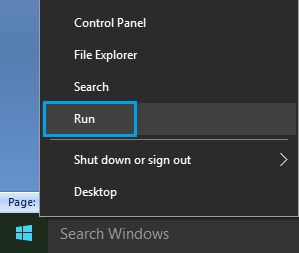
1. Højreklik på knappen Start , og klik på Kør.
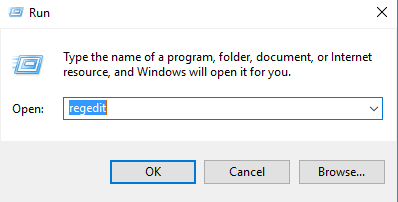
2. Skriv Regedit i vinduet Kør kommando, og klik på OK.
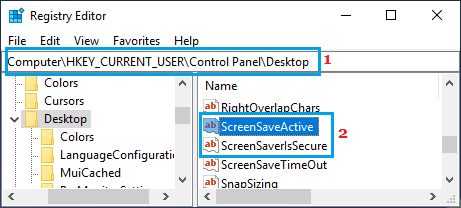
3. På skærmbilledet i Registreringseditor skal du navigere til HKEY_CURRENT_USERControl PanelDesktop og dobbeltklikke på ScreenSaveActive.
4. I pop op-vinduet skal du ændre værdioplysningerne for ScreenSaveActive- nøglen fra 0 til 1.
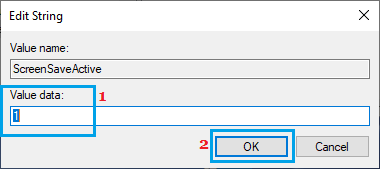
5. Dobbeltklik ligeledes på ScreenSaverIsSecure , og ændr dens værdioplysninger til 1.
6. Genstart din bærbare computer for at bruge denne ændring.
Herefter er det muligt for dig at variere Skærmskærmskåneren på din bærbare computer.
2. Tillad skærmskærmskåner ved hjælp af gruppedækningseditor
Hvis du bruger dygtig version af Home Windows 10, vil du være i stand til at overholde trinene nedenfor for at tillade skærmskærmskåner ved hjælp af Group Coverage Editor.
1. Klik på knappen Start > Kør.
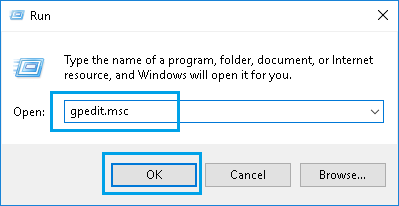
2. Skriv gpedit.msc i vinduet Kør kommando, og klik på OK.
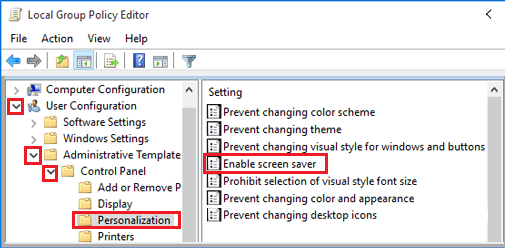
3. I Gruppedækningseditor skal du navigere til Brugerkonfiguration > Administrative skabeloner > Administrationspanel > Personalisering og dobbeltklikke på Tillad skærmbeskytterbeskyttelse.
4. Sørg for, at der er valgt enten Ikke konfigureret eller Deaktiver i pop op-vinduet .
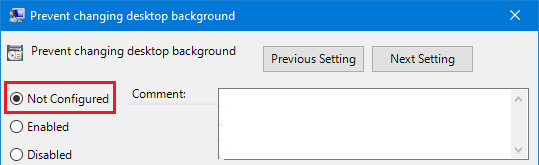
Herefter er det muligt for dig at ændre skærmens pauseskærm på din bærbare computer.
- Hvordan du kan ændre login-skærmens baggrund i Home windows 10
- Hvordan du kan slette skrivebordsbaggrundsbilleder i Home windows 10

Mit navn er Javier Chirinos, og jeg brænder for teknologi. Så længe jeg kan huske, var jeg glad for computere og videospil, og den hobby endte i et job.
Jeg har udgivet om teknologi og gadgets på internettet i mere end 15 år, især i mundobytes.com
Jeg er desuden ekspert i online kommunikation og markedsføring og har kendskab til WordPress udvikling.