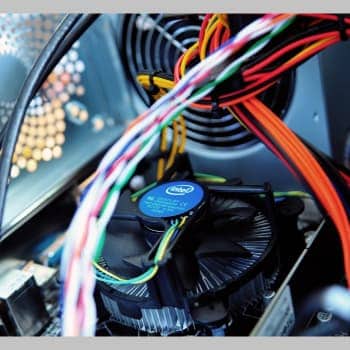
At holde øje med din processors temperatur er nok en af de bedste ting, du kan gøre for at passe på din Windows- computer . Moderne CPU-temperaturmålere kan hjælpe dig med dette.
Faktum er, at alle pc'er udsender varme. De kan dog kun absorbere en begrænset mængde varme; ud over dette punkt kan der opstå hardwareskader.
Processoren består af mange komponenter, såsom harddisken, bundkortet og andre, og den opvarmes under drift. Denne varme er normal op til et vist punkt og kan alvorligt beskadige processoren, hvis den ikke reguleres korrekt.
Derfor kan en unormal temperaturstigning få systemet til pludselig at lukke ned. Dets ydeevne kan forringes, hvilket du eller dine kolleger kan bemærke. I værste fald kan varmen beskadige bundkortet , hovedchips eller andre processorkomponenter.
For at forhindre dette og beskytte dit system og dets ydeevne, bør du overvåge din computers processor med et værktøj, der sporer dens temperatur. Lad os se på dette værktøj, dets betydning, hvem der har brug for det, og derefter de bedste CPU-temperaturmålere.
Du kan også læse: 10 bedste apps til at måle stuetemperatur
Hvad er et processortemperaturovervågningsprogram?
CPU-temperaturmonitorer er softwareværktøjer, der overvåger CPU-temperatur, spænding, blæserhastighed, batteri osv. og give nøjagtige oplysninger. Indsamling af data fra sensorer kan hjælpe med at finde løsninger til at forhindre beskadigelse af CPU'en.
Disse værktøjer har mange nyttige funktioner som
- Giver en høj grad af tilpasning.
- Giver detaljerede data om hardwaren.
- Processortemperatur i realtid.
- Evne til at overvåge ydeevne og brug.
For at bruge disse værktøjer skal du udføre følgende enkle øvelse:
- Download CPU-temperaturovervågningssoftwaren og installer den på din Windows-stationære eller bærbare computer.
- Åbn den på din computer.
- Se temperaturoplysninger
Hvem skal overvåge processortemperaturen?
Fra afslappede computerbrugere til travle professionelle og gamere kan CPU-temperaturovervågning være et nyttigt værktøj for alle. Der er mange faktorer, der kan øge CPU-temperaturen, såsom:
- Brug af højtydende applikationer
- Ventilatorhastighed
- pulver
- Angreb fra malware, vira, trojanske heste, orme osv.
Processortemperaturmonitorer er især nyttige til følgende formål
- Spillere: De spiller kl spil avancerede enheder, der kræver kraftige computere. Så når de spiller videospil, kan temperaturen stige. Derudover udskifter spillere nogle komponenter for at gøre computeren mere kraftfuld og overclock så onlinespil fungerer uden problemer. Dette kan føre til en yderligere stigning i processortemperaturen.
- Grafiske designere: Ligesom gamere har grafiske designere brug for kraftfulde computere for at fuldføre designprocessen uden at spilde tid.
- Professionelle: Professionelle, der har brug for at få adgang til deres computere i mange timer, står over for problemet med, at deres computere overophedes. De kan også opdage vira såsom makroer og vira, der inficerer filer og systemer, internetorme, netværks- eller mailorme og trojanske heste såsom rootkits og bagdøre. Alt dette kan få processortemperaturen til at stige.
Hvad er den normale temperatur på processoren?
Der er tre kategorier, som processortemperaturen kan opdeles i:
- Normal: Det kan variere mellem 45 og 50 grader Celsius, når computeren er i ro.
- Medier: Temperaturen kan ligge mellem 70 og 80 grader Celsius, når computeren bruges til intensive opgaver som videoafspilning, grafikredigering, videogengivelse osv.
- Høj: Når du udfører mere intense opgaver, kan temperaturen stige til 80-100 grader Celsius, hvilket øger temperaturen og arbejdsbelastningen. Ved denne temperatur falder urets hastighed. Derfor er det vigtigt at kontrollere og reducere denne temperatur.
Hvad skal man gøre, når temperaturen overstiger 80 grader Celsius?
Prøv dette:
- Tjek, om din computer er fri for støv, og om blæseren fungerer under en given belastning.
- Sørg for, at din computer er i et køligt rum, da for høj rumtemperatur og luftfugtighed også er farlig for din computer.
- Stop med at overclocke eller fremskynde din Windows-processor. Dette skyldes, at overclocking øger computerens ydeevne og genererer mere varme.
- Du kan også påføre termisk pasta mellem processoren og kølepladen.
Fordele ved at bruge CPU temperaturmonitorer?
1. Forøg computerens ydeevne
En stigning i mængden af varme, der genereres af processoren, påvirker din computers ydeevne. Den kan blive langsommere under arbejdet, hvilket kan påvirke dens samlede ydeevne. Derfor giver en CPU-temperaturmåler dig mulighed for at sikre, at din computer kører med sin optimale hastighed.
2. Forebyggelse af termisk skade på computeren
Overdreven varme kan forårsage alvorlig skade på systemenheden og dens komponenter. Dette forårsager fejlfunktioner og pludselige nedlukninger. CPU-temperaturmonitoren kan registrere denne temperatur og give dig mulighed for at træffe forebyggende foranstaltninger i tide for at undgå mulig skade.
3. Forlængelse af computeres levetid
Antag, at en CPU-temperaturmonitor kan bruges til at beskytte din processor mod overdreven varme, fugt og andre skadelige faktorer. I dette tilfælde vil det forlænge dit computersystems levetid.
4. Garanteret datacenter oppetid og pålidelighed
For at optimere oppetiden og pålideligheden af dit datacenter skal miljøforholdene være gunstige. Dette inkluderer at opretholde anbefalede værdier for temperatur, strøm, luftfugtighed og andre faktorer. Derfor er det nødvendigt at overvåge dit serverrum med interne og eksterne sensorer.
Lad os tage et kig på nogle af de bedste CPU-temperaturmonitorer, der hjælper dig med at regulere varmen på din computers processor for maksimal ydeevne, lang levetid og pålidelighed.
7 bedste programmer til at måle pc-temperatur
1. Kernetemp
Hvis du er bekymret for din computers processortemperatur, kan du prøve Core Temp, den nyeste version til overvågning af den. Det er et kompakt, pålideligt, lille og brugervenligt program til overvågning af processortemperatur og andre oplysninger.
Viser temperaturen for hver processorkerne i systemet. Giver dig mulighed for at se temperaturændringer i realtid under forskellige belastninger. Den er uafhængig af bundkortet, og hver processorkerne har en digital temperatursensor.
DTS giver højere opløsning og mere præcise temperaturmålinger end traditionelle termiske sensorer. DTS findes i moderne x86-processorer fra AMD, VIA og Intel . Core Temp er enkel og nem at bruge og tilbyder en høj grad af skalerbarhed og tilpasningsevne.
Andre funktioner
Core Temp tilbyder en platform til plugins og tilføjelser, der udvider dens funktionalitet. Fjernovervågning af processortemperatur er mulig på både Windows- og Android- telefoner . Den seneste version inkluderer en grafisk visning, en liste over hukommelsesforbrug og information om CPU-forbrug/temperatur.
Download CoreTemp™ og Core Temp Gadget for mere præcise oplysninger om farve, størrelse og tekst . Den nye version tilføjer understøttelse af AMD Zen 2- og Zen 3-processorer, Intel Rocket Lake, Alder Lake (midlertidig) og Meteor Lake APU'er.
Download værktøjet og tjek masser af vigtig information på farten. Den er kompatibel med Windows 10, 8, 7, Vista, XP, Server 2016, Server 2012, Server 2008 og Server 2003 og understøtter x86-processorer fra Intel, AMD og VIA.
2. NZXT CAM
NZXT CAM er ideel til at overvåge din gaming-pc's CPU-temperatur. Den kan styre temperatur, periferiudstyr og ydeevne fra en enkelt applikation. Denne kraftfulde, brugervenlige og hurtige app lader dig overvåge alt på din pc.
NZXT CAM lader dig se, hvad der sker på din pc, lige fra CPU-udnyttelse til båndbreddeforbrug. Du kan også se, hvilke programmer der kører på hver pc , og hurtigt diagnosticere problemer for at forbedre din pc's ydeevne.
Når du er i et spil, overvåges temperatur, båndbredde, FPS og mere med et superstabilt, ikke-invasivt overlay. NZXT CAM tilbyder understøttelse af spilletid, nuværende FPS, GPU/CPU-temperatur, batteriniveau, GPU/CPU-belastning og meget mere.
Den tilbyder en flot og intuitiv brugergrænseflade , der giver dig mulighed for at styre ventilatorhastighed, strømforsyningsspænding, kabinetbelysning og meget mere. Download den nyeste CAM-software, og begynd at overvåge din CPU-temperatur.
3.Speccy
Vil du vide, hvorfor din computer overopheder? Speccy har de oplysninger, du har brug for. Det er et let, avanceret og hurtigt computerdiagnosticeringsværktøj . Speccy er stedet, hvor du kan få et hurtigt eller dybdegående kig på din pc-hardware, så du kan træffe informerede købs- og opgraderingsbeslutninger.
Du finder alle detaljerne i én brugerflade, hvilket sparer dig tid på at søge efter statistikker om komponenter som dit bundkort, processor, grafikkort, RAM og mere. Tjek temperaturen på kritiske komponenter , før der opstår problemer.
Resultater kan gemmes som XML, tekstfiler eller skærmbilleder for at dele med andre. Se din computers specifikationer for at afgøre, om et problem kræver diagnosticering.
Dette værktøj kan hjælpe med at forbedre din computers ydeevne uden at opgradere din hardware. Download den gratis version til avancerede brugere, eller køb værktøjet for at få flere funktioner. For mere information om dette program kan du læse denne Speccy- artikel , som beskriver dets funktioner.
4. Åbn Hardware Monitor
Open Hardware Monitor er et open source-softwareprogram , der kan overvåge din computers hastighed, belastning, clockfrekvens, spænding og temperatursensorer. Det understøtter mange hardwareovervågningschips til bundkort.
Den aflæser kernetemperatursensorerne på AMD- og Intel-processorer for at overvåge processortemperaturen. Den viser også sensorer fra Nvidia- og ATI- grafikkort samt harddisktemperatursensorer og SMART-data.
Værdierne kan vises i hovedproceslinjen og på en brugerdefinerbar stationær enhed. Open Hardware Monitor fungerer på Microsoft Windows XP, Vista, 64, 32, 7, 8 og 8.1-baserede Windows 10 og 86-bit Linux- operativsystemer uden at kræve installation.
Andre funktioner
Den introducerer også nye funktioner og fejlrettelser. Den kan nu genkende IT8655E, IT8686E og IT8665E I/O superchips og har forbedret kompatibilitet med AMD GPU- og CPU-mærkning. Beregningerne af ventilatorhastigheden for Nuvoton NCT679XD Super I/O er også blevet forbedret.
Værktøjet fungerer med Microsoft Windows og version 4.5 af .NET Framework. Download zip-filen med programmet, pak den ud for at installere den og begynd at overvåge den.
5.HWMonitor
Vil du tjekke din pc's temperatur, blæserhastighed og spænding? Prøv HWMonitor, et hardwareovervågningsprogram , der lader dig aflæse status for dit computersystems sensorer. Det er kompatibelt med standard sensorchips, såsom Winbond IC, ITE IT87-serien og andre.
Du kan aflæse GPU-temperaturen på grafikkort, CPU-temperaturen fra die-core temperatursensorer og harddisktemperaturen via SMART. HWMonitor understøtter Intel Alder Lake , DDR5-hukommelse og Z6xx-platformen og bruger den seneste version 1.44 til Windows med AMD Ryzen 5300G, 5300G og 5600G APU'er.
Den er også kompatibel med AMD Radeon RX 6700 XT og 6900 XT GPU'er. Den nye version tilføjer understøttelse af GDDR6-hukommelse og hotspot-temperaturer til NVIDIA GPU'er. Den fungerer med både 32-bit og 64-bit versioner . Du kan downloade en .exe-fil for at installere eller en zip-fil for at udpakke og installere på din computer.
6.HWiNFO
HWiNFO er et professionelt diagnosticerings- og informationssystem til opgaver som hardwareanalyse, rapportering og overvågning til DOS og Windows. Få altid detaljerede oplysninger om din hardware ved hjælp af de nyeste standarder og teknologi.
Derudover kan du grundigt kontrollere systemkomponenter for forventede fejl og nuværende status og tilpasse grænsefladen ved hjælp af forskellige muligheder. Adgang til omfattende rapporter med flere rapporter, interaktion med forskellige plug-ins og værktøjer og statuslogning.
Det understøtter processorer, grafikkort og chipsæt fra både AMD og Intel. Det hjælper også med at registrere overclocking , strømtab og overophedning. Værktøjet kontrollerer også forskellige hardware- og systemparametre, såsom GPU, CPU, periferiudstyr, diske, bundkort og mere.
Resultaterne kan eksporteres som CSV-, HTML- og XML-rapporter. Derudover er forskellige formater tilgængelige, såsom tabeller , OSD-menuer, ikoner på proceslinjen og mere. Download softwaren, og begynd at analysere, hvad der sker på din pc.
7.AIDA64
Leder du efter en avanceret løsning til diagnosticering, benchmarking og systemrapportering til IT-ingeniører og -teknikere i virksomheder? Vælg AIDA64. Den har en hardwaredetektionsmotor , der leverer detaljerede softwareoplysninger, diagnostisk assistance og overclocking-funktioner.
Den overvåger også sensorer for at opnå nøjagtige aflæsninger af temperatur, ventilatorhastighed og spænding , mens diagnosticeringsfunktionen hjælper dig med at registrere og forhindre hardwareproblemer.
Værktøjet leverer benchmarks til måling af ydeevnen af individuelle enheder og systemet som helhed. Derudover er AIDA64 Engineer kompatibel med både 32-bit og 64-bit udgaver af Windows , herunder Windows Server 2019 og Windows 10.
Den indeholder mere end 50 sider med information om hardwarekonfiguration, installerede programmer, sikkerhedsapplikationer, Windows-indstillinger og softwarelicenser. Udfører systemstabilitetstest ved hjælp af et flertrådsspændingsmodul.
Andre funktioner
Den inkluderer også stresstests for harddiske , OpenCL GPGPU-grafikkort og solid-state-drev for at sikre nøjagtige resultater hver gang. SensorPanel hjælper dig med at oprette et brugerdefineret dashboard, perfekt til dit projekt, for at overvåge alle indikatorer, brug, kølesystemets ydeevne og meget mere.
Den seneste version er kompatibel med VFD- og LCD-skærme og overvåger sensorværdier på afstand på tablets og bærbare computere.
AIDA64 viser måleværdier på displaypanelet, stationær enhed, Razer SwitchBlade LCD-skærm, Logitech G15/G19 LCD-gamingtastatur og ikoner i proceslinjen. Det kræver en Intel Pentium-processor eller højere , 80 MB ledig diskplads og et Windows-operativsystem.
Tips til at holde din processor i god stand
- Rengør dit computersystem regelmæssigt, inklusive blæserne og det rum, det er i, for at sikre, at der ikke er støv, der kan øge temperaturen på din processor.
- Hold din computer væk fra vinduer eller ventilationsåbninger, der kan tiltrække støvpartikler.
- Scan regelmæssigt din computer for malware for at forhindre ondsindede programmer, vira, orme, trojanske heste osv. i at komme ind i den.
- Det er vigtigt at holde drivere opdateret, for at enhederne fungerer optimalt.
- Fjern forhindringer, der hindrer luftstrømmen gennem computeren.
- Vær forsigtig, når du overclocker din processor.
- Hvis det er muligt, tilføje flere fans.
- Opgrader din CPU-blæser, hvis den eksisterende ikke længere virker.
- Hvis din computer bruges til spil eller andre intensive programmer, skal du bruge et væskekølesystem.
Konklusion
For høje temperaturer kan alvorligt beskadige din computer. Dette kan skyldes støv, virus, krævende videospil eller andre anstrengende opgaver. Under alle omstændigheder skal du passe på din computer og forhindre overophedning af processoren med det bedste værktøj til at overvåge processortemperaturen og forbedre dens ydeevne, holdbarhed og pålidelighed.
Du kan også læse: Sådan tjekker du temperaturen på en Mac – Løsning og alternativer

Mit navn er Javier Chirinos, og jeg brænder for teknologi. Så længe jeg kan huske, var jeg glad for computere og videospil, og den hobby endte i et job.
Jeg har udgivet om teknologi og gadgets på internettet i mere end 15 år, især i mundobytes.com
Jeg er desuden ekspert i online kommunikation og markedsføring og har kendskab til WordPress udvikling.