- Edges lodrette faner giver dig mulighed for at udnytte skærmpladsen bedre og se fulde fanetitler, især på widescreen-skærme.
- De kan nemt aktiveres og deaktiveres fra ikonet i øverste venstre hjørne, udseendemenuen eller tastaturgenvejen CTRL + SHIFT + ,.
- Sidepanelet kan organiseres med fastgjorte faner, skjules for kun at vise ikoner og kombineres med at skjule titellinjen for at få mere arbejdsområde.
- Selvom det ikke er muligt helt at skjule den fanebladsbaserede brugerflade uden fuld skærm, giver kombinationen af disse funktioner et meget rent og behageligt miljø til at arbejde med mange sider.
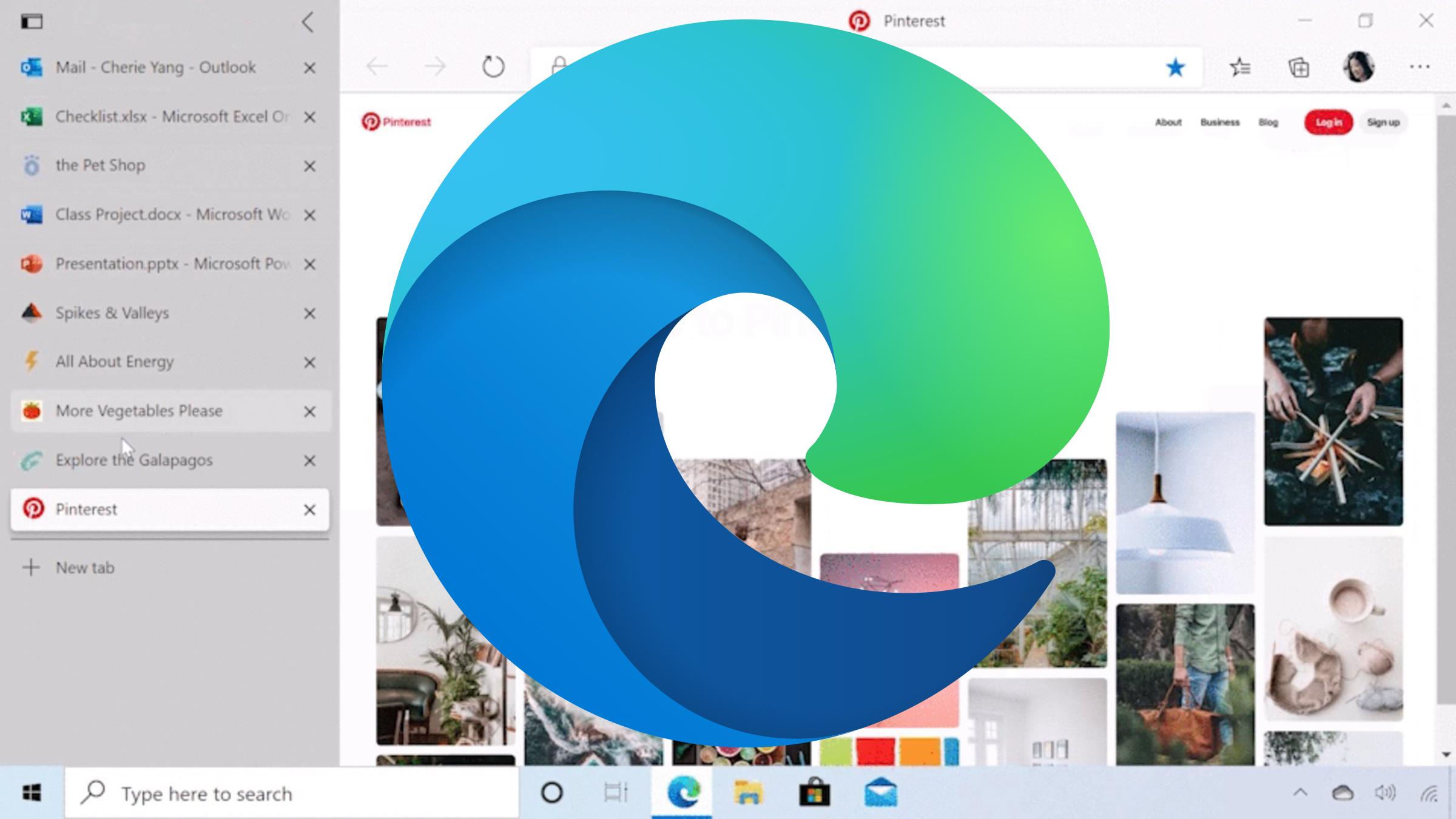
Hvis du normalt har din browser fuld af åbne hjemmesider, har du sikkert mere end én gang tænkt, at de klassiske faner øverst ikke er nok. Microsoft Edge Det har i et stykke tid nu inkorporeret lodrette faner, en anderledes måde at organisere det, du har åbent, der udnytter skærmpladsen meget bedre, især hvis du bruger widescreen-skærme.
I de følgende linjer finder du en meget komplet guide, der hjælper dig med at mestre denne funktion, som om du havde brugt den hele dit liv. Du vil se, hvordan du aktiverer dem, skifter mellem vandret og lodret visning, skjuler titellinjen, skjuler panelet, fastgør faner og meget mere. Tricks ekstra at arbejde mere komfortabelt uden at fylde skærmen med unødvendige elementer.
Hvad er lodrette faner i Microsoft Edge, og hvorfor er de det værd?
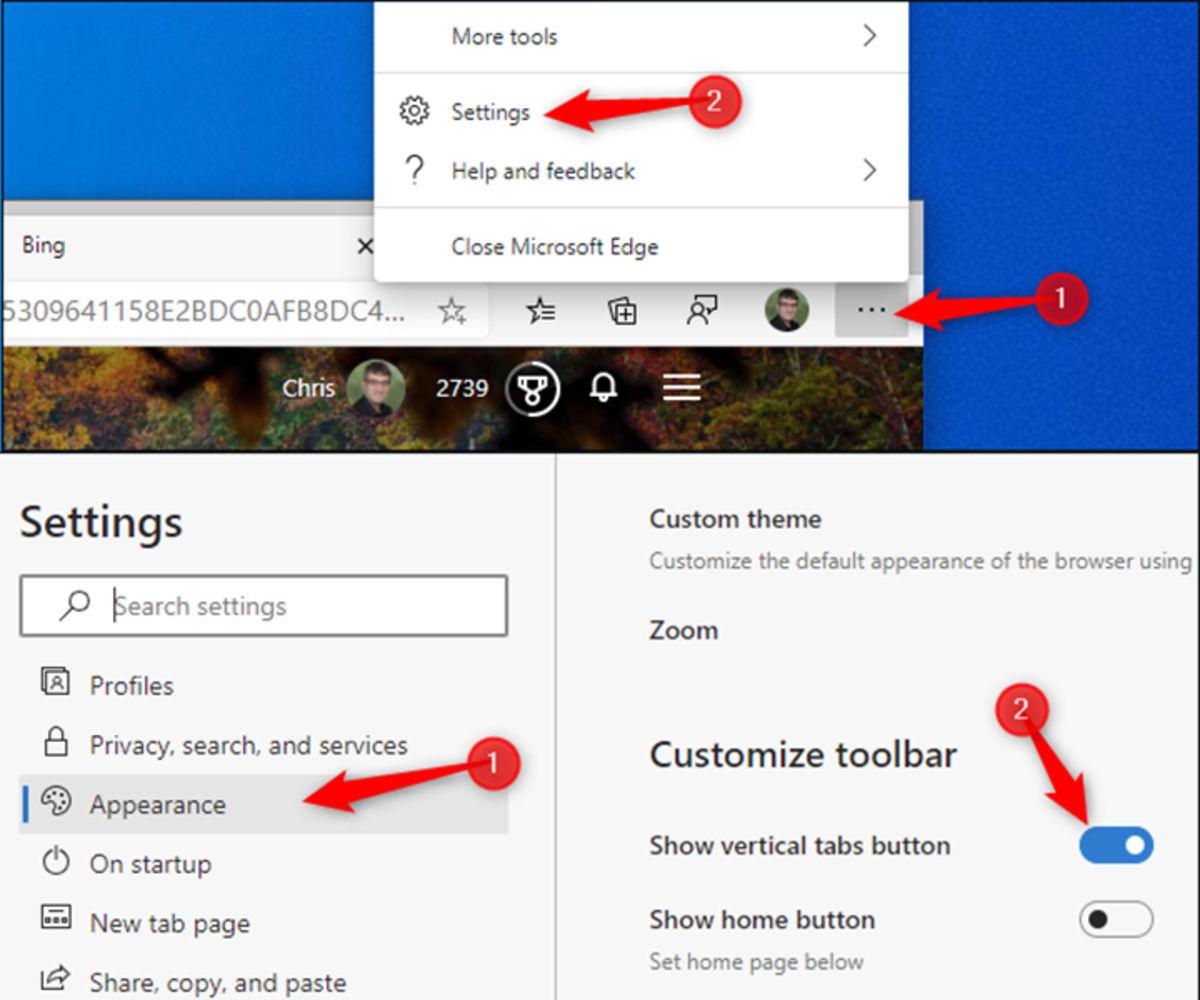
De traditionelle faner vises i en vandret række øverst i browseren. Problemet opstår, når man samler mange åbne sider, og titlerne bliver ulæselige.til det punkt, hvor du kun ser webstedets ikon (favicon) og ikke meget andet, hvilket gør det svært hurtigt at finde det, du leder efter, eller kopier alle links fra åbne faner.
den Edges lodrette faner ændrer fuldstændigt denne tilgangDe flytter sig fra den vandrette række til en kolonne i den ene side af browseren, normalt til venstre. Med mere lodret end vandret plads kan du se næsten hele navnet på hver fane, hvilket er meget nyttigt, når du arbejder med mange sider på én gang.
Dette system minder en del om træformede øjenvipper tilbydes af nogle alternative browsere, som foretrækker en mere vertikal og organiseret struktur. Edge har ikke et komplekst træ af underniveauer, men den giver en klar og ordnet liste over alle dine faner, der er meget mere læsbar end den klassiske toplinje.
Derudover har Microsoft forfinet funktionen med El tiempo. I nyere versioner (som f.eks. gren 93.0.94 og fremefter) blev muligheden for at skjule titellinjen tilføjet. Når du bruger lodrette faner, får du endnu mere brugbar plads til webindhold, noget mange brugere har efterspurgt i lang tid.
Alt dette gør lodrette faner til en særlig interessant mulighed, hvis du arbejder med brede eller buede skærme. Disse skærme har normalt masser af plads på siderne og ikke nok lodret.Så det giver meget mening at placere fanerne på et sidepanel for at få mest muligt ud af dit skrivebord.
Sådan aktiveres lodrette faner i Microsoft Edge
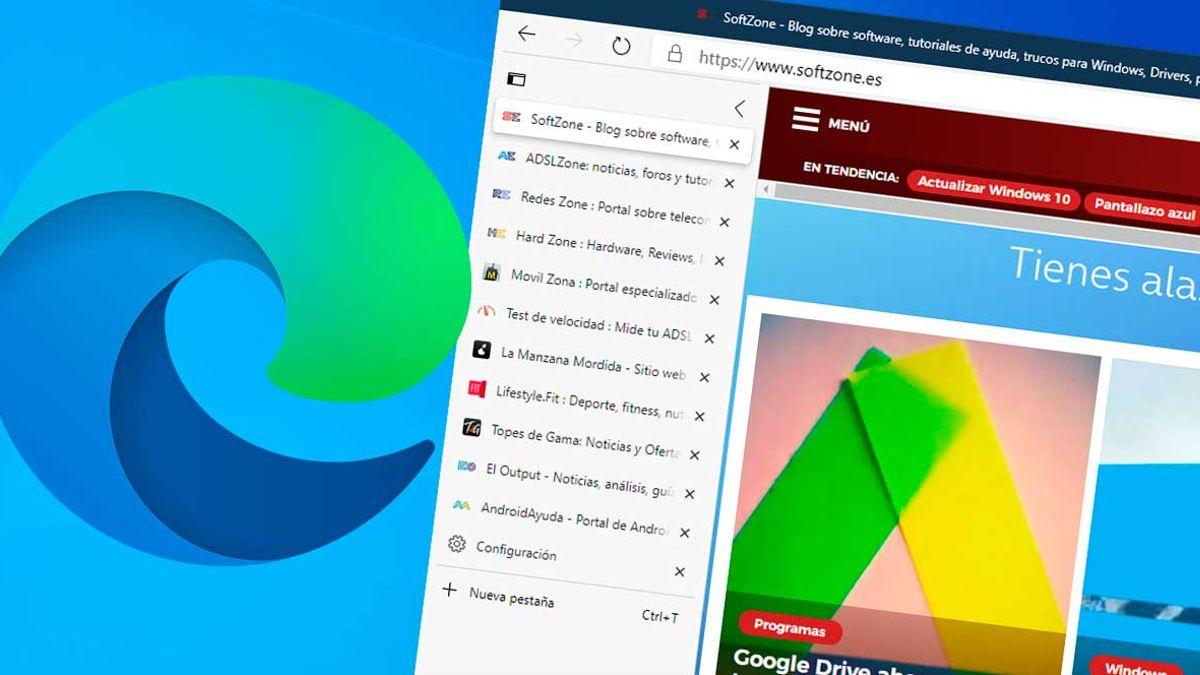
Det bedste af alt er det Det er ekstremt enkelt at aktivere lodrette faner i Edge.Du behøver ikke udvidelser, at rode med skjulte flag eller at gøre noget kompliceret: det er en indbygget funktion i selve browseren, designet til at kunne ændres når som helst og på farten.
Som standard viser Edge dine faner øverst, ligesom enhver anden moderne browser. For at skifte til lodret visning skal du blot bruge det specifikke ikon, der er placeret i øverste venstre hjørne af vinduet., lige til venstre for den første fane. Den har normalt form som et lille rektangel, der symboliserer sidepanelet.
Når du klikker på ikonet, hopper alle åbne faner straks til en kolonne til venstre for indholdet. Ændringen er reversibel og påvirker ikke det, du har åbent.: den måde, de vises på, omorganiseres simpelthen uden at lukke eller genindlæse noget.
Hvis du foretrækker at bruge kontekstmenuen, kan du også gøre det. Højreklik på den øverste faneblad (hvor de vises vandret) og vælg den indstilling, der svarer til "Aktiver lodrette faner" for at skifte Edge til denne tilstand.
For dem der nyder at trække tastaturgenvejeMicrosoft har tilføjet en direkte kombination: Du kan skifte mellem lodrette og vandrette faner med CTRL + SHIFT + , (Ctrl + Shift + komma). Denne kombination aktiverer eller deaktiverer øjeblikkeligt det lodrette panel, uden at du skal gennemgå menuer.
I nogle versioner eller regioner blev den lodrette fanebladsmulighed rullet ud gradvist, så den blev muligvis ikke vist på alle computere i starten. Hvis du ikke kan se knappen med de lodrette faner i din Edge, har du højst sandsynligt ikke den version endnu.Så det er en god idé at tjekke for ventende opdateringer fra indstillingsmenuen.
Konfigurer lodrette faner fra udseendemenuen
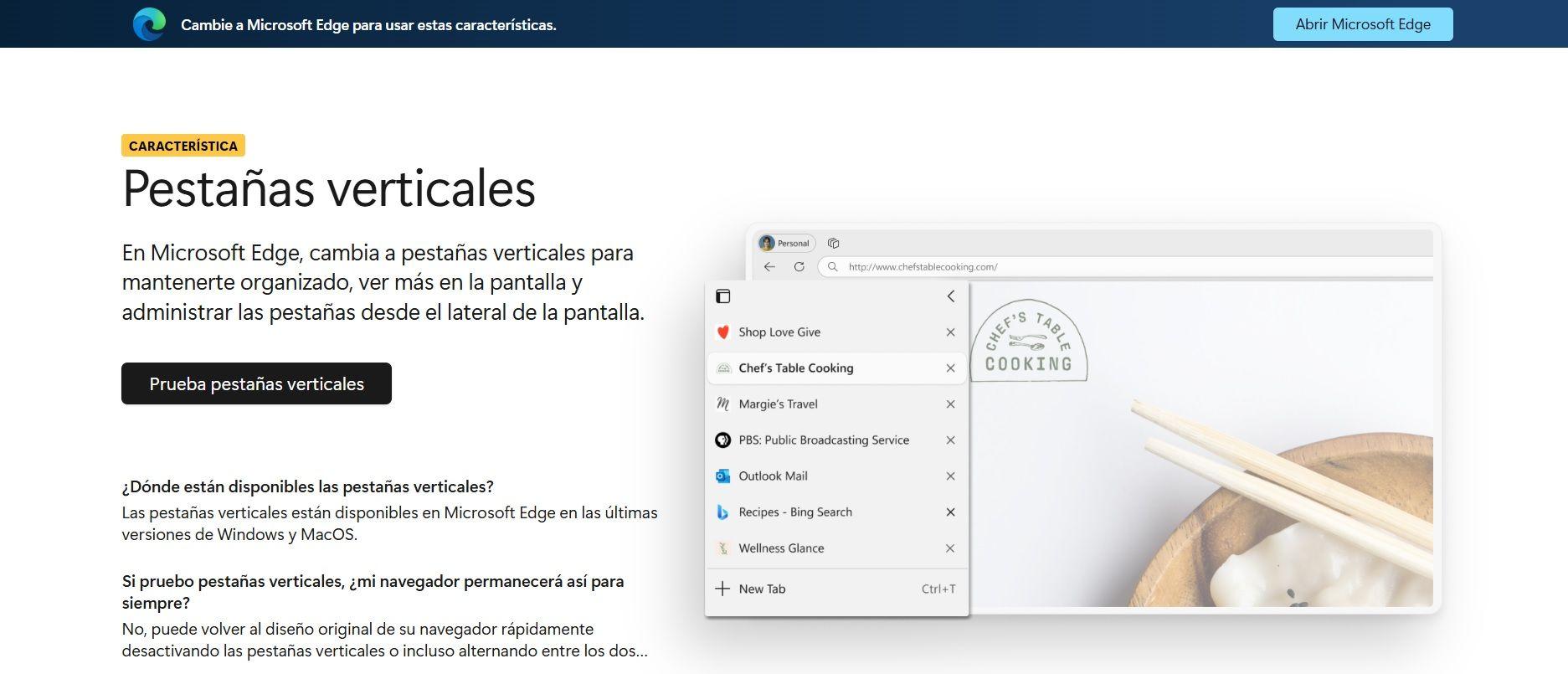
Edge giver dig også mulighed for at kontrollere tilstedeværelsen af den lodrette faneknap fra dens interne indstillinger. Hvis du vil sikre dig, at denne funktion vises i brugergrænsefladen, kan du gøre det ved at gå til menuen Indstillinger. browser.
For at gøre dette skal du åbne hovedmenuen (de tre prikker i øverste højre hjørne) og gå til "Indstillinger > Udseende"I dette afsnit finder du værktøjslinjens tilpasningsværktøj, hvor du kan aktivere eller deaktivere forskellige ikoner.
Blandt de tilgængelige muligheder vil du se en specifik kontrol til "Lodrette faner"-knapHvis du skubber det til "til"-positionen, vises ikonet i den øverste bjælke, klar til brug når du vil. Hvis du deaktiverer det, forsvinder det fra brugerfladen, selvom funktionen stadig vil være tilgængelig via andre genveje, hvis Microsoft beslutter at tilføje dem i fremtidige versioner.
Denne metode er nyttig, hvis du vil Hold brugerfladen ren, og vis kun de knapper, du rent faktisk bruger dagligt.På denne måde undgår du at have ikoner, du normalt ikke rører ved, men du kan til enhver tid hente dem ved at gå tilbage til Udseende.
Hvis du ikke ser nogen henvisning til lodrette faner i din Udseende-menu, bør du kontrollere, at du bruger en aktuel version af Edge. På det tidspunkt blev funktionen gradvist udfoldet.Og det er muligt, at dokumentationen eller skærmbillederne refererer til en nyere version end den, du har installeret.
Brug af det lodrette faneblad: flytning, fastgørelse og organisering

Når de er aktiveret, vises alle dine faner i en sidekolonne. Hver fane vises som en række med dens ikon og sidetiteloptager betydeligt mere vandret plads end den klassiske bjælke. Dette gør det nemmere hurtigt at identificere hvert websted, selv med en lang titel.
Den grundlæggende adfærd ændrer sig ikke i forhold til den horisontale visning: Du kan trække en fane op eller ned for at ændre rækkefølgen. inden for listen, ligesom du ville flytte den fra venstre mod højre på den traditionelle bjælke. Bevægelsen er den samme, kun den akse, du arbejder på, ændres.
Hvis du højreklikker på en af disse faner, åbnes den sædvanlige Edge-kontekstmenu. Derfra Du kan fastgøre faner, lukke dem, slå lyden fra på en side, duplikere den eller flytte den til et andet vindue, ligesom du ville gøre i liggende tilstand.
Forankringsmuligheden er især interessant her. Når du fastgør en fane i den lodrette visning, placeres den øverst på listen., adskilt fra resten. Det ligner det, der sker i den klassiske bjælke (hvor de er grupperet til venstre), men tilpasset det nye kolonneformat.
Dette er praktisk, hvis du altid har websteder, du konstant konsulterer, ved hånden: din e-mail, et arbejdsværktøj, en fane med et vigtigt dokument osv. Da de er fastgjort helt øverst, vil de forankrede faner ikke blive væk blandt resten.selvom du åbner snesevis af nye sider i løbet af sessionen.
Du kan selvfølgelig lukke faner fra sidepanelet ved hjælp af krydsknappen, der vises på hver enkelt, eller ved hjælp af kontekstmenuen. Der er ingen forskelle i denne henseende i forhold til den vandrette bjælke.ud over den måde, de præsenteres visuelt på.
Skjul og vis fanebladets sidebjælke
En af de store fordele ved Edge-systemet er, at Du er ikke forpligtet til altid at have hele det lodrette faneblad synligt.Du kan vise den i normal størrelse, skjule den, så kun ikonerne er synlige, eller endda midlertidigt skjule den, hvis du foretrækker det.
Når panelet er foldet ud, vil du se øverst et ikon formet som en pil, der peger mod venstreHvis du klikker på pilen, skjules panelet til en smal stribe på siden af vinduet, hvor kun favoritikonerne for hver fane vises uden teksten.
I denne komprimerede tilstand optager panelet meget lidt vandret plads, hvilket efterlader næsten hele vinduets bredde fri til webindhold. For at se fanetitlerne igen skal du blot holde musen over den smalle bjælke.Den udvides automatisk midlertidigt, så du kan browse eller skifte faner.
Når panelet udvides, når du holder musen over det, vil du også se et tegnestift- eller knappenålsikon øverst. Hvis du trykker på den nål, fastgør du det åbne panel igen., hvilket efterlader fanebladkolonnen permanent synlig igen, indtil du manuelt skjuler den.
Hvis du vil skifte mellem lodrette og vandrette faner (ikke bare skjule panelet), skal du bruge [kommando/metode] igen. det lodrette fanebladikon øverst til venstre eller tastekombinationen CTRL + SHIFT + ,Dette vil få Edge til at gendanne den traditionelle bjælke øverst eller vende tilbage til sidevisningen, afhængigt af den aktuelle tilstand.
Aktiver og deaktiver hurtigt lodrette faner
Nogle brugere foretrækker kun at have lodrette faner på bestemte tidspunkter, for eksempel når de arbejder med mange websteder på samme tid, og derefter vende tilbage til den traditionelle bjælke for mere afslappet browsing. Edge tillader den type hybridbrug uden problemer.
Hvis du er i den vandrette bjælkevisning og vil skifte til den lodrette visning, skal du huske, at du kan gøre det på flere måder: Klik på knappen i øverste venstre hjørne, højreklik på fanebjælken og vælg "Aktiver lodrette faner"., eller den førnævnte tastekombination.
Når du er i lodret visning, fungerer de samme stier i omvendt rækkefølge. Du kan trykke CTRL + SHIFT + igen for at vende tilbage til den vandrette bjælke., eller brug kontekstmenuen på det vandrette eller lodrette faneblad til at deaktivere funktionen.
Dette system er især fleksibelt, hvis du deler computeren med andre. Hver bruger kan aktivere eller deaktivere lodrette faner efter behov på få sekunder.uden at skulle skifte profil eller trykke på avancerede indstillinger.
Husk på, at selvom udseendet kan ændre sig, forbliver dine øjenvipper de samme. Ingen information går tabt, og ingen websteder lukkes, når der skiftes mellem tilstande.Derfor kan du skifte uden frygt og uden at bekymre dig om mulige bivirkninger.
Skjul og vis titellinjen med lodrette faner
En af de mest slående nye funktioner, som Microsoft har introduceret i Edge, har at gøre med titellinjen. Når du arbejder med lodrette faner, kan browseren helt undvære den øverste bjælke., integration af vindueskontroller og faner i ét område for at spare plads.
Det betyder, at du kan have en meget kompakt browser med fanebladkolonnen til venstre og indholdet lige ved siden af, uden en ekstra strimmel øverst, der optager pixels. Hvis du arbejder på en bærbar computer eller en skærm med en lav vertikal højde, er dette meget værdsat. for at have de ekstra centimeter til rådighed til at vise mere indhold på skærmen.
For at styre denne indstilling skal du placere markøren over det lodrette fanebladpanel og HøjreklikI den menu, der vises, vil du se mulighederne "Skjul titellinje" eller "Vis titellinje", afhængigt af hvordan du har indstillet den i øjeblikket.
Hvis du klikker på "Skjul titellinje", omarrangeres toppen af vinduet for at integrere knapperne minimer, maksimer og luk direkte i det lodrette fanebladsområde og adresselinjen. Hvis du på noget tidspunkt overser den klassiske titellinje, skal du blot gentage processen og vælge "Vis titellinje". at vende tilbage til traditionel adfærd.
Denne funktion var en af grundene til, at mange brugere begyndte at tage lodrette faner alvorligt. Ved at kombinere et sidepanel og fjerne titellinjen opnås et langt mere effektivt design., uden at opgive fuld kontrol over faner og vinduer.
Skjul og fastgør det lodrette fanebladpanel
Vi har allerede nævnt, at fanebladspanelet kan foldes sammen til en simpel kolonne med ikoner, men det er værd at dvæle ved denne del, fordi det har en stor indflydelse på den daglige oplevelse. Nøglen ligger i kontrollen "Skjul panel" og indstillingen "Forankringspanel"..
Når du har de lodrette faner helt åbne, vil du øverst i panelet se teksten eller knappen, der giver dig mulighed for at skjule det (ud over den tidligere nævnte pil i nogle versioner). Hvis du klikker på "Skjul panel", reduceres kolonnebredden til et minimum.kun sidens favikoner efterladt.
Fra det øjeblik vil Edge midlertidigt vise den fulde liste over faner med deres titler og muligheder, hver gang du holder musen over det smalle område. Det er en meget bekvem måde at få plads uden at gå på kompromis med altid at have dine vipper lige ved hånden., ideel til arbejde i bærbare eller når du har brug for at fokusere på indholdet.
Hvis du foretrækker, at kolonnen altid er synlig, skal du blot bruge indstillingen til "Ankerpanel"Den vises normalt øverst, når panelet er i udvidet tilstand. Når du fastgør det, forbliver panelet fastlåst og trækkes ikke automatisk tilbage, før du beder det om det.
Dette samspil mellem kontraktion og forankring giver dig mulighed for at tilpasse Edge til enhver situation. I perioder med intenst arbejde kan du holde panelet forankret. for hurtigt at se alle åbne sider, og under læse- eller skrivefaser kan du skjule den, så den ikke optager plads eller distraherer visuelt.


Passioneret forfatter om bytes-verdenen og teknologien generelt. Jeg elsker at dele min viden gennem skrivning, og det er det, jeg vil gøre i denne blog, vise dig alle de mest interessante ting om gadgets, software, hardware, teknologiske trends og mere. Mit mål er at hjælpe dig med at navigere i den digitale verden på en enkel og underholdende måde.