- En boottrace registrerer detaljeret kernen, driverne og tjenesterne under støvle de Windows 11 ved hjælp af ETW.
- Windows Performance Recorder, som er inkluderet i ADK's Windows Performance Toolkit, er det vigtigste værktøj til at registrere disse spor.
- Kombination af Boot Trace med ren opstart, administration af opstartsprogram og kontrol af midlertidige filer Det forbedrer opstarts- og nedlukningstiderne betydeligt.

Hvis din Windows 11-computer tager en evighed om at starte op, eller hvis du bemærker, at skrivebordet fryser i et stykke tid efter du er logget ind, kan det være tid til at udføre en fuld boot trace . Det er ikke magi: det involverer at registrere detaljeret, hvad operativsystemet, dets drivere og bestemte programmer gør fra det øjeblik, du trykker på tænd/sluk-knappen, indtil du kan begynde at arbejde normalt.
Selve systemet indeholder effektive værktøjer til at registrere disse oplysninger, men de er noget skjulte, og deres anvendelse er ikke altid indlysende. Derudover bliver det over tid rodet med digitalt skrammel: opstartsprogrammer, cookies, midlertidige filer og rester af opdateringer, der bestemt ikke hjælper med hurtige opstartstider. I denne artikel vil vi se på, hvordan man registrerer en boottrace i Windows 11 ved hjælp af Windows Performance Recorder, hvilken rolle sporing af sessioner som den globale optager spiller, og hvilke yderligere indstillinger du kan anvende for at reducere nedbrud ved nedlukning eller genstart.
Hvad er en boottrace i Windows 11, og hvad bruges den til?
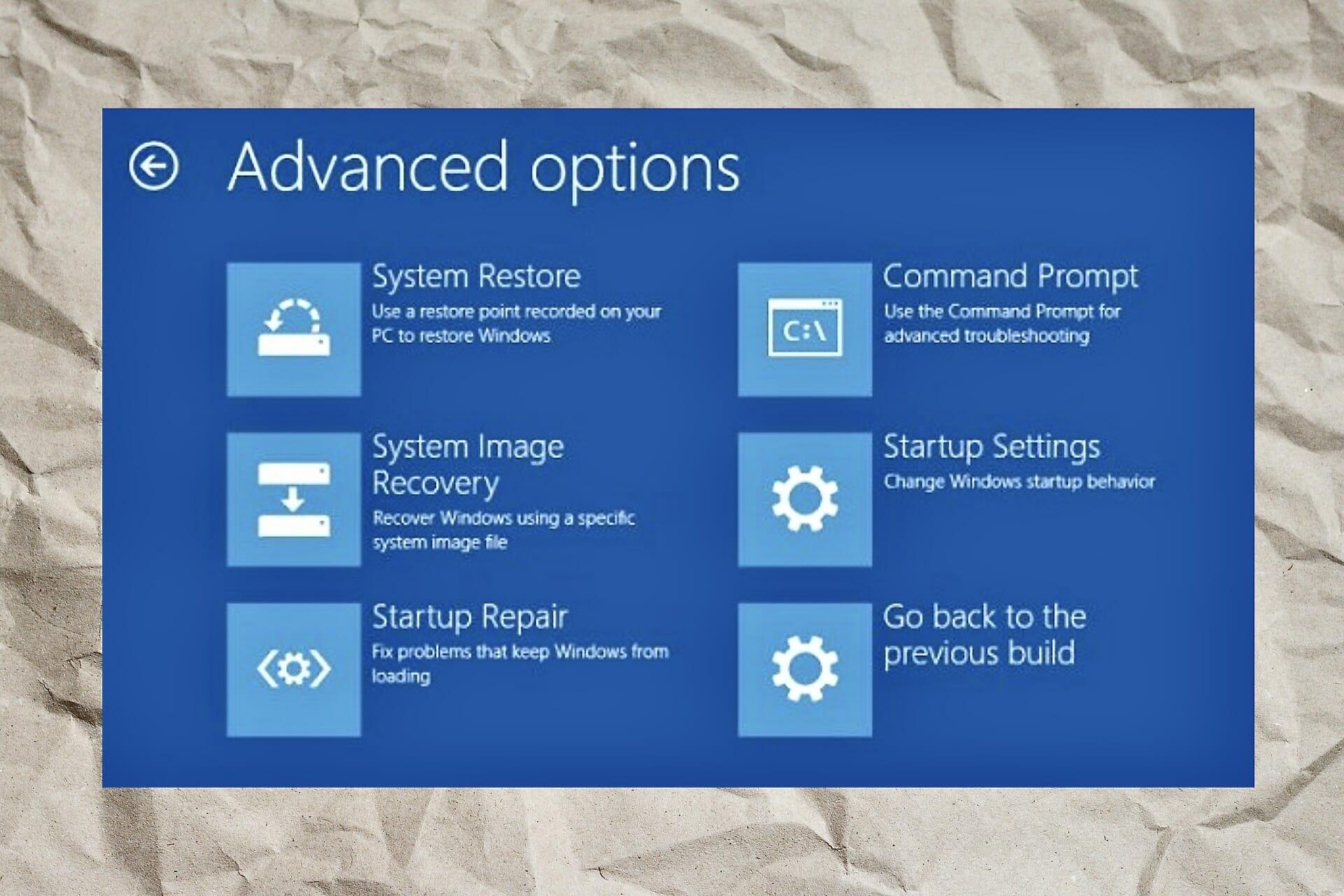
En boot trace i Windows 11 er i bund og grund en ekstremt detaljeret registrering af bootprocessen . Windows har indbyggede softwaresporingskomponenter, der kan registrere, hvad kernen gør, hvilke drivere der indlæses, hvilke tjenester der starter, og hvordan andre eventudbydere opfører sig under de forskellige opstartsfaser.
Hele denne mekanisme er baseret på Event Tracing for Windows (ETW) , den event tracing-teknologi, som Microsoft har brugt i årevis til at diagnosticere ydeevneproblemer. I stedet for at installere usædvanlige eksterne værktøjer aktiverer den særlige tracing-sessioner, der registrerer hændelser i en logfil, normalt med filtypen .etl, som derefter analyseres med specifikke værktøjer.
Under opstart kan du bruge forskellige overvågningsmetoder. En af de mest effektive er at udnytte den globale logger-overvågningssession , som starter meget tidligt i opstartsprocessen og giver dig mulighed for at indsamle kritiske oplysninger, selv før de fleste tjenester starter. Denne session har dog betydelige begrænsninger (såsom antallet af samtidigt aktive udbydere eller bufferstørrelsen), så du skal være bekendt med dem, før du bruger den vilkårligt.
Det smukke ved Boot Trace er, at det ikke bare fortæller dig, at "din pc tager 80 sekunder at starte", men viser dig præcis, hvilken driver, tjeneste eller applikation der forsinker opstartsprocessen , om der er flaskehalse på disken, om Explorer tager for lang tid om at indlæse efter login, eller om bestemt tredjepartssoftware blokerer nedlukning eller genstart.
Nødvendige værktøjer: Windows ADK og Windows Performance Toolkit

For at registrere en moderne opstartssporing i Windows 11 anbefales det at bruge Windows Performance Recorder (WPR) , som er en del af Windows Performance Toolkit (WPT) . Dette er igen inkluderet i Windows Assessment and Deployment Kit, bedre kendt som Windows ADK.
ADK kan downloades fra Microsofts officielle hjemmeside ved hjælp af de opdaterede downloadstier , som normalt er grupperet under det korte link http://aka.ms/adk. Til offline-miljøer, eller når du vil beholde installationsprogrammet, tilbyder Microsoft også en offlineversion, f.eks. ADK 21H2, der er kompatibel med Windows 10 og Windows 11, og som du kan få som en komplet pakke, der kan downloades.
Under ADK-installationen er det meget vigtigt, at du kun vælger funktionen Windows Performance Toolkit , hvis du kun vil arbejde med Boot Traces og ydeevneanalyse . Installationsprogrammet indeholder mange yderligere test-, implementerings- og evalueringsværktøjer, som du ikke har brug for i dette scenarie, så du kan lade dem alle være umarkerede for at spare plads og tid.
Når download og installation er fuldført, vises WPT-eksekverbare filer typisk i stien C:\Program Files (x86)\Windows Kits\10\Windows Performance Toolkit . I denne mappe finder du blandt andet WPR.exe (optager), WPA.exe (analysator) og værktøjer som XPerf. Det er ret almindeligt at oprette en WPR-genvej på skrivebordet for at undgå at skulle navigere gennem mapper hver gang.
I nogle tilfælde komprimeres hele indholdet af den pågældende mappe til en ZIP-fil og distribueres internt, så du kan køre WPR og WPA uden at geninstallere hele ADK'en på hver maskine. Du skal blot udpakke pakken til en hvilken som helst placering og starte værktøjerne derfra, forudsat at du har tilstrækkelige tilladelser.
Sådan opretter du en boottrace med Windows Performance Recorder i Windows 11
For at registrere en ægte boottrace i Windows 11 med WPR, er det første trin at køre WPR.exe med administratorrettigheder . Du kan gøre dette fra Start-menuen ved at skrive "Windows Performance Recorder", højreklikke og vælge "Kør som administrator", eller ved at starte den eksekverbare fil direkte fra toolkit-mappen ved at højreklikke og vælge den samme indstilling.
Ved åbning viser WPR en forholdsvis simpel brugerflade med adskillige foruddefinerede indstillinger. Det vigtigste for vores formål er performance-scenariet kaldet Boot . Dette scenarie er allerede konfigureret til at registrere vigtige boot-oplysninger: kerne, disk, CPU, drivere, tjenester og aktivitet efter login.
Den mest bekvemme fremgangsmåde er normalt at lade de andre indstillinger være som standard, medmindre du har en meget klar grund til at ændre dem. WPR giver dig mulighed for at justere f.eks. detaljeniveauet (let, detaljeret osv.), om der indsamles kaldsstakke og andre avancerede parametre, men for de fleste opstartsdiagnosticeringer er værktøjets anbefalede indstillinger tilstrækkelige.
Før sporingen starter, vil WPR bede dig om at vælge en destination for at gemme ETL-filen, der indeholder sporingen. Det anbefales at vælge et drev med tilstrækkelig ledig plads og undgå langsomme netværksstier. Giv det et beskrivende navn, f.eks. "BootTrace_W11_DateTime.etl", så du ikke blander det sammen med andre tests, du kører senere.
Når du klikker på "Start", giver systemet dig besked om, at det skal genstarte din computer for at begynde at registrere opstartsprocessen. Fra det øjeblik lukker Windows ned og genstarter, og registrerer hele processen i detaljer . Du skal blot lade det genstarte og derefter logge ind som normalt.
Når du logger ind, genstarter Windows Performance Recorder automatisk efter et par sekunder. Du vil se et lille vindue, der angiver, at værktøjet indsamler data, og en timer. Som standard venter det normalt cirka to minutter for at lade Windows Stifinder og andre opgaver efter opstart blive færdige med at indlæse, hvilket hjælper med at identificere problemer under logonfasen samt den indledende opstartsproces.
Når timeren er færdig, stopper WPR sporingssessionen, skriver sporet til ETL-filen i den valgte sti og viser en meddelelse, der bekræfter, at opstartssporet er gemt. Derfra kan du åbne sporet med Windows Performance Analyzer for at undersøge i detaljer, hvilke dele af opstartsprocessen der bruger mest tid eller ressourcer.
Avanceret overvågning under opstart: global loggersession og ETW
Bag Windows Performance Recorder ligger sporingssystemet ETW (Event Tracing for Windows), som giver dig mulighed for at aktivere forskellige sporingssessioner , der indsamler hændelser fra specifikke komponenter: kerne, enhedsdrivere, systemtjenester og andre specialiserede udbydere.
En af de mest specielle sessioner er den såkaldte Global Logger Session . Denne session kan konfigureres til at starte meget tidligt under systemopstart, selv før alle de konventionelle tjenester indlæses, hvilket gør den meget nyttig til at indsamle information om problemer, der opstår i de allerførste faser af opstart.
Den globale logger har dog flere begrænsninger, som det er værd at være opmærksom på. For eksempel er antallet af ETW-udbydere, der kan aktiveres samtidigt i en session, begrænset, og der er også begrænsninger på bufferstørrelse og mængden af data, den kan håndtere uden at miste hændelser. Hvis du aktiverer for mange udbydere eller justerer parametrene forkert, kan du ende med at generere ufuldstændige eller hullede logfiler.
Derfor anbefaler Microsoft at være meget klar over, hvad du vil undersøge, før du bruger den globale logger. Hvis du kun har brug for at registrere en typisk boot-sporing for at måle ydeevne, er standard WPR-boot-scenariet normalt tilstrækkeligt, da det allerede kombinerer de mest relevante kerne- og driverleverandører uden at ty til alt for aggressive konfigurationer.
I mere avancerede scenarier kan det give mening manuelt at justere ETW-sessioner eller bruge scripts, for eksempel til at aktivere specifikke udbydere af en modstridende driver eller bestemt kritisk tredjepartssoftware . Alligevel klarer de fleste administratorer og supportteknikere sig uden problemer med at bruge standard WPR-konfigurationerne uden at skulle dykke ned i detaljerne i ETW.
Uønsket fil ved opstart: opstartsprogrammer og midlertidige filer
Ud over spor og analyser er en af de hyppigste årsager til problemer med langsom opstart i Windows 11 i virkelige scenarier det absurde antal programmer, der indlæses automatisk ved opstart . Det er nemt for opstartsadministratorlisten at flyde over skærmen, uanset om det drejer sig om selve operativsystemet, pc-producenten, hardwareværktøjer , sikkerhedspakker, beskedklienter, spilstartere og mere.
På mange nye computere gennemfører brugeren den indledende opsætning og glemmer den derefter. De åbner sjældent Jobliste for at kontrollere, hvad der starter med Windows, eller de ved måske ikke engang, at fanen Start findes. Som følge heraf virker computeren inden for et par måneder meget langsommere, end den gjorde på dag ét, uden at brugeren forstår præcis, hvorfor dette sker med en næsten ny maskine.
For at gøre tingene værre, ophobes midlertidige filer, .tmp-filer, browsercache, rester af .old-opdateringer og .log-filer over tid . Alt dette materiale optager ikke kun diskplads; i nogle tilfælde kan det forstyrre vedligeholdelsesprocesser, sikkerhedskopier eller antivirusscanninger, hvilket indirekte påvirker opstarts- og nedlukningstider.
En tekniker, der ankommer til en pc, der kører i sneglefart, finder typisk hundredtusindvis af ubrugelige filer spredt ud over hele systemet. Selv før man finjusterer opstartsprocessen med Boot Traces og andre værktøjer, er det almindeligt at bruge en betydelig mængde tid på at rense sporingscookies, midlertidige filer og malware ved hjælp af specialiserede værktøjer såsom gratis antispyware, diskrensere og manuelle kontroller af nøglemapper.
Faktisk er det ikke ualmindeligt, at hele oprydningsprocessen tager timevis på stærkt kompromitterede systemer: installation af de relevante værktøjer , scanning, fjernelse af uønskede elementer og først derefter begyndelse af optimering af det, der er tilbage af systemet. Først når uønskede filer er blevet reduceret, og unødvendige opstartsprogrammer er blevet deaktiveret, begynder en Boot Trace at afsløre virkelig nyttige data til finjustering af de sidste sekunder af opstarten.
Diagnosticering af problemer med nedlukning og genstart i Windows 11
I mange tilfælde er de problemer, der fører til at man overvejer en Boot Trace, ikke begrænset til opstart. Det er også almindeligt, at computeren tager lang tid om at lukke ned eller slet ikke fuldføre processen , og at den forbliver fastlåst på skærmen "Lukker ned" eller "Genstart" i længere tid, indtil brugeren vælger den hurtige rute og holder tænd/sluk-knappen nede.
Denne type adfærd indikerer normalt, at en komponent, tjeneste eller et program blokerer nedlukningsprocessen . Windows forsøger at stoppe alle tjenester på en ordnet måde, give besked om åbne programmer og afslutte baggrundsprocesser. Hvis en af disse ikke reagerer eller hænger under forsøg på at gemme data eller frigive ressourcer, kan hele systemet blive efterladt og vente på et svar, der aldrig kommer.
Et første skridt i at diagnosticere og afhjælpe disse situationer er at udføre det, der kaldes en ren opstart . Dette er ikke en frisk installation eller fejlsikret tilstand , men snarere en måde at starte Windows med et absolut minimum af drivere og opstartsprogrammer for at kontrollere, om problemet stammer fra noget, der indlæses automatisk.
Den typiske procedure involverer at åbne dialogboksen "Kør" med Windows+R-tastekombinationen, skrive msconfig og trykke på Enter. I vinduet Systemkonfiguration skal du vælge fanen Generelt og markere indstillingen "Selektiv opstart" og fjerne markeringen i feltet "Indlæs startelementer". Gå derefter til fanen Tjenester, marker først feltet "Skjul alle Microsoft-tjenester" (dette er meget vigtigt for at undgå at deaktivere kritiske systemtjenester), og klik derefter på "Deaktiver alle" for midlertidigt at deaktivere tredjepartstjenester.
Efter accept og genstart starter Windows med et minimalt sæt tjenester og uden de fleste tredjepartsprogrammer, der indlæses ved opstart. Derefter skal du kontrollere, om problemerne med nedlukning eller langsom opstart fortsætter. Hvis de forsvinder, er det logiske næste skridt at genaktivere grupper af tjenester og programmer én efter én, indtil du har fundet det specifikke element, der forårsager problemet . Det er en noget besværlig proces, men meget effektiv til at detektere interferens.
Det er vigtigt at huske, at en ren opstart er en diagnostisk teknik . Det er ikke ment som en permanent måde at bruge systemet på, men snarere som en måde at identificere kilden til problemet. Når problemet er løst, gendannes de nødvendige opstartstjenester og -komponenter gradvist, så kun det, der har vist sig at være problematisk eller irrelevant, deaktiveres.

Passioneret forfatter om bytes-verdenen og teknologien generelt. Jeg elsker at dele min viden gennem skrivning, og det er det, jeg vil gøre i denne blog, vise dig alle de mest interessante ting om gadgets, software, hardware, teknologiske trends og mere. Mit mål er at hjælpe dig med at navigere i den digitale verden på en enkel og underholdende måde.
Index
- 1 Hvad er en boottrace i Windows 11, og hvad bruges den til?
- 2 Nødvendige værktøjer: Windows ADK og Windows Performance Toolkit
- 3 Sådan opretter du en boottrace med Windows Performance Recorder i Windows 11
- 4 Avanceret overvågning under opstart: global loggersession og ETW
- 5 Uønsket fil ved opstart: opstartsprogrammer og midlertidige filer
- 6 Diagnosticering af problemer med nedlukning og genstart i Windows 11