
Vil du vide, hvad net::err_cert_date_invalid betyder ? Der er flere mulige løsninger på websteder, der oplever denne fejl. NET::ERR_CERT_DATE_INVALID-fejlen angiver, at den forbindelse, du bruger, ikke er privat.
Hvis du ser denne fejl vises, mens du gennemser en side, betyder det, at fejlen er relateret til tidspunktet for din pc og SSL-certifikatet. For at rette op på dette, inviterer vi dig til at lære måder at reparere denne navigationsfejl på.
Er det okay at ignorere advarslen?
Nej, du bør ikke ignorere denne advarsel eller klikke for at fortsætte. Fejlen betyder, at det link, der giver Google Chrome mulighed for at oprette forbindelse til det websted, du forsøger at få adgang til, blokeres, hvilket forhindrer webstedet i at indlæses korrekt. Dette får Chrome til at tro, at siden er usikker og udgør en trussel for dig.
Du kan også læse: Sådan fjerner du søgefeltet øverst på skærmen
Her er, hvad du skal gøre for at diagnosticere og rette denne SSL-fejl:
- trin 1: Start her: det første er at finde ud af hvor problemet ligger, i denne del skal du kun definere det som: (et ugyldigt SSL certifikat eller at din PC's tid er forældet og ikke stemmer overens med browserens tid)
- trin 2: Så skal du gå til hjemmesiden, der viser forbindelsesfejlen kaldet "NET:: ERR_CERT_DATE_INVALID", som du skal klikke på for at udvide advarslen, sådan:
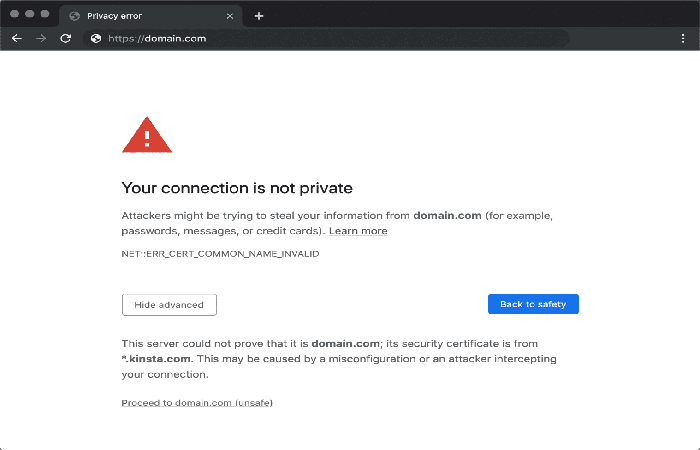
Disse to datoer fortæller dig, hvor problemet er, der udløser advarslen i Google Chrome:
- Se på "Nuværende dato". Er det den aktuelle dato? Hvis det ikke er det samme, skal du gå til afsnittet af løsning.
- Se på datoen "Udløber den". Denne dato skal være for fremtidige dage. Hvis udløbsdatoen er i dag eller tidligere, betyder det, at SSL-certifikatet har en valideringsfejl.
Ret et udløbet SSL-certifikat
Hvis du ser fejladvarselsmeddelelsen om SSL-udløb. Du bliver nødt til at opdatere den for at forhindre forbindelsen i at fortsætte med at mislykkes.
Hvis du IKKE administrerer den pågældende hjemmeside:
Du skal kontakte skaberne af den portal, du vil have adgang til, og sende disse oplysninger:
- Et skærmbillede, der viser fejlen.
- Webadressen på dit websted, som du forsøger at besøge.
- Et link til denne artikel.
Hvis du administrerer det pågældende websted:
Du kan afhjælpe dette problem hurtigt og nemt, så din hjemmeside er let tilgængelig. Bare følg disse trin:
- trin 1: Køb et nyt SSL-certifikat. Her er nogle hurtige tips, du kan vælge imellem:
- Hvis du kun har brug for grundlæggende HTTPS-sikkerhed, er et grundlæggende DV-certifikat sandsynligvis alt, hvad du behøver.
- Hvis din hjemmeside har forskellige underdomæner (for eksempel www.mysite.com, blog.mysite.com osv.), skal du have et wildcard SSL-certifikat.
- Hvis dit websted er en webportal, der er dedikeret til online- eller finansiel handel, skal du købe et EV-certifikat for at aktivere den grønne adresselinje.
- trin 2: Fuldfør valideringsprocessen (normalt fuldført via e-mail eller ved at uploade en bekræftelsesfil til dit websted).
- trin 3: Installer den nye opdatering på dit websted.
Løsning af problemer med din computer
Hvis du har fastslået, at fejlen skyldes et problem med din pc, kan du prøve disse trin for at løse det:
- trin 1: Først og fremmest skal du kontrollere datoen og klokkeslættet, der er indstillet på din computer; hvis de er forkerte, forklarer det sandsynligvis årsagen til fejlen ERR_CERT_DATE_INVALID.
- trin 2: Nogle gange er det så enkelt at rette denne fejl som at slukke din browser og derefter genstarte den. Andre gange kan en systemgenstart fungere. Der er dog et par tilfælde, hvor du bliver nødt til at arbejde lidt hårdere for at rydde op.
- trin 3: Tjek netværksforbindelsespunktet, hvis du kan se, at din forbindelse er helt i orden, og der ikke er nogen problemer. Hvis det er tilfældet, skal du stoppe med at browse og genoptage, når du er i en mere sikker indstilling.
- trin 4: Scan din computer med et pålideligt antivirus, der er en mulighed for, at din pc har en form for malware. malware det er årsagen til problemet.
- trin 5: Deaktiver tredjeparts-plugins, der kører i Chrome. Nogle gange kan disse forårsage uønskede problemer.
- trin 7: Slet og geninstaller Chrome. Nogle gange hjælper dette.
- trin 8: Der er nogle andre skøre rettelser, såsom at fjerne firewallen eller ændre netværksindstillinger. GØR DET IKKE.Hvis ingen af disse rettelser virker, kan problemet være med webstedet. Men du skal ikke ofre din sikkerhed for at oprette forbindelse til et websted.
Andre måder at rette Chrome-fejl på på få minutter
Browsere kan vise sådanne advarselsmeddelelser for en række problemer, de støder på, og ledsage dem med en fejlkode, så du kan identificere dem og vide, hvor du skal angribe. Lad os se på andre måder at rette fejlkodeadvarslen på.
1. Løsning til Google Chrome
Før vi kan begynde at løse fejlen, skal du identificere den underliggende årsag. Er der et problem med hjemmesiden? Eller skal nogle af dine computerindstillinger rettes? Det er meget vigtigt at bestemme denne fiasko.
2. Sådan løses hjemmesideproblemer
- trin 1: Du skal først klikke på advarselsmeddelelsen
- trin 2: Søg efter datoer nævnt i feltet "Nuværende dato" og marken "Udløber den". De "nuværende dato" Er det det samme som i dag? Hvis ikke, skal du udføre en datojustering på din pc.
Dette fører os til det næste oplagte spørgsmål: Hvordan retter vi et udløbet digitalt certifikat? Hvis du ikke er ejeren af webstedet, kan du kontakte dem og dele webstedets URL (sammen med et skærmbillede af det udløbne certifikat) og bede dem om at rette det.
Hvis du er webstedsejeren, skal du købe et nyt certifikat til dit websted baseret på dine krav. Når du har købt dit SSL-certifikat, skal du gennemgå valideringsprocessen og installere dit nye digitale certifikat.
3. Sådan fejlfinder du din enhed
Hvis problemet er med din pc, så lad os se på nogle hurtige løsninger, du kan gøre for at slippe af med fejlmeddelelsen.
Først skal du kontrollere, at din enheds dato- og tidsindstillinger er korrekt konfigureret til at afspejle de korrekte oplysninger. Nogle gange kan det løse dette irriterende forbindelsesproblem at lukke alle faner og genstarte din browser.
Her kan du læse om: Sådan retter du MSVCP140.Dll-fejlen i Windows
Hvis det ikke virker, kan du prøve at genstarte computeren . Når du har prøvet disse enkle løsninger, og hvis de ikke løser problemet, kan du se løsningerne nedenfor:
- Overvej, at det kan være et problem med sikker forbindelse: Det er sandsynligt, at din browser er korrekt, og at dit netværksforbindelsespunkt ikke er sikkert. Prøv at gå ind på webportalen, når du er tilsluttet et sikkert netværk.
- Bekræft sikkerhedsforpligtelser: Et ondsindet program kan have kompromitteret din browser, og en eller anden type malware kan være årsag til problemet. Kør en fuld systemscanning ved hjælp af pålidelige antivirus- og antimalwareløsninger for at identificere eventuelle overtrædelser.
- Deaktiver midlertidigt tredjeparts plugins og udvidelser: Deaktiver/fjern alle tvivlsomme tredjeparts plugins eller udvidelser i Chrome.
- Deaktiver din firewall (ANBEFALES IKKE). Du kan prøve at oprette forbindelse til webstedet ved midlertidigt at deaktivere din firewall eller ændre dine nuværende netværksindstillinger for at bruge Google DNS. Vi råder dig ikke til at deaktivere din firewall på noget tidspunkt, heller ikke midlertidigt, fordi det bringer dig i fare. Derfor er det vigtigt, at du vurderer risici før du implementerer sådanne rettelser for adgang til et enkelt websted.

Mit navn er Javier Chirinos, og jeg brænder for teknologi. Så længe jeg kan huske, var jeg glad for computere og videospil, og den hobby endte i et job.
Jeg har udgivet om teknologi og gadgets på internettet i mere end 15 år, især i mundobytes.com
Jeg er desuden ekspert i online kommunikation og markedsføring og har kendskab til WordPress udvikling.