Med tiden kan WhatsApp nemt genopfylde lagringspladsen på din enhed med masser af billeder og videoer. Derfor viser vi dig nedenfor, hvordan du overfører WhatsApp-billeder til SD-kort på Android -telefon.
Skift WhatsApp-billeder til SD-kort
Standardtendensen i WhatsApp er rutinemæssigt at indhente og gemme alle opnåede fotografier og film til den oprindelige eller indvendige maskinlagring i din Android-telefon eller -pille.
Mens denne standardindstilling gør det praktisk at indtaste WhatsApp-fotografier på din telefon, vil det helt sikkert resultere i at opbygge hundredvis af WhatsApp-fotografier, der optager plads til opbevaring i din maskine.
Når det bliver vigtigt at frigøre plads til opbevaring på din maskine, kan du skifte WhatsApp-billeder fra din Android-telefon til SD-kort og slette dem fra din maskine.
1. Skift WhatsApp-billeder til SD-kort på Android-telefon
Overhold trinene nedenfor for at skifte WhatsApp-fotografier til SD-kort.
1. Åbn Stifinder - appen på din Android-telefon.

Bemærk: Hvis Stifinder ikke er tilgængelig, skal du downloade ES File Explorer-appen fra Google Play Store.
2. Fra den følgende skærm skal du gå til Stifinder > Maskinlagring > WhatsApp > Medier > åbn WhatsApp Fotomappen ved at trykke på den.
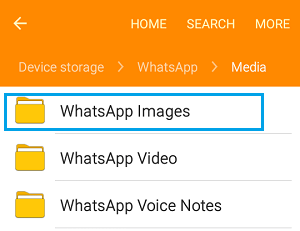
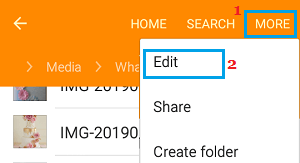
3. Når du er i WhatsApp Fotos-mappen, skal du trykke på Mere og vælge Rediger i rullemenuen.
4. Vælg derefter Alle eller Specifikke billeder , som du vil overføre til SD-kortet.

Bemærk: Du kan vælge mapperne 'Sendt' og 'Personligt', når du også vil skifte mellem Sendte WhatsApp-billeder og billeder, der er downloadet eller delt i WhatsApp-grupper.
5. Når billederne er valgt, skal du trykke på Mere og vælge Overfør- funktionen i rullemenuen.

6. På den følgende skærm skal du vælge SD-kort som den nye lagringsplacering til WhatsApp-fotos på din Android-telefon.

7. Tryk på muligheden Overfør hertil på den næste skærm .

Alle de valgte billeder vil sandsynligvis blive overført til SD-kort.
Efter at have overført WhatsApp-fotografier til SD-kort, kan du rydde pladsen til lagring i din Android-telefon eller -pille ved at slette WhatsApp-fotografier fra din maskine.
1. Brug Stifinder til at gå til Maskinlagring > WhatsApp > Medier > tryk på WhatsApp Fotomappe.
2. I WhatsApp Fotomappen skal du trykke på Ekstra > og vælge Rediger i rullemenuen.
3. På den næste skærm skal du vælge de billeder , du vil slette, og trykke på funktionen Slet.

Alle de valgte WhatsApp-fotografier vil sandsynligvis blive slettet fra din Android-telefon.
- Nemme metoder til at få WhatsApp-fotografier til bærbar computer
- Skjul WhatsApp-fotografier og -film i Galleri på Android-telefon
