Nogle kunder rapporterer stadig overdreven CPU-udnyttelse af en proces kaldet " Windows Shell Expertise Host" på deres computere. Denne artikel ser på, hvad "Windows Shell Expertise Host" er, og trinene til at reparere overdreven CPU-udnyttelse af Windows Shell Expertise Host i Windows 10.

Hvad er Home windows Shell Expertise Host
Windows Shell Expertise Host er næsten en del af Windows OS og ikke en virus eller et malware- program.
Hovedaktiviteten i Windows Shell Expertise Host er at håndtere de grafiske elementer eller vise en del af almindelige apps på din computer.
For eksempel håndteres den grafiske grænseflade af menuen Begynd, proceslinjen, meddelelsesrumsvisuals (ur, kalender og mange andre) og ændring af skrivebordsbaggrunden af Home windows Shell Expertise Host.
Overdreven CPU-udnyttelse i hjemmet windows Shell Expertise Vært i hjemmet windows 10
I almindelige tilfælde burde Home windows Shell Expertise Host kun sluge omkring 5 til 7% af CPU'en, hver gang de grafiske komponenter kommer i spil i din pc, og den burde snart falde tilbage til nul.
Ikke desto mindre, for dem, der opdager metoden, der ofte bruger en overdreven mængde CPU (25% til 35%) og husker inden for overvågningsaktiviteten på din pc, skal problemet løses.
Trin et i at løse denne ulempe er at garantere, at din pc er opdateret til den nyeste model af Home Windows OS som tilgængelig på din pc.
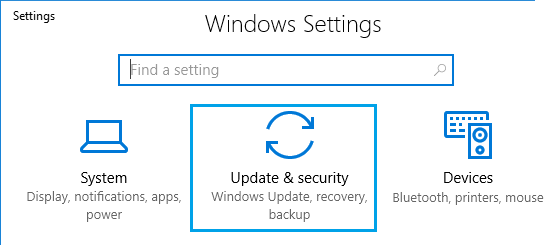
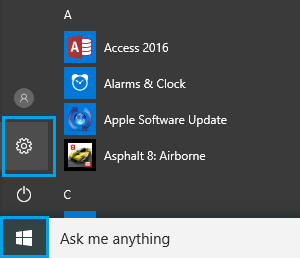
Klik på knappen Start > Indstillinger-ikonet , og klik på Erstat og sikkerhed på Indstillinger-skærmen.
På den efterfølgende skærm skal du klikke på Windows-opdatering i sidemenuen og derefter klikke på knappen Bekræft for opdateringer i tilpasningsruden.
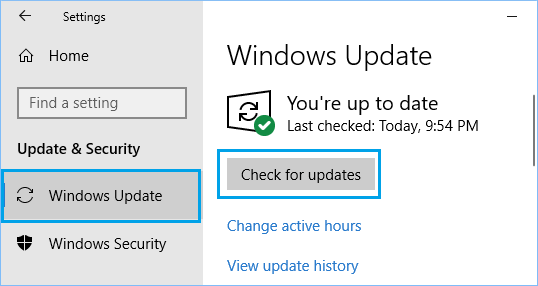
Aktiver din pc til at teste for opdateringer og opsæt opdateringerne på din pc (i tilfælde af, at de er tilgængelige).
Hvis dette ikke tjener dig, vil du være i stand til at stræbe efter forskellige strategier til at reparere problemet med overdreven CPU-udnyttelse af Home windows Shell Expertise Host i Home windows 10 som tilbudt under
1. Skift skrivebordsbaggrund
Den mest almindelige årsag til overdreven CPU-udnyttelse af Home Windows Shell Expertise Host i Home Windows 10 er rapporteret at være diasshow baggrund, og masser af kunder har rapporteret at løse problemet ved at skifte til stabil farve eller billedbaggrund.
Klik på knappen Start, og klik derefter på ikonet Indstillinger.
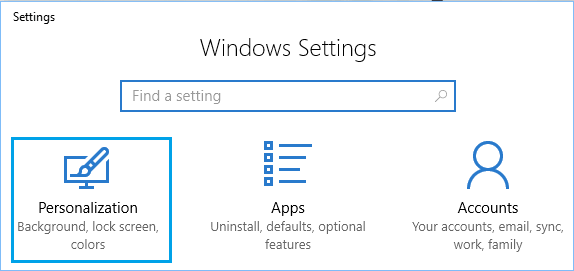
Klik på Personalisering på skærmen Indstillinger.
På den efterfølgende skærm skal du klikke på Baggrund i sidemenuen og bruge pil ned i tilpasningsruden til at ændre baggrundstypen til enten Billede eller Stabil farve.

Genstart din pc, og se om problemet med overdreven CPU-udnyttelse af Windows Shell Expertise Host nu er installeret på din computer.
2. Vend automatisk ændring af baggrundsskygge
Følgende svar er at deaktivere valget om mekanisk at ændre baggrundsfarven på din pc.
Klik på knappen Start > ikonet Indstillinger . Klik på Personalisering på skærmen Indstillinger.
På skærmbilledet Personalisering skal du klikke på Farver i sidemenuen og deaktivere muligheden for at vælge automatisk en accentfarve fra min baggrund ved at fjerne markeringen i muligheden.

3. Skaler tilbage gennemsigtighedsresultater
Da Home windows Shell Expertise Host kan betale for gennemsigtighedsresultater for startmenuen, proceslinjen, Motion Heart og forskellige menuer, kan deaktivering af gennemsigtighedsresultater hjælpe med at løse denne ulempe.
Klik på knappen Start > Indstillinger > Personalisering . På den efterfølgende skærm skal du klikke på Farver i sidemenuen og deaktivere indstillingen for Gennemsigtighedseffekter, der findes under Yderligere muligheder.

4. Kør SFC Command
Til sidst vil du være i stand til at køre SFC Command for at udelukke potentialet for overdreven CPU-udnyttelse, der kan tilskrives beskadigede eller slettede System Records-data på din pc.
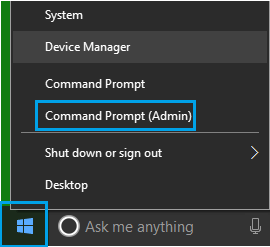
Højreklik på knappen Start, og klik derefter på Kommando direkte (Admin) i den menu, der vises.
I kommandolinjevinduet skal du skrive sfc /scannow og trykke på Enter-tasten på computerens tastatur.
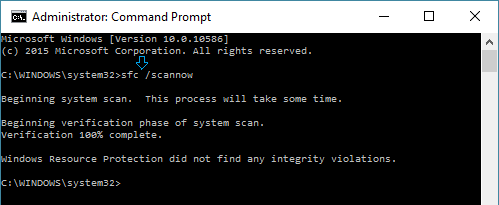
Så snart SFC-kommandoen er udført, skal du genstarte din pc, og dette kan ændre alle de beskadigede data.
- Nemme metoder til at reparere overdreven CPU-udnyttelse af OneDrive i hjemmet windows 10
- Nemme metoder til at reparere overdreven CPU-udnyttelse af Runtime-forhandler i Home windows 10
