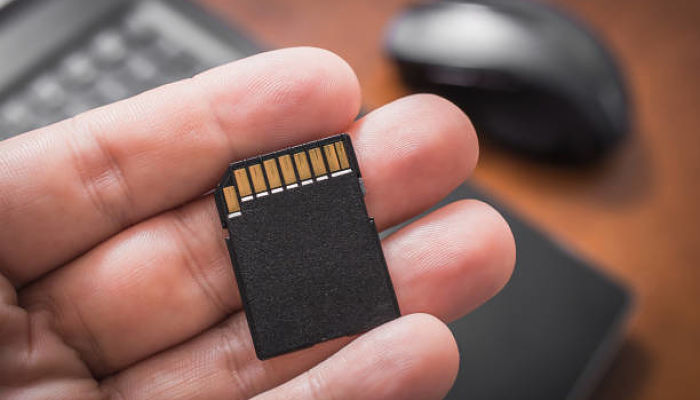
Da hukommelseskort har en begrænset levetid, vil de holde op med at virke efter en vis brugsperiode. Så hvad skal du gøre, når dit SD-kort holder op med at virke?
SD-kort er tilbøjelige til at blive beskadiget, utilsigtet formatering eller korruption, hvilket fører til tab af fotos, videoer, lydfiler og andre lagrede data.
Her lærer du, hvordan du reparerer beskadigede SD-, SDHC-, SDXC-kort, MicroSD-kort, hukommelseskort, CF-kort og andre. Disse metoder er anvendelige til ethvert mærke af kort på markedet.
Hvad er et SD-kort?
Det lille SD-kort er det mest bekvemme og økonomiske lagringsmedie , der giver tilstrækkelig hukommelseskapacitet til DSLR-kameraer, videokameraer, musikafspillere, Android- telefoner , tablets, digitalkameraer og andre bærbare enheder.
De fleste mennesker genkender dem, fordi de bruges i smartphones til at "udvide" lagerkapaciteten, selvom der er nyere modeller, der ikke længere bruger dem.
Almindelige tegn og symptomer på et beskadiget SD-kort
Typisk starter et defekt SD-kort med en fejlmeddelelse. Hvis det ikke håndteres korrekt, kan det føre til permanent datatab, hvilket gør det vanskeligt at gendanne SD-kortet.
Et beskadiget SD-kort forhindrer dig i at få adgang til dets filer. Filerne kan forsvinde, kortet åbnes muligvis ikke, eller din computer genkender det muligvis ikke.
Nedenfor deler vi nogle af de almindelige tegn på, at dit SD-kort fejler, og du er på randen af datatab:
- SD-kortet er ikke formateret. Det kan ikke lade sig gøre format SD-kortet eller "SD-kortet er beskadiget". Prøv at formatere den igen.
- Fejl. A vises sort skærm sammen med en fejlmeddelelse "SD-kort kan ikke tilgås". Filen eller mappen er beskadiget og ulæselig.
- Skrivebeskyttet. Du kan se filerne på dit SD-kort på kameraet og på computeren, men du kan ikke tilføje, slette, gemme eller kopiere dem, og du får muligvis en "Disken er skrivebeskyttet" fejlmeddelelse.
- Der mangler billeder på dit SD-kort. Det betyder, at alle eller nogle billeder mangler på dit SD-kort.
- Ulæseligt SD-kort. Læse-/skrivefejl på SD-kort.
- Hukommelseskort fejl. Fejlmeddelelsen "beskadiget hukommelseskort" vises.
- SD-kortet er ikke formateret. SD-kortet viser meddelelsen "SD-kortet er ikke formateret. Vil du formatere det nu?"
- Kan ikke få adgang til SD-kort. Fejlmeddelelse om, at "SD-kortet er tomt eller har et ikke-understøttet filsystem."
- SD-kortet er ikke formateret. Du modtager fejlmeddelelsen "SD-kort fjernet uventet."
- Kan ikke få adgang til SD-kort. "SD-kort låst" eller "SD-kort skrivebeskyttet" fejl.
- Hukommelseskort fejl. Eventuelle andre SD-kort-fejlmeddelelser som "dårlige sektorer", "0 bytes", "ikke monteret", "SD-kort fuld" osv.
Kontrol af SD-kort
Lad os nu se på nogle kontroller, du bør foretage, før du fokuserer på at rette et beskadiget kort.
Fungerer tilslutningsenhederne?
Dit SD-kort er muligvis ikke beskadiget. Nogle gange kan en enhed ikke læse et SD-kort på grund af inkompatibilitet eller driverproblemer.
I sådanne tilfælde kan du prøve at tilslutte dit SD-kort til en anden computer eller bruge en anden kortlæser til at prøve.
Er dit SD-kort skrivebeskyttet?
Du kan ikke åbne, redigere, kopiere eller gemme dine fotos, videoer og andre filer på SD-kortet, hvis det er skrivebeskyttet. Skub kontakten på venstre side af SD-kortet op for at deaktivere skrivebeskyttelsen.
Når du har udført disse kontroller, og hvis SD-kortet stadig ikke er tilgængeligt, så er det sandsynligvis et logisk problem. Du kan følge nedenstående metoder til at reparere beskadiget SD-kort og gendanne dine fotos og videoer fra det.
Du kan også være interesseret i: SD-kortlæser virker ikke på Windows 10
Mit SD-kort virker ikke. Løsninger
Når vi har gennemført kontrollerne, lad os gå i gang med at forsøge at løse problemet med SD-kortet. Prøv alle de løsninger, vi tilbyder, indtil en af dem virker.
1. Vis skjulte filer gemt på SD-kort
Når du tilslutter et SD-kort til en pc, der har en eller anden form for virus, kan denne virus angribe kortet og skjule alle de fotos, videoer eller andre filer og mapper, du har gemt der.
Størrelsen på disken ændres ikke, fordi du faktisk ikke har slettet nogen filer, men dataene er ikke synlige, da virussen har ændret attributterne til "skjult".
Følg nedenstående trin for at gendanne fotos, videoer osv. skjult SD-kort:
- Tilslut SD-kortet til dit system.
- Åbn Udforsker af Windows.
- Klik nu på SD-kortet.
- Vælg fanen "Vista".
- I båndet, gå til afsnittet "Vis eller skjul", og vælg "Skjulte genstande".
- I afsnittet "optioner” fra det samme bånd skal du klikke på det.
- Klik nu på "Skift mappe og søgemuligheder".
- I det nye vindue skal du gå til "fanenVer".
- Marker indstillingen "Vis skjulte filer, mapper og drev".
- Fjern nu markeringen af indstillingen "Skjul beskyttede operativsystemfiler".
- Klik på “acceptere".
Klar, med disse trin vil du være i stand til at se alle dine filer, som du havde gemt på SD-kortet. Hvis denne metode ikke har virket for dig, skal du fortsætte med den næste.
2. Prøv kommandoen chkdsk for at kontrollere hukommelseskortet for fejl
Tilslut det berørte SD-kort til din pc via kortlæseren, og følg nedenstående trin for at rette SD-kortfejl ved hjælp af chkdsk- kommandoen :
- Klik på Start på proceslinjen i Windows.
- Skriv "cmd»I søgefeltet.
- Det kontekstuelle vindue vil blive aktiveret, og du vil se "Kommandoprompt" højreklik.
- Vælg derefter "Kør som administrator".
- Et kommandovindue åbnes, skriv «chkdsk» efterfulgt af det drevbogstav, der svarer til SD-kortet, derefter et kolon og /f. Således:
- chkdsk E: /f
- Tryk på "Indtast".
Denne kommando vil kontrollere for mulige fejl og forsøge at reparere det beskadigede SD-kort. Følg derefter instruktionerne i meddelelsen nedenfor. Og test derefter, om du kan se filerne og dataene på dit SD-kort.
3. Tildel et nyt drevbogstav, hvis pc'en ikke registrerer SD-kortet
Tilslut dit SD-kort til pc'en ved hjælp af en kortlæser. Hvis dit system ikke tildeler et nyt drevbogstav, læser det det ikke, det vil sige, at SD-kortet ikke registreres.
I nogle tilfælde kan læseren tildele et drevbogstav, men meddelelsen " Indsæt disk i drev E: " vises, hvilket angiver, at den ikke læser kortet. For at løse dette problem skal du tildele et nyt drevbogstav til dit SD-kort ved at følge nedenstående trin:
- Tilslut SD-kortet til din pc.
- Åbn dialogboksen "Ejecutar" med " tasterneWindows + R".
- Skriv følgende:
- compmgmt.msc
- Tryk på "Indtast".
- I indstillingen "Opbevaring", vælg"Administración de diskoteker".
- Højreklik på det drev, du vil tildele et bogstav til.
- Vælg "Skift drevbogstav og stier".
- En dialogboks vises, klik på "forandring".
- Indtast nu "Tildel det næste drevbogstav".
- Vælg det bogstav, du vil give, i rullemenuen.
- Klik på “acceptere".
- "Luk vinduet"Teamledelse".
- Genstart din computer, dit SD-kort skulle kunne læses nu.
4. Geninstaller SD-kortdriveren
Hvis det ikke hjælper at tildele drevbogstavet, kan du prøve at geninstallere driveren ved at følge nedenstående trin:
- Højreklik på Min pc.
- Klik på indstillingen "styre".
- Klik nu på indstillingen “Enhedshåndtering” i venstre side.
- Dobbeltklik på "Diskdrev" fra listen.
- Højreklik derefter på navnet på din "aftageligt drev".
- Klik på “afinstallere".
- Og klik nu på "acceptere".
- Frakobl dit lagermedie, og genstart pc'en.
- Tilslut dit SD-kort igen. Din pc vil opdage det.
5. Brug Windows fejlfinding til at reparere SD-kort
Funktionen Windows Fejlfinding finder og løser ofte problemer relateret til hardware og drivere.
Du kan prøve at rette kortfejlene ved at følge nedenstående trin:
- Tilslut dit SD-kort til pc'en.
- Klik på Start-menu Windows.
- Gå nu til "konfiguration".
- I "konfiguration", vælg"Opdatering og sikkerhed".
- I venstre menu skal du vælge "fejlfinding".
- Vælg nu "Hardware og dispositivos".
- Klik på “Kør fejlfindingsværktøjet".
Genstart derefter din computer, SD-kortproblemet skulle være løst.
6. Brug SD-kortreparationsløsningen fra producenten
Nogle SD-kortproducenter, såsom SanDisk, Samsung, Kingston osv., tilbyder også løsninger til reparation af beskadigede lagringsmedier.
Du kan bruge dets værktøjer til at reparere korrupte SD-kort og gendanne fotos, videoer osv. gemt. Besøg producentens websted for at downloade værktøjet eller kontakt kundeservice.
7. Brug enhedens "Fejltjek"-funktion
Windows har en " Fail-check " -funktion til dine interne og eksterne drev, der søger efter filsystemrelaterede fejl og retter dem.
Følg nedenstående trin for at reparere det beskadigede SD-kort ved hjælp af " Fejlkontrol ":
- forbinde SD kort til din pc.
- Tryk på "Windows + E" for at åbne Windows Stifinder.
- Højreklik på SD-kortet og åbn "Egenskaber".
- Klik derefter på "fanenVærktøj".
- Klik på “kontrollere".
- Scanningsprocessen begynder. Efter scanningen er fuldført, hvis der findes fejl, skal du rette dem ved at følge instruktionerne på skærmen.
8. Brug Diskpart i CMD-kommandoen
Hvis du modtager en " skrivebeskyttet " fejlmeddelelse fra SD-kortet, og du også har bekræftet, at kortet ikke er skrivebeskyttet, kan du prøve at rette fejlen ved hjælp af " Diskpart "-værktøjet i CMD-kommandoen.
Følg nedenstående trin for at bruge Diskpart -reparationsmetoden :
- Tilslut SD-kortet til en Windows-pc.
- Klik på menuen Start Windows.
- Skriver "cmd"for at aktivere"Ejecutar".
- Skriv nu "diskpart" og tryk på "Indtast".
- Skriver "Listen volumen”. Alle tilsluttede drev er angivet.
- Skriver "vælg lydstyrke 1”. 1 repræsenterer drevbogstavet på dit SD-kort.
- Skriv nu "attributter disk clear skrivebeskyttet"
- Tryk derefter på "Indtast".
Genstart pc'en og tilslut dit SD-kort igen. Problemet skulle være løst nu.
9. Formater for at reparere SD-kort
Formatering løser hovedsageligt korruptionsproblemer, herunder dem, der er relateret til filsystemet. Det hjælper også med at genbruge dit SD-kort.
Du kan bruge denne metode til at gendanne beskadiget SD-kort. Følg nedenstående trin for at formatere SD-kort på din pc:
- Tilslut dit SD-kort til pc'en.
- dobbeltklik på Min pc for at åbne Windows Stifinder.
- Højreklik på dit SD-kort under "Enheder og drev".
- Vælg derefter "Format”. Dette åbner vinduet Format.
- Klik på boksen "Filsystem".
- Du får alle tre muligheder: NTFS, FAT32, exFAT. Vælg den, du vil formatere.
- Lad systemet udføre formateringen.
Hvis du ikke kan formatere dit SD-kort, skal du bruge tredjeparts formateringssoftware. Formateringssoftware kan reparere korrupte SD-kort og gøre dem genanvendelige.
Selvom formatering løser korrupte SD-kort, sletter processen alle videoer, fotos og andre filer, der er gemt på det.
10. Gendan dine multimediefiler
Hvis datatab er din største bekymring med SD-kort-korruption, skal du vide, at når et SD-kort bliver beskadiget, kan dataene se ud til at gå tabt, men de kan stadig gendannes.
Du kan gendanne fotos, videoer og lydfiler ved hjælp af fotogendannelsessoftware, så længe dit SD-kort ikke er fysisk beskadiget, computeren genkender det, og dataene ikke overskrives.
Tips til at beskytte SD-kort
- Fjern ikke SD-kortet, mens du gemmer eller ser dets data.
- Fjern venligst ikke SD-kortet under filoverførsel.
- Tag ikke billeder og videoer, mens din enheds batteri er lavt.
- Foretrækker at bruge flere SD-kort med lille kapacitet end ét med stor kapacitet.
- Beskytter SD-kort mod ekstreme temperaturer, snavs og fugt.
- Brug SD-kort fra etablerede mærker.
- Brug ikke det samme SD-kort på flere enheder.
- Efterlad altid lidt plads på kortet, når du gemmer.
- Brug en kortlæser af god kvalitet.
- Omformater SD-kortet, før du bruger det igen.
- Skub SD-kort sikkert ud fra enheder.
- Stop med at bruge SD-kortet, når du får fejl.
- Brug ikke det problem-SD-kort, før de tabte filer er gendannet.
Hvordan kontrollerer man, om et SD-kort er beskadiget eller ej?
Windows' indbyggede diskkontrolværktøj er det bedste værktøj til at kontrollere for fejl på ethvert SD-kort.
- Åbn Windows Stifinder og find det drev, der er tildelt SD-kortet.
- Højreklik på dit SD-kortdrev.
- Klik derefter på "Egenskaber".
- Vælg fanen "Værktøjer"
- Klik nu på knappen «Tjek nu» i afsnittet "Fejl ved kontrol".
- For at scanne SD-kortet uden at foretage ændringer på kortet, fjern markeringen af "Ret automatisk filsystemfejl"Og"Find og prøv at genoprette dårlige sektorer".
- For kun at rette filsystemfejl, tjek "Ret automatisk filsystemfejl".
- For at udføre en scanning på lavere niveau af SD-kortet og rette eventuelle fejl, du finder, skal du markere begge felter.
- Tryk på "Startr" for at starte scanningen. Når scanningen er afsluttet, vises resultatet på skærmen.
- Klik på “Se detaljer” for at se flere detaljer om scanningen, såsom scanningsydelse, fejlretning og andre detaljer.
Alternativer til SD-kort
I øjeblikket er der mindst ét brugbart alternativ til SD-kort, og på mange måder er det en langt mere attraktiv mulighed. Vi taler selvfølgelig om cloud-lagring.
Når alt kommer til alt, hvorfor have dine filer gemt på én enhed, når du kan få adgang til dem fra alle de enheder, du ejer, ved at uploade dem til skyen?
Skyopbevaring
Prisen kan også sammenlignes med SD-kort, hvor de fleste udbydere tilbyder en vis mængde lagerplads gratis, op til 50 GB i tilfælde af Mega.
Cloud storage har sine begrænsninger, da upload af store filer kan tage et stykke tid, og din telefon vil ikke altid være forbundet til trådløst internet, så intern lagring er stadig vigtig.
Det, der vil være interessant, vil være, hvis applikationer fortsætter med at vokse i størrelse, ligesom flash-lagring gør.
Men det er mere og mere sjældent at være uden en eller anden form for internetforbindelse på telefoner, og med de fleste store lagerudbydere, der tilbyder smartphone-apps, er hele processen normalt meget let.
Derudover er dine data sikrere i en sky, end de kunne være på noget så upålideligt som et SD-kort.
For at cloud-lagring virkelig kan matche lokal lagring, skal der være gratis, hurtig internetforbindelse overalt, og vi er der ikke endnu.
Men efterhånden som 4G-teknologi bliver mere populær, og Wi-Fi-hotspots bliver mere udbredt, kommer vi tættere og tættere på. Mange eksperter er enige om, at telefoner vil bevæge sig endnu mere mod cloud storage i fremtiden.
SD-kort vs sky
Cloud-konti kan tilbyde rigelig lagerplads, hvilket betyder, at du har masser af plads til dit primære indhold. Den næste udfordring er at sikre, at apps har funktionaliteten til at få adgang til dit indhold eksternt uden at bruge din enheds lagerplads.
Men dette er endnu ikke udviklet, selvom producenterne allerede peger i den retning. På nuværende tidspunkt kan du ikke gemme apps i skyen eller streame dem.
Selvom telefonen og de apps du har tillader det, er du måske ikke særlig overbevist, da ud over problemerne med SD-kort fremhævet ovenfor, er der også det faktum, at adskillelse af en app fra funktionerne i operativsystemet kan forårsage problemer på enhed.
Downloadede apps skal have adgang til en række forudinstallerede operativsystemfunktioner. Selv små ting som WhatsApp , der skal have adgang til din telefons kontaktliste, eller Skype, der skal have adgang til dit kamera.
Oprettelse af en partition mellem applikationshukommelse og OS-hukommelse sænker kun tingene, hvilket betyder en mere forstyrrende brugeroplevelse.
SD-kort er selvfølgelig ikke alle dårlige. De er fantastiske til dine engangsmediefiler, såsom musik, film og kameraoptagelser. De anbefales bestemt som en måde at få adgang til dit bibliotek på, og de kan nemt fjernes fra din telefon og tilsluttes andre enheder.
Hvis din telefon går i stykker, er SD-kortet en lettelse over, at dine værdifulde billeder og medier er sikre, nemme at få adgang til og kan indlæses på din computer via en SD-kortadapter eller en anden smartphone.
Er skyen bedre end SD-kort til opbevaring?
Du kan også være interesseret i: 3DS R4-kort virker ikke: Årsager og løsninger
Cloud-lagring eller SD-kortlagring – begge har deres egne fordele og begrænsninger. Du skal vælge efter dine behov. Cloud-tjenester er gratis, men med begrænset data, mens prisen på SD-kort afhænger af type og kapacitet.
Der er chancer for korruption af SD-kort og datatab, men med cloud behøver du ikke bekymre dig om disse faktorer. Du kan ikke få adgang til skyen uden internettjenester som i tilfældet med SD-kortet.
For virksomheder og fagfolk, der har store mængder data at gemme, kan skyen være en foretrukken mulighed frem for SD-kort.
Bærbare hukommelseskort er bedst til at gemme og overføre fotos, videoer osv. og få adgang til dem når som helst og hvor som helst uden behov for Wi-Fi eller mobildata.

Mit navn er Javier Chirinos, og jeg brænder for teknologi. Så længe jeg kan huske, var jeg glad for computere og videospil, og den hobby endte i et job.
Jeg har udgivet om teknologi og gadgets på internettet i mere end 15 år, især i mundobytes.com
Jeg er desuden ekspert i online kommunikation og markedsføring og har kendskab til WordPress udvikling.