Microsoft udskriv til PDF er lidt sent ude, men med introduktionen af Windows 10 har de endelig introduceret en udskrivning til PDF-funktion, som alle større operativsystemer havde.
macOS og Linux har længe tilladt brugere at gøre dette. Det betyder, at hvis du bruger et udskrivbart program som Microsoft Word , Excel eller PowerPoint, kan du nu bruge Microsofts funktion Udskriv til PDF til at oprette et PDF-dokument fra din Microsoft-programfil.
Processen er ret enkel, som vi snart vil se, og ret effektiv, selvom der, som vi også vil se om kort tid, er nogle problemer at overvinde, hvis det er sådan, du har tænkt dig at udskrive i PDF. I denne artikel analyserer vi denne nye funktion kritisk.
Microsoft Print til PDF i Word, Excel og PowerPoint
Hver af de tre Microsoft-applikationer giver dig mulighed for at udskrive til PDF på sin egen måde. Lad os tage et kig på, hvordan man gør dette for hver enkelt individuelt.
Sådan bruger du Microsoft Print til PDF i Word
For at udskrive Word- filer til PDF ved hjælp af Microsoft Print skal du først åbne den fil, du vil udskrive, i Microsoft Word. Når du har gjort det, skal du følge disse enkle trin.
- tryk "Ctrl + P" på dit tastatur eller klik "Arkiv" og vælg derefter "At udskrive". Dette åbner udskrivningsvinduet.
- Klik på rullemenuen nedenfor "Trykmaskine" og vælg fra de viste muligheder Microsoft Print til PDF.
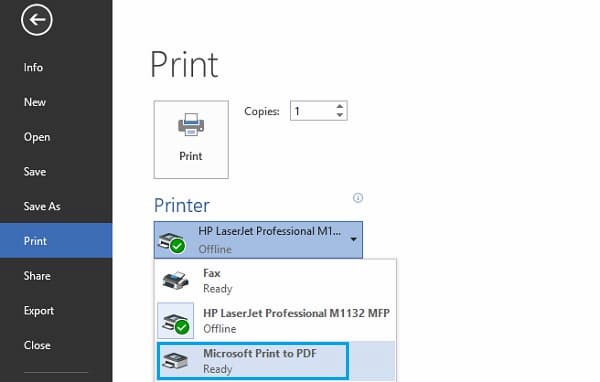
Her kan du også vælge andre indstillinger, såsom antallet af sider, der skal udskrives. Dette vil udskrive fra Word til PDF og i det væsentlige oprette en anden fil i PDF-format.
Sådan bruger du Microsoft Print til PDF i Excel
For at udskrive et Excel-ark med Microsoft print til PDF, skal du stort set følge samme proces. Start først med at åbne den Excel-fil, du vil udskrive til PDF, og følg derefter disse enkle trin.
- Klik igen "Arkiv" og vælg derefter "At udskrive". Eller endda tryk Ctrl + P på dit tastatur for at åbne menuen "At udskrive".
- I pop op-vinduet efter at have klikket "Trykmaskine", Søg "Microsoft Udskriv til PDF" og vælg det.
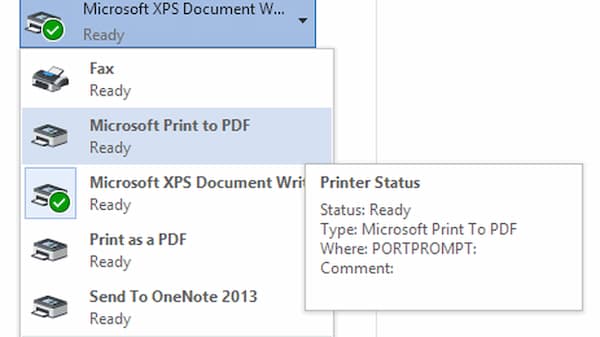
Excel-filen kan derefter oprettes til et PDF-dokument.
Sådan udskriver du fra PowerPoint med Microsoft print til PDF
PowerPoint-præsentationer (PPT) kan også udskrives som PDF ved hjælp af samme metode. Eller andre måder kan også implementeres. Det kan gøres selv uden at åbne PPT-filen.
- Vælg PPT-filen hvad vil du udskrive
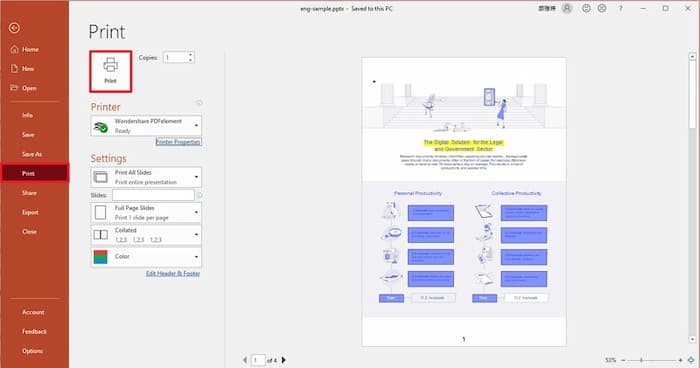
- Så gør højreklik og vælg emnet "At udskrive" i rullemenuen.
- I det nye vindue skal du vælge "Microsoft Udskriv til PDF". Når det er gjort, har du oprettet en PDF af din PowerPoint-præsentation, som du nu kan gemme eller udskrive.
Alvorlige problemer med Microsoft Print til PDF
Der er flere problemer, du kan støde på, når du forsøger at oprette PDF ved hjælp af denne metode, de følgende er kun 3 af de mest bemærkelsesværdige.
1. Det kan kun fungere på Windows 10
Hvis du bruger Windows 7 eller 8, er det praktisk talt umuligt for dig at gøre dette. Funktionen er kun tilgængelig til Windows 10. Hvis du vil udskrive til PDF hos Microsoft, skal du derfor opgradere til Windows 10.
2. Ingen kreativ kontrol
Når PDF'en er blevet oprettet på denne måde, vil du ikke være i stand til at redigere den på nogen måde, medmindre du bruger et tredjeparts redigeringsværktøj. Løsningen på dette problem er at bruge et tredjepartsværktøj, der kan bruges til at redigere PDF'en, når den er oprettet.
3. Du kan ikke kombinere forskellige formater
Hvis du for eksempel ville oprette en PDF fra alle tre filformater, skulle du oprette hver enkelt separat og derefter kombinere dem med et tredjepartsværktøj. Løsningen er at bruge et program, der giver dig mulighed for at kombinere de forskellige filformater for at skabe en stor PDF-fil.
Microsoft Print til PDF mangler i Windows 10. Løsninger
Som vi allerede har nævnt, er konvertering af Microsoft Office- dokumenter til PDF-format en indbygget funktion i Windows 10. Windows 10 PDF-printeren er en virtuel printer, der er integreret i operativsystemet, og som giver dig mulighed for hurtigt at konvertere dokumenter fra ethvert program til PDF-format.
Der har dog været nogle rapporter blandt brugere om en fejl, hvor de ser Microsoft print til PDF mangler fra Windows 10, hvilket ikke tillader dem at konvertere deres filer til PDF. Lad os tage et dybere kig på, hvorfor du muligvis står over for denne fejl, og hvordan du nemt kan løse det.
Hvorfor kan du ikke se Microsoft print til PDF?
Microsoft print til PDF blev introduceret i Windows 10, så du finder ikke denne funktion i ældre versioner af Windows.
Du kan muligvis se PDF-printeren mangle, hvis du ved et uheld har slettet printeren på din computer, eller hvis en ny Windows-opdatering har ødelagt vigtige systemfiler på din computer.
Hvis du ser Microsoft Print til PFG mangler på din computer, skal du følge disse løsninger nøje for nemt at aktivere Microsoft Print til PDF-virtuel printer.
Metode 1: Brug Tilføj en printer
Hvad du skal gøre, hvis du ikke kan finde Microsoft print til PDF på dit system, er at tilføje printeren. I betragtning af, at dette er en ny Windows 10-funktion, burde dette være nok til at tilføje det:
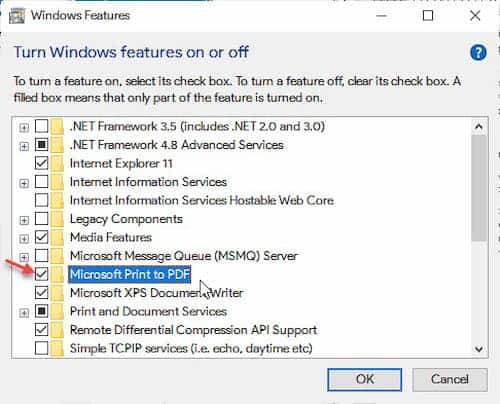
Trin 1: Aktiver Windows-funktioner
Der er et væld af Windows-funktioner, der arbejder sammen for at sikre, at Windows 10 fungerer korrekt. Disse yderligere funktioner kan skiftes fra dialogboksen Slå Windows-funktioner til. Følg disse trin for at gøre det:
- Åbn Windows Search ved hjælp af tastaturgenvejen Vind + S eller ved at klikke på søgefeltet.
- Skriv slå Windows-funktioner til eller fra og tryk på Enter for at åbne dialogboksen Windows-funktioner.
- En windows funktioner, marker afkrydsningsfeltet ud for Microsoft Print til PDF.
- Klik på acceptere for at aktivere funktionen.
Trin 2: Tilføj printeren i indstillinger
Når du har aktiveret den virtuelle printer, skal du tilføje den til din Windows 10-enhed. Dette kan ikke gøres via appen Indstillinger. Følg disse trin for at gøre det:
- Åbn applikationen konfiguration ved hjælp af tastaturgenvejen Vind + I.
- Gå til dispositivos
- Fra venstre panelmenu skal du vælge Printere og scannere.
- Klik i højre kolonne Tilføj en printer eller scanner
- Windows bør inkludere den virtuelle printer her.
- Hvis Windows ikke viser printeren, skal du klikke på indstillingen "Den printer, jeg vil have, er ikke på listen".
- I det næste vindue skal du sørge for knappen ud for indstillingen "Tilføj en lokal printer eller netværksprinter med manuel konfiguration" er valgt og klik følgende.
- Klik på indstillingsknappen Brug en eksisterende port.
- Vælg muligheden i rullemenuen FIL: (Udskriv til fil) og klik Næste.
- I dialogboksen Tilføj printer, Vælg microsoft i sektionen Producent.
- Windows vil nu søge efter alle tilsluttede enheder og vise dig printeren på listen ved siden af den.
- I afsnittet printere, Vælg Microsoft Print til PDF og klik Næste.
- Vælg indstilling Brug den driver, der aktuelt er installeret (anbefales) i det næste vindue.
- Indtast et navn til denne printer og klik følgende for at tilføje denne printer til din computer.
Du kunne være interesseret i: Konvertering af PDF'er til Word. Top 7 bedste software og programmer
Alternativ metode: Brug SFC- og DISM-scanninger
Hvis indstillingsmenuen ikke kunne tilføje en printer eller virker for lang for dig, er der en anden metode, du kan prøve at gendanne Microsoft Print til PDF-printeren til dit Windows 10-system. Denne metode udnytter det faktum, at Windows 10 PDF er en integreret del af Windows.
For at gendanne systemfiler og mapper har Windows et indbygget værktøj. Det kører DISM- og SFC- scanninger , som primært bruges til at scanne og reparere beskadigede systemfiler. Hvis Microsoft Print to PDF-printeren ikke findes på din computer, kan du bruge disse scanninger til at gendanne den virtuelle printer.
Afsluttende ord
Denne nye funktion, som Microsoft tilbyder i Windows 10, Microsoft Print to PDF- printeren , gør det nemt at oprette PDF-dokumenter uden at skulle downloade tredjepartsprogrammer. Denne artikel viser dig, hvordan du bruger den, og hvordan du løser problemet med, at denne funktion ikke er let synlig på din pc.

Mit navn er Javier Chirinos, og jeg brænder for teknologi. Så længe jeg kan huske, var jeg glad for computere og videospil, og den hobby endte i et job.
Jeg har udgivet om teknologi og gadgets på internettet i mere end 15 år, især i mundobytes.com
Jeg er desuden ekspert i online kommunikation og markedsføring og har kendskab til WordPress udvikling.