Det er usædvanligt, at en Mac viser forkert tid og dato. Dette kan dog forekomme på en Mac, der har ligget inaktiv eller ikke har haft forbindelse til internettet i meget lang tid. Heldigvis er det oftest nemt at rette uret på en Mac, der viser forkert tid og dato.
Reparer Mac, der viser forkert tid og dato
Samlet set er Mac'er indstillet til at erstatte deres ure robotisk ved at oprette forbindelse til Apples pålidelige tidstjeneste (time.apple.com) ved hjælp af en internetforbindelse. Dette forklarer, hvorfor en Mac, der ikke har været knyttet til internettet i meget lang tid, kan finde på at vise forkert dato og klokkeslæt.
Bortset fra dette vil der være forskellige årsager til, at din Mac viser forkert tid, startende fra en ændring i tidszone (mens du rejser) til mindre softwareprogramfejl, som kan påvirke en Mac fra at opdatere sit ur.
Tillad os at tjekke metoder til at reparere en Mac, der viser forkert tid og dato.
Genstart din Mac
Den enkle måde at genstarte en pc på har evnen til at reparere mindre softwareprogramfejl og reparere problemer. Derfor må du på ingen måde trække dig tilbage fra dette nemme trin med at genstarte din Mac for at se, om den rent faktisk kunne reparere den unøjagtige tid og dato ulempe i din Mac.
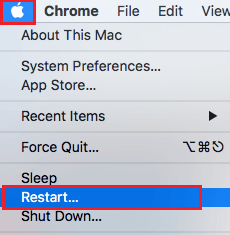
1. Klik på Apple- ikonet i øverste venstre hjørne af skærmen, og klik derefter på Genstart i rullemenuen.
Test dato- og tidsindstillinger på Mac
Overhold nedenstående trin for at garantere, at din Mac bestemt er konfigureret til at indstille sin tid robotisk ved at oprette forbindelse til Apples tidstjeneste.
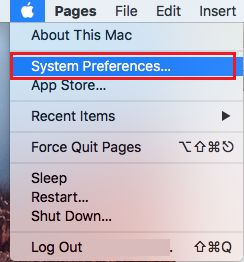
1. Klik på Apple- ikonet i den øverste menulinje på din Mac, og klik derefter på Systemindstillinger i rullemenuen.
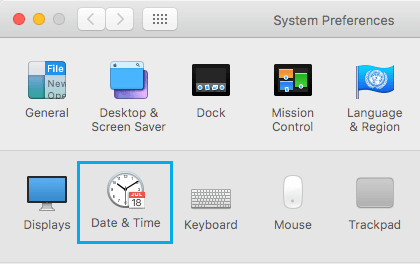
2. Klik på valgmuligheden Dato og klokkeslæt i Systemindstillinger.
3. På det efterfølgende display skal du sørge for, at muligheden for automatisk indstilling af dato og klokkeslæt er aktiveret (se billedet nedenfor)
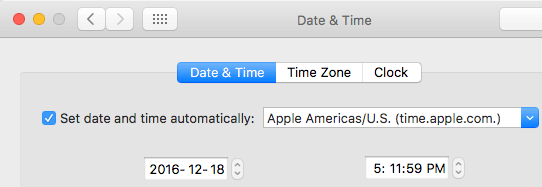
4. Aktiver valgmuligheden for Indstil dato og klokkeslæt automatisk , hvis det ikke er aktiveret på din maskine.
Bemærk: Du skal være logget ind på din administratorkonto for at kunne tillade eller deaktivere muligheden for "Indstil dato og klokkeslæt automatisk".
Rigtig dato og klokkeslæt manuelt på Mac.
Som nævnt ovenfor, kan din Mac finde på at vise forkert tid, hver gang du kommer til at krydse en tidszone, når du overvejer at rejse, og desuden som følge af mindre softwareprogramfejl i din Mac. I et sådant tilfælde kan du muligvis rette uret i din Mac manuelt ved at følge nedenstående trin.
1. Klik på Apple- ikonet i den øverste menulinje på din Mac, og klik derefter på Systemindstillinger i rullemenuen.
2. Klik på valgmuligheden Dato og klokkeslæt i Systemindstillinger.
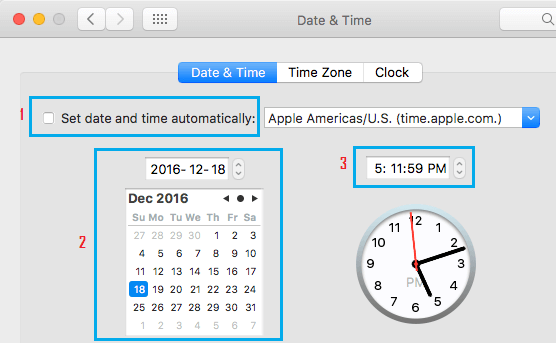
3. På dato og klokkeslæt-displayet skal du først fjerne markeringen i indstillingen Indstil dato og klokkeslæt automatisk, og derefter justere dato og klokkeslæt manuelt efter behov (se billedet nedenfor).
Tillad Mac at indstille tidszone robotisk
Hvis du er en hyppig rejsende, kan du muligvis konfigurere din Mac til at indstille tidszone robotisk ved at gøre brug af lokalitetsselskaber. Denne funktion er passende i tilfælde af, at du rejser regelmæssigt, og du heller ikke har nogen ulemper ved at aktivere lokationsvirksomheder i din maskine.
1. Klik på Apple- ikonet i den øverste menulinje på din Mac, og klik derefter på Systemindstillinger i rullemenuen.
2. Klik på valgmuligheden Dato og klokkeslæt i Systemindstillinger.
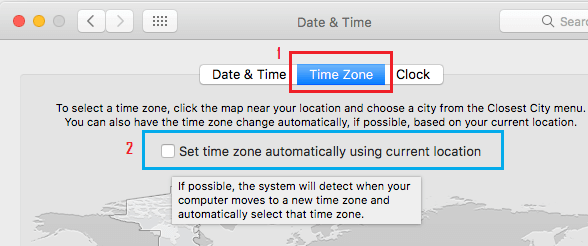
3. I visningen Dato og klokkeslæt skal du først klikke på fanen Tidszone og derefter aktivere valget Indstil tidszone automatisk (se billedet nedenfor).
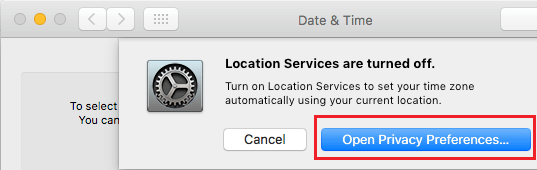
4. Du vil derefter se en pop op-meddelelse, der informerer dig om, at Lokationsfirmaer ikke bør aktiveres på din maskine. Klik på knappen Åbn privatlivsindstillinger… .
5. På skærmen Sikkerhed og privatliv skal du først Tillad lokationstjenester og derefter klikke på knappen Detaljer… , der er placeret ved siden af Systemtjenester (se billedet nedenfor).
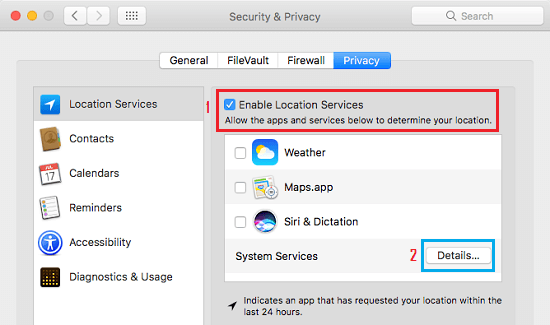
6. På det efterfølgende display skal du aktivere valget for Indstilling af tidszone og trykke på Udført.
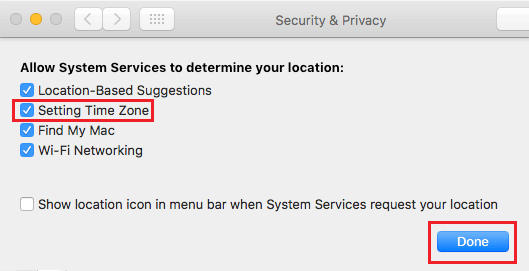
Med denne indstilling vil din Mac være i stand til at erstatte dato og klokkeslæt for det meste baseret på situationen på din maskine. Hver gang du krydser tidszoner, vil din Mac gøre brug af lokalitetsselskaber til at spore din placering og gøre brug af en acceptabel tidszone til at regulere dato og klokkeslæt på din Mac.
- Metoder til at tillade eller deaktivere automatiserede MacOS-opdateringer

Mit navn er Javier Chirinos, og jeg brænder for teknologi. Så længe jeg kan huske, var jeg glad for computere og videospil, og den hobby endte i et job.
Jeg har udgivet om teknologi og gadgets på internettet i mere end 15 år, især i mundobytes.com
Jeg er desuden ekspert i online kommunikation og markedsføring og har kendskab til WordPress udvikling.