Hvis din bærbare computers ur bliver langsommere eller viser forkert dato og klokkeslæt, er det bedst først at forsøge at reparere uret på din Windows- bærbare computer ved at synkronisere med en online dato- og tidstjeneste, før du undersøger andre muligheder.
Home windows bærbar ur
Placeret på bagsiden af din skærm, er Clock on Home Windows Laptop designet til rutinemæssigt at indstille dens dato og klokkeslæt præcist ved at synkronisere med dens standard tidtagningsserver (time.home windows.com). Af den grund behøver du på ingen måde bekymre dig om at indstille dato og klokkeslæt på din bærbare computer, heller ikke under de årlige sommertid-justeringer.
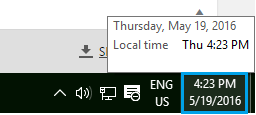
Din bærbare computer kan dog til tider begynde at vise forkert dato eller klokkeslæt. Dette kan ske på grund af hardwareproblemer , problemer med onlinesynkronisering og desuden på grund af tilstedeværelsen af virus på din bærbare computer.
Reparer gradvist eller forkert hjemmevinduer til bærbar computerur
Som nævnt ovenfor kan den primære metode i dette tilfælde være at gensynkronisere din Home Windows-laptop med en webbaseret tidsserver og se, om dette løser problemet.
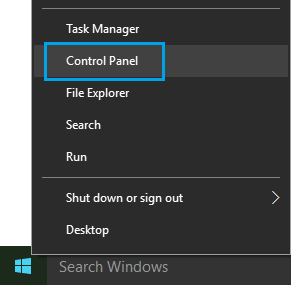
1. Højreklik på Windows 10 Start-knappen og klik på Administrationspanel
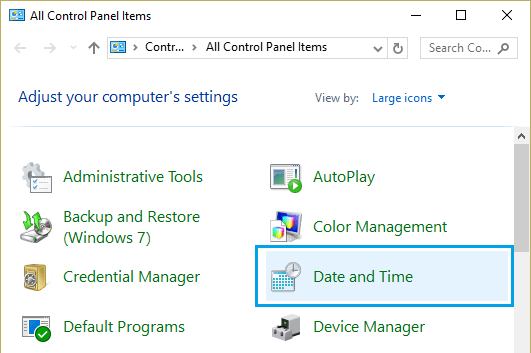
2. Søg efter Dato og klokkeslæt på administrationspanelet, og klik på det.
3. Klik på fanen "Webtid" i visningen Dato og klokkeslæt (se billedet nedenfor).
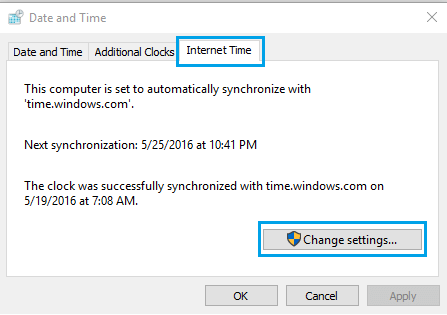
4. Klik derefter på knappen Skift indstillinger (se billedet ovenfor)
5. I det følgende pop op-vindue (Webtidsindstillinger) skal du sørge for, at det lille felt ud for Synkroniser med en webtidsserver er markeret (se billedet nedenfor).
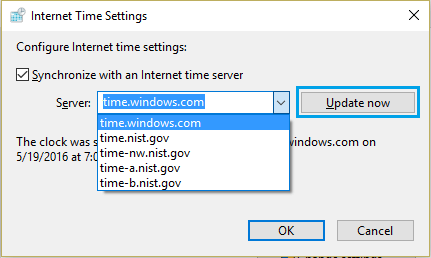
6. Klik derefter på pil ned , og vælg en tidsserver fra en af de tilgængelige. Du kan følge standard Microsoft Time Server (time.windows.com) eller vælge en anden server.
7. Når du har valgt din server, skal du klikke på knappen Erstat nu for at starte synkroniseringen.
Synkroniseringsforløbet skal være overstået inden for et antal sekunder, og din bærbare computer kunne rapportere "Uret var effektivt synkroniseret."
8. Klik på OK for at lukke vinduet.
Gør Home windows Time Service computeriseret
Problemet med et forkert ur på en Home Windows-bærbar computer kan skyldes, at Home Windows Time Providers ikke er indstillet til computerstyret valg.
1. Tryk på Windows + R- knapperne på tastaturet på din bærbare computer for at åbne Windows Kør-vinduet.
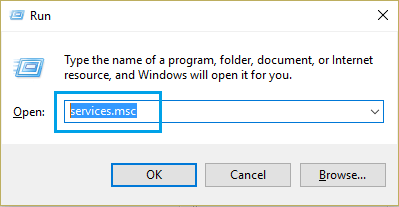
2. Sorter companies.msc i feltet Kør kommando, og klik på OK.
3. I vinduet Tjenester skal du finde en post med navnet Windows Tid i kolonnen Titel (se billedet nedenfor).
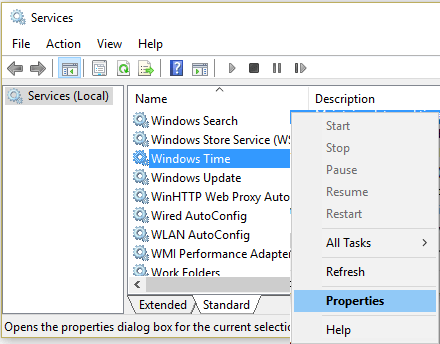
4. Dobbeltklik på Windows Tid , og klik på Egenskaber.
5. I det følgende vindue skal du ændre opstartstypen til Automatisk (hvis den ikke allerede er indstillet til Automatisk), og klikke på Start, hvis du opdager, at Windows Time Service ikke er startet.
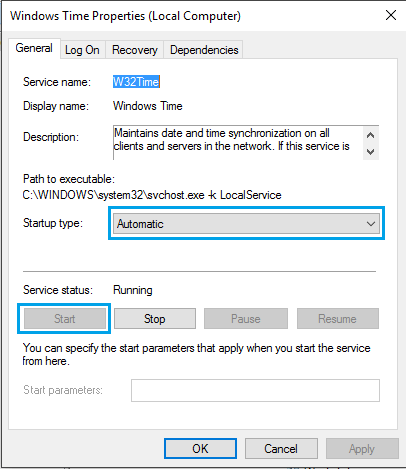
Begynd nu at overvåge din bærbare computers tid i et antal dage. I tilfælde af at pc-uret begynder at tabe tid igen, kan problemet også skyldes et af mange følgende punkter.
1. CMOS-batteri
CMOS, som står for 'Complementary Steel-Oxide Semiconductor', er et statisk Random Entry Reminiscence-system, der gemmer BIOS-værdierne til din bærbare computer sammen med dato- og tidsdata.
CMOS-chippen drives af et batteri for at holde BIOS-informationen levende, selv når pc'en er slukket og aldrig relateret til en påvirkning.

Billedkilde: biosflash.com
Når CMOS-batteriet bliver farligt eller involverer toppen af dets designlevetid, begynder CMOS-chippen at afgive data, og det indikeres af et langsommere ur på din bærbare computer.
Det nemme svar i denne sag er at udskifte CMOS-batteriet med et helt nyt. CMOS-batterier er billige og virkelig nemme at udskifte i tilfælde af stationære computersystemer.
Det vil dog ikke være nemt at skifte et CMOS-batteri på en bærbar computer. Når du stoler på din bærbare computers mærke, vil du måske opdage, at det er besværligt at åbne det ydre kabinet og indtaste CMOS-batteriet på dets trange sted.
2. Virus og malware
Hvis din bærbare computer begynder at miste tid, selv efter udskiftning af et CMOS-batteri, kan problemet også skyldes tilstedeværelsen af malware eller virus på den.
For at reparere denne ulempe skal du garantere, at antivirusprogrammet på din bærbare computer er opdateret. Hvis ikke, skal du køre en erstatning for at opdatere virusdefinitionerne og scanne pc'en for malware.
Du bør bruge den indbyggede scanningsfunktion, der følger med de fleste antivirusprogrammer som Norton, eller bruge Microsofts gratis værktøj til fjernelse af malware til at scanne for malware og løse problemet.
- Skift 24 timers ur til 12 timers ur i Home windows 10

Mit navn er Javier Chirinos, og jeg brænder for teknologi. Så længe jeg kan huske, var jeg glad for computere og videospil, og den hobby endte i et job.
Jeg har udgivet om teknologi og gadgets på internettet i mere end 15 år, især i mundobytes.com
Jeg er desuden ekspert i online kommunikation og markedsføring og har kendskab til WordPress udvikling.