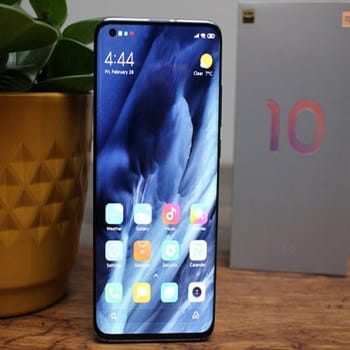
Vil du vide, hvordan du flasher en Xiaomi-telefon ? I denne begynderguide til installation af MIUI Global på en Xiaomi-telefon giver vi dig nemme instruktioner om, hvordan du låser bootloaderen op , finder en global ROM og opdaterer den på din Mi-telefon.
Det er for nemt for forbrugere ved et uheld (eller med vilje) at købe en kinesisk ROM Xiaomi-telefon til brug uden for Kina. Virksomhedens mobiltelefoner kommer ikke kun til salg der tidligere end i andre lande, men de er som regel også billigere.
Men det er først, når du tager din kinesiske ROM-Xiaomi-telefon ud af æsken, at du indser, at du har lavet en fejl. Alt er på kinesisk, inklusive tastaturet, og der er ingen understøttelse af Google Play eller andre Google-tjenester, når du er færdig med at bruge den. Du har tre måder at komme ud af dette på:
- Send det tilbage og køb en global ROM-variant i stedet for
- Installer Google-tjenester, og lær, hvordan du tilpasser den kinesiske ROM, så den passer til dine behov
- Lås opstartsindlæseren op og flash den globale ROM; fulde instruktioner nedenfor
Ingen af de to sidste muligheder er for begyndere, og hvis du er en tech newbie, der ikke er tryg ved at spille med softwaren og indstillingerne, vil vi aldrig anbefale dig at købe en Xiaomi-telefon med kinesisk ROM. Lad os nu se de metoder, du kan bruge til at komme ud af dette problem:
Måske vil du gerne læse om: Sådan indstiller du en alarm på min Xiaomi Mi Band 4
Sådan låser du bootloaderen op i MIUI for at flashe en Xiaomi
Bootloaderen er ansvarlig for at sikre, at det korrekte operativsystem er valgt, når du tænder for en enhed for første gang. Ved at låse den op, kan du ændre det originale styresystem til noget andet, men mange producenter rynker på næsen af dette.
De fleste Android- telefonproducenter sælger deres telefoner med låste bootloadere, og oplåsning af bootloaderen vil næsten altid ugyldiggøre din garanti.
Xiaomi sælger ikke nogen af sine telefoner med ulåste bootloadere, så hvis du modtager en ulåst Xiaomi-telefon, kan du være sikker på, at nogen har rodet med softwaren. Det håber, at ved at låse bootloaderen og gøre det rimeligt vanskeligt at låse dem op eller i det mindste batchlåse dem op, vil det forhindre folk i at købe billige telefoner i Kina og sælge dem på det globale marked, installere bloatware på ægte Xiaomi-telefoner eller installere Ægte MIUI-software på falske telefoner.
For at låse bootloaderen op på en Xiaomi-telefon skal telefonen være registreret til en Mi-konto og have et aktivt SIM-kort isat.
Xiaomi begrænser hver Mi-konto til kun at låse én telefon op hver 30. dag. Hvis du håbede at omgå dette ved at oprette flere Mi-konti med flere e-mailadresser, skal du være opmærksom på, at hver konto skal have et unikt telefonnummer tilknyttet, og du skal have adgang til dette nummer for at modtage en bekræftelseskode.
Er en ulåst bootloader et sikkerhedsproblem for at blinke en Xiaomi?
Det kan gøre din smartphone mere sårbar over for malware , men det giver også alle, der får fat i din telefon, mulighed for at omgå sikker login og installere et nyt operativsystem.
En ulåst bootloader kan også forstyrre den korrekte funktion af visse sikre apps. Disse apps vises ikke i Google Play , og selvom du downloader dem via APK-filen, fungerer de muligvis ikke.
Vi har oplevet problemer med at bruge Google Pay og Netflix på ulåste Xiaomi-telefoner. Nogle bankapps kan også være påvirket, selvom der ikke er rapporteret om problemer med HSBC og NatWest.
Så jeg kan ikke låse bootloaderen igen?
Det afhænger af situationen. Hvis du har flashet en global ROM til en Xiaomi-telefon med en tidligere kinesisk ROM, eller omvendt, vil genlåsning af bootloaderen resultere i, at din telefon bliver muret.
Hvis du blot har låst op og derefter genlåst bootloaderen, burde du være i orden. Du skal dog bemærke, at oplåsning af bootloaderen sletter alle data på telefonen, så sørg for at have en sikkerhedskopi først.
Virkeligheden er, at hvis du vil flashe den globale ROM på en kinesisk ROM-telefon, bliver du nødt til at leve med den ulåste bootloader fra da af. Hvis du beslutter dig for, at dette er noget, du vil gå videre og gøre, så læs videre for trin-for-trin instruktioner.
1. Anmod om tilladelse til at låse bootloaderen op for at flashe en Xiaomi
- trin 1: I din browser skal du gå til din min konto. Opret en gratis konto, hvis du ikke allerede har en
- trin 2: Du skal sikre dig, at der er et unikt telefonnummer tilknyttet denne konto; klik tilføjeved siden af telefonnummeret, hvis der ikke er nogen
- trin 3: Gå til C på din telefononindstillinger > Om telefonen > Systemopdateringog sørg for, at du har downloadet og installeret alle tilgængelige opdateringer.
- trin 4: Slå Wi-Fi fra, så du kan bruge mobildata. Der skal være et SIM-kort indsat i telefonen, selvom det ikke behøver at være det samme nummer, som er tilknyttet din Mi-konto
- trin 5: Start Indstillinger > Om telefonenog tryk på MIUI-version syv gange for at gå ind i udviklertilstand
- trin 6: Gå nu til Indstillinger > Yderligere indstillinger > Udviklerindstillinger
- trin 7: Rul ned og vælg Min oplåsningsstatus
- trin 8: Røre ved Tilføj konto og enhed
- trin 9: Du vil se en pop op-meddelelse, der advarer dig om ikke at afbryde forbindelsen til netværket, log ud af din Min konto, udfør en fabriksnulstilling eller slet systemdata. Tryk på OK
2. Lås opstartsindlæseren op med Mi Unlock-værktøjet for at flashe en Xiaomi
- trin 1: På en pc eller bærbar skal du downloade Mit oplåsningsværktøj
- trin 2: Udpak indholdet af zip-filen, og dobbeltklik derefter på miflash_unlock med den udvidede exe for at starte
- trin 3: Accepter ansvarsfraskrivelsen
- trin 4: Log ind på det Min konto det på din telefon
- trin 5: Sluk din telefon
- trin 6: Tryk og hold tænd/sluk-knappen og lydstyrken nede på samme tid for at åbne fastboot-tilstand
- trin 7: Tilslut telefonen til computeren via USB
- trin 8: Røre ved låse op
- trin 9: Du vil blive advaret om, at oplåsning af din telefon vil slette alle data. Efter fem sekunder skal du vælge Lås alligevel op
- trin 10: Du vil blive advaret om, at en ulåst enhed er et let mål for malware. Efter fem sekunder skal du vælge Lås alligevel op
- trin 11: Værktøjet låser din bootloader op og genstarter din telefon
- trin 12: Afbryd sikkert din telefon fra din computer
3. Find MIUI Global ROM for at flashe en Xiaomi
At finde og downloade en global ROM er måske den mest tidskrævende del af hele denne procedure, da filen sandsynligvis vil være mellem 1,5 og 2 GB i størrelse.
Du kan ikke bare installere en hvilken som helst gammel global ROM på din telefon: den skal være specifik for den pågældende model og også en stabil version af Fastboot. Vi håber, at du kender din telefonmodel, men du kan være sikker ved at tjekke Indstillinger > Om telefonen > Enhedsmodel.
BEMÆRK : Vi har fundet MiFirm.net at være en god kilde til globale ROM'er.
- trin 1: Søg efter modelnavn
- trin 2: vælg derefter fanen Global i søgeresultaterne.
- trin 3: Vælg 'stabil fastboot' og klik derefter downloade ved siden af den seneste version.
- trin 4: Følg instruktionerne for at downloade softwaren til din computer
- trin 5- Udpak derefter indholdet af zip-filen.
Flash ny ROM på telefonen
For at opdatere din telefon til en ny ROM skal du downloade Mi Flash-værktøjet til din pc eller bærbare computer. Følg derefter disse trin:
- trin 1: Download værktøjet, og udpak derefter indholdet af zip-filen
- trin 2: Dobbeltklik på XiaoMiFlash med exe-udvidelse for at køre værktøjet
- trin 3: Hvis du bliver bedt om at installere driverne, skal du oprette en ny tom mappe kaldet log i samme mappe som XiaoMiFlash.exe og derefter prøve at åbne værktøjet igen
- trin 4: Tryk på knappen vælgog naviger til mappen, der indeholder værktøjet Min Flash og andre filer
- trin 5: Sluk din telefon
- trin 6: Gå ind i Fastboot-tilstand ved at trykke og holde tænd/sluk-knappen og lydstyrken nede
- trin 7: Tilslut telefonen til computeren via USB
- trin 8:Røre Opdater i My Flash-værktøjet, og du bør se et enheds-id på listen nedenfor
VIGTIGT : Vælg Ryd alt nederst i vinduet . Som standard er dette indstillet til ' Ryd alt og lås '.
- trin 10: Røre ved Blink
- trin 11: Når værktøjet Min Flash er færdig, genstarter din telefon til den velkendte Android-loginskærm. Det er nu sikkert at frakoble din telefon.
Sådan downloader du Flash Tool til at flashe en Xiaomi
Xiaomi flash er det bedste og mest anbefalede værktøj til at opdatere lagerfirmware på Xiaomi smartphones og tablets. Nu kan brugere downloade alle versioner af Mi Flash fra den officielle hjemmeside.
Hvad er Xiaomi Flash?
Flashing hjælper dem, der ønsker at optimere deres operativsystem så meget som muligt. Derfor er Xiaomi Flash-værktøjet rettet mod brugere af Xiaomi-enheder og understøtter en bred vifte af enheder. Værktøjet kører på Windows- pc'er og lover fuld ydeevne af de fastboot-firmwarefiler, der er flashet på Xiaomi-smartphones og -tablets. Det understøtter dog ikke flashing af OTA-filer, hvilket du bør huske på for en vellykket flashing-proces.
I stedet for at tage hjælp af et ukendt værktøj til at flashe din telefon, er der en stor fordel med muligheden for at downloade Xiaomi Mi Flash Tool Men sagen er, at den udelukkende tilføjer enhedssupport i Xiaomi-software og ingen anden.
Xiaomi Flash v6.8.30-opdateringer
Den seneste version af Mi Flash er version 6.8.30, som har stabil drift til Xiaomi-enheder over Mi 3. Den virker kun på Qualcomm-enheder og understøtter 32-bit og 64-bit systemversioner. Derudover har den mere understøttelse af enheder med bekræftet stabilitet for 100% succes. Så gå over med det seneste mulige Miflash-downloadværktøj og få alle fordelene ved at blinke gratis.
Xiaomi Mi Flash Tool Download for at Flash en Xiaomi
Xiaomi Mi Flash viser standard ROM-firmware, også kendt som fastboot-filer. Gendannelse af Xiaomi-smartphones og relaterede smartenheder kræver ofte opdatering af standardfirmwaren . Download den relevante version af Mi Flash-værktøjet fra de medfølgende direkte downloadlinks for at drage fordel af opdateringen.
Xiaomi Flash-værktøjsfunktioner
- Xiaomi Flash Tool Installer– Xiaomi Flash er et skrivebordsprogram, der tager installation på pc'en som en vigtig sektion. Så Xiaomi Mi flash-downloadpakke her kommer med ADB-værktøj, driversoftwarefiler og flashfil. Så kort efter at have downloadet appen, skal du installere den på pc.
- Mine flash-drivere- Installation af de korrekte drivere på pc'en, før du tilslutter programmet, er et af de mest ansvarlige trin i at skabe vellykkede forbindelser. Her sparer du tid, penge og kræfter. MiFlash-værktøjet leveres med indbyggede drivere. De er som Microsoft MTP, ADB-softwaredrivere og værktøjer, RNDIS-driver og Qualcomm USB-sekventielle drivere. Så du kan spare tid ved at installere drivere manuelt.
- Forskellige muligheder afblinker: at downloade Miflash-værktøjet er yderst nyttigt. Derfor er der tre blinkmuligheder: «Flash alt""Flash alt undtagen opbevaring»Y«Flash alt undtagen data og lagring".
Mi Flash installationsvejledning
Xiomi MI Flash Tool kommer med en super gunstig grænseflade, som brugeren nemt kan udføre operationen. Husk, at det kun understøtter fastboot-firmwareopdatering, men ikke OTA.
Og vi kunne liste de enheder, der understøttes af Mi flash-værktøjet som nedenfor. Xiaomi kommer i en installationspakke, hvor du skal installere programmet på Windows-pc'en. Den er kompatibel fra Windows XP til Windows 10.
- Mi 2 / Mi 3 / Mi 4 / Mi 4i og Mi 4 C
- Mi 4s og Mi 5
- Redmi Note 2 og Note 3
- Mi Pad model
- Redmi Note 3. generation og Note 4. generation
- Redmi 1 / Redmi 1S og Redmi 2
Sådan opdateres Fastboot Firmware med Miflash Tool
Det er et program, der laver ændringer i systemet. Så før du fortsætter med processen, skal du lave en sikkerhedskopi og prøve at gemme alle eksisterende data. Og fortsæt så meget forsigtigt.
- trin 1: Aflad la Fastboot ROM rette til en Windows-pc ved at kontrollere kompatibilitet. Udpak derefter og få udvidelserne brugbare på pc.
- trin 2: Download Xiaomi Flash Tool gratis på pc og pak det ud.
- trin 3- fortsæt med installationen ved hjælp af exe-filen fra mappen
- trin 4: fortsæt med «undersøge» ind i værktøjsgrænsefladen
- trin 5: vedhæft derefter ROM-filen
- trin 6: Sæt Xiaomi-enheden i Fastboot-tilstand. For at gøre dette skal du slukke for enheden og holde tasterne nede Lydstyrke ned y fyret.
- trin 7: Tilslut derefter enheden til pc'en med et passende USB-kabel, der er i Fastboot-tilstand.
- trin 8: Nu kan du gå ind i værktøjsgrænsefladen og kontrollere, om enheden er tilsluttet.
- trin 9: Vælg derefter den bedst egnede blinkende mulighed blandt følgende tre: «Flash alt""Flash alt undtagen opbevaring»Y«Flash alt undtagen data og lagring".
- trin 10: Klik på "Blink» øverst i vinduet og vent flere minutter.
- trin 11: Når processen er afsluttet, kan du genstarte og afslutte processen.
Her kan du læse om: Problem med SIM-aktivering på Xiaomi – Løsninger
Konklusion
Som du kan se, er det sådan, man flasher en Xiaomi-enhed. Takket være Xiaomi leveres udviklingen og den gratis distribution af Flash af Xiaomi Inc. Så vi anbefaler, at du benytter dig af denne mulighed for at bruge den. Vi kan forvente mere stabil og omfattende værktøjssupport i den nærmeste fremtid. Vi håber, at disse oplysninger har været nyttige.

Mit navn er Javier Chirinos, og jeg brænder for teknologi. Så længe jeg kan huske, var jeg glad for computere og videospil, og den hobby endte i et job.
Jeg har udgivet om teknologi og gadgets på internettet i mere end 15 år, især i mundobytes.com
Jeg er desuden ekspert i online kommunikation og markedsføring og har kendskab til WordPress udvikling.