Hvis din iPhone generer dig med notifikationer fra sociale medier, beskeder og forskellige apps , er der en række metoder til at slå notifikationer fra på din iPhone.

Lydløs meddelelser på iPhone
I det hele taget har de fleste kunder brug for, at deres iPhone aktivt ringer igennem et navn og afspiller en alarmlyd, hver gang en ny tekstbesked modtages.
Ikke desto mindre, hvis du finder dig selv dybt opslugt af arbejde eller engageret i en vigtig samling, er den allersidste ting, du virkelig ønsker, at distrahere dig selv og andre med meddelelseslyde, der kommer ud af din iPhone.
Derfor giver iPhone en række valgmuligheder for at tage sig af sådanne forhold, startende fra Lydløs tilstand, Forstyr ikke-tilstand til nemt at deaktivere meddelelseslyden for alle eller udvalgte apps på din maskine.
1. Brug mængdeknappen til at slå meddelelser fra på iPhone
Den bedste løsning til at dæmpe alle former for meddelelser på iPhone er nemt at deaktivere lyden i din maskine ved at bruge mængden ned-knappen.
Tryk gentagne gange på knappen Mængde ned på din iPhone, indtil mængden er helt nede, og du ser lydløs-ikonet på maskinens skærm.
2. Brug Silent/Ring Swap for at dæmpe notifikationer
En anden simpel løsning til at slå alle former for notifikationer fra på iPhone er at bruge Ring/Lydløs -knappen, der er placeret på venstre side af din enhed.
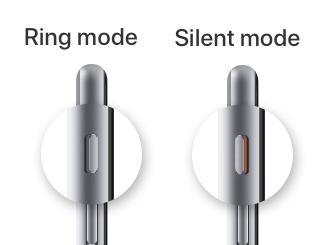
Du kan til enhver tid slå navn-, besked- og app-advarsler fra på din maskine ved at skifte til Skift til lydløs tilstand.
Problemet med denne teknik er imidlertid, at den desuden dæmper opkald og beskedalarmer på iPhone, hvilket kan finde på at forsinke eller stoppe dit veltimede svar på vigtige opkald og beskeder.
3. Deaktiver advarselstone for tekstindhold
Hvis du ikke behøver at lytte til meddelelseslyde, men du har brug for, at din iPhone ringer under opkald, kan du indstille meddelelsestonen på din maskine til Ingen.
Gå til Indstillinger > Lyde (Lyde og haptik) > Teksttone > på den næste skærm skal du vælge Ingen og trykke på Færdig.
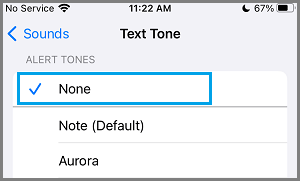
Som nævnt ovenfor dæmper denne teknik meddelelser fra alle apps (sammen med beskeder), mens den tillader opkald at ringe på din maskine.
4. Lydløs meddelelser ved hjælp af Forstyr ikke-tilstand
En foretrukken løsning til at slå meddelelser fra på iPhone er at tillade Forstyr ikke-tilstand, som dæmper meddelelser fra alle apps og omstiller indgående opkald til telefonsvarer.
Gå til Indstillinger > Fokus > Forstyr ikke , og flyt den efterfølgende knap til Forstyr ikke til TIL- tilstand.
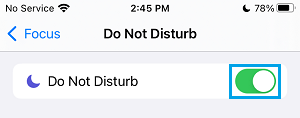
Fordelen ved at bruge Forstyr ikke-tilstand er, at den kan indstilles til at starte og stoppe robotmæssigt og konfigureret til at tillade opkald fra bestemte opkaldere, hvorimod opkald fra alle andre stoppes.
5. Lydløs meddelelser fra bestemte apps på iPhone
Hvis du primært er involveret i meddelelser fra sociale medier og forskellige ikke-essentielle apps, vil du være i stand til selektivt at dæmpe meddelelser fra disse specifikke apps på din iPhone.
Gå til Indstillinger > Notifikationer , og vælg den app , du vil deaktivere notifikationer for.
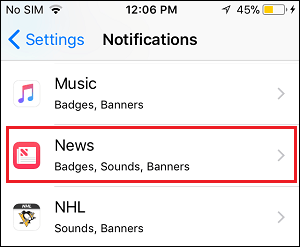
På den næste skærm skal du flytte knappen ud for Lyde til FRA.
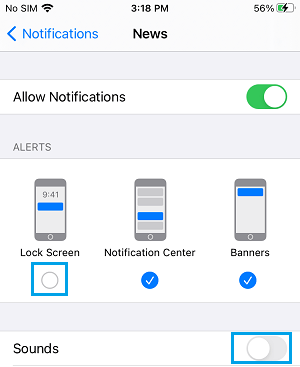
Du kan gentage ovenstående trin for at deaktivere meddelelseslyde fra forskellige apps på din iPhone.
- Metoder til at slå push-meddelelser fra på iPhone og iPad
- Metoder til at deaktivere meddelelse midt på iPhone låseskærm

Mit navn er Javier Chirinos, og jeg brænder for teknologi. Så længe jeg kan huske, var jeg glad for computere og videospil, og den hobby endte i et job.
Jeg har udgivet om teknologi og gadgets på internettet i mere end 15 år, især i mundobytes.com
Jeg er desuden ekspert i online kommunikation og markedsføring og har kendskab til WordPress udvikling.