- Copilot integrerer med Windows 11 og Microsoft 365 for at automatisere opgaver, generere indhold og yde kontekstuel assistance i Word, Excel, PowerPoint og Teams.
- Voice-, Vision-, Connectors- og de uafhængige Copilot-funktioner giver dig mulighed for at styre systemet med stemmen, forstå, hvad der er på skærmen, og samle data fra tjenester som OneDrive, Gmail eller Google Drive.
- Copilot-handlinger og -agenter i Windows 11 introducerer avanceret automatisering med stærke sikkerhedsforanstaltninger, isolerede konti og brugerkontroller.
- Copilot+ pc'er med Windows 11, såsom AI-optimerede HP- og ASUS-pc'er, forbedrer produktivitet, multitasking, sikkerhed samt kreative og spiloplevelser.

Ankomsten af Microsoft Copilot til Windows 11 Det har fuldstændig ændret den måde, vi bruger computere på i det daglige. Vi taler ikke længere bare om en assistent, der besvarer spørgsmål, men om et sæt kunstig intelligens-funktioner fordelt over hele systemet, der hjælper dig med at arbejde, studere, skabe indhold eller blot bedre organisere dit digitale liv.
Fra proceslinjen til programmer som Word, Excel, PowerPoint, Teams, Paint og Clipchamp har Copilot infiltreret næsten alle hjørner af Microsofts økosystem. Takket være dette kan du automatisere gentagne opgaver, generere tekster, analysere data, styre pc'en med stemmen eller endda lade en agent reagere på filer og programmer som om det var en person foran skærmen. Lad os se nærmere på de mest praktiske Copilot-funktioner til Windows 11, og hvordan de kan gøre dit liv lettere.
Copilot i Windows 11: hvad det er, og hvordan det integreres i systemet
Microsoft Copilot på Windows 11 Den fungerer som en intelligent virtuel assistent, der kombinerer selve operativsystemet med generative AI-modeller. Det er ikke bare en chatbot i et vindue: den er integreret i skrivebordet, indstillingerne og flere applikationer, så du kan stille den spørgsmål i naturligt sprog og få den til at handle direkte, hvor det er nødvendigt.
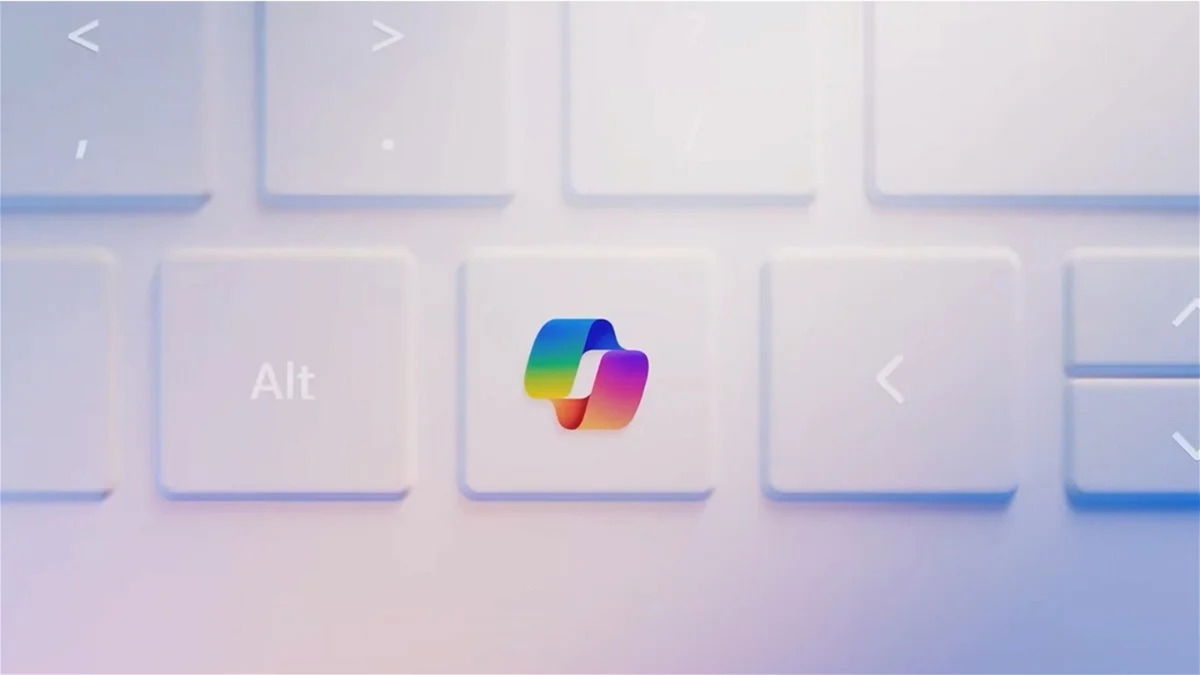
Det mest bekvemme er, at Du kan aktivere Copilot fra proceslinjen med Copilot-tasten på nogle tastaturer eller ved at bruge den separate app som downloades fra Microsoft Store. Derfra kan du tale eller skrive, hvad du vil: fra at afklare et hurtigt spørgsmål til at konfigurere systemindstillinger eller generere et komplet dokument.
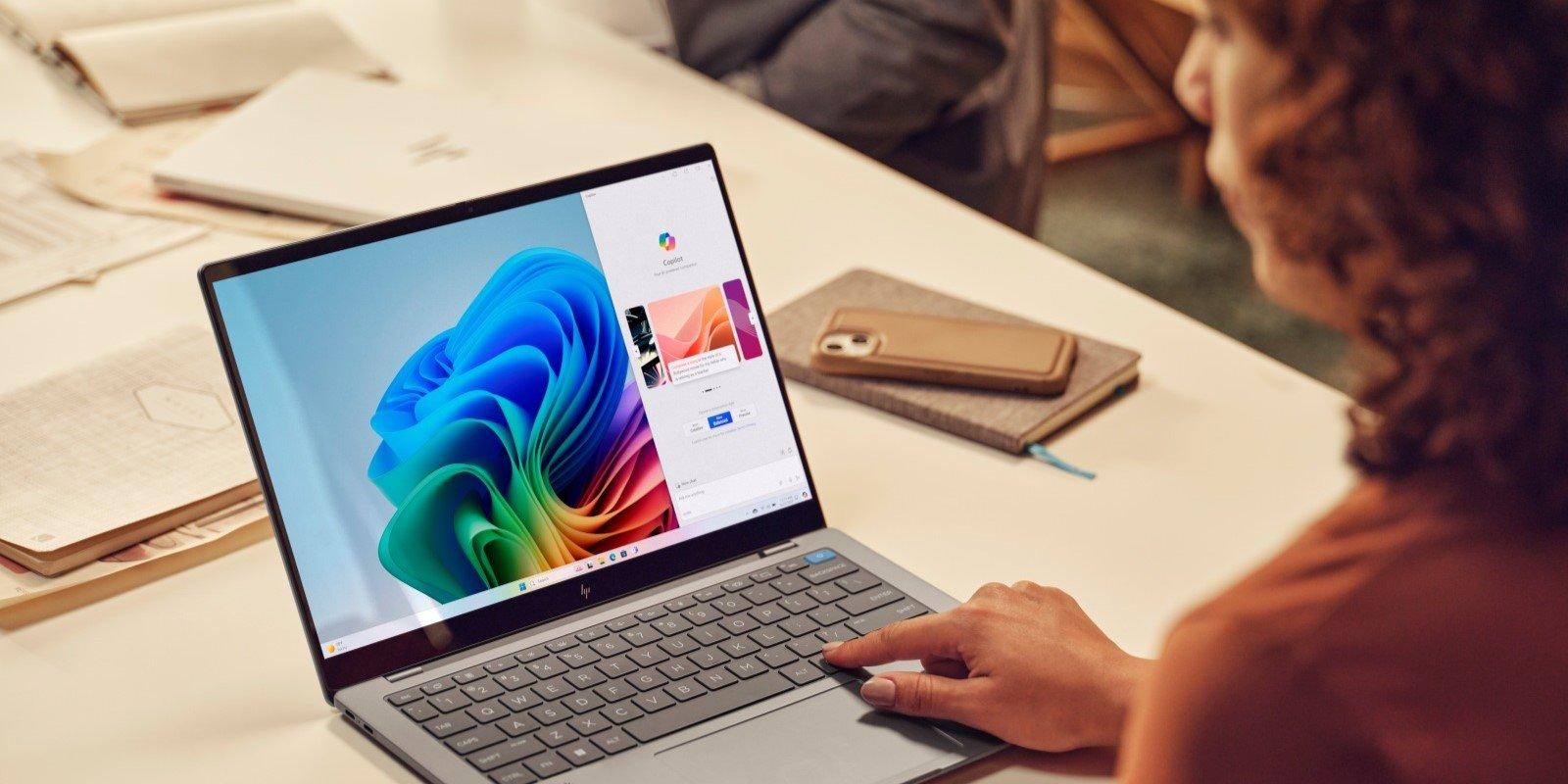
I Copilot+ udstyr fra mærker som f.eks. HP eller ASUS med Windows 11Integrationen går endnu dybere, da hardwaren er optimeret med dedikerede AI-acceleratorer. Dette gør det muligt for mange af Copilot- og sikkerhedsfunktionerne at fungere mere gnidningsløst og med lavere strømforbrug.
Derudover tilpasser Copilot sig til dig over tid: Den analyserer brugsmønstre for at tilbyde personlige anbefalinger. af filer, apps og indstillinger, når du åbner Start-menuen eller Stifinder, hvilket hjælper dig med at finde det, du bruger regelmæssigt, hurtigere.
Versioner af Copilot og Copilot i Microsoft 365
Et af de mest almindelige spørgsmål er, hvad man kan gøre med Copilot gratis, og hvad der er forbeholdt betalte abonnementer. Copilot tilbyder en gratis basisoplevelse. tilgængelig fra Windows, browser og mobil, mens Microsoft 365 Premium og Copilot til Microsoft 365-abonnementer låser op for langt mere kraftfulde funktioner i Office-programmer.
Med abonnementet på Microsoft 365 Premium tilbyder meget højere brugsgrænserPrioriteret adgang til de mest avancerede AI-modeller og Copilot-integration i Word, Excel, PowerPoint og Outlook. Abonnementet inkluderer også op til 6 TB cloud-lagerplads (1 TB pr. bruger), avancerede sikkerhedsværktøjer som Microsoft Defender og AI-drevne apps som Designer og Clipchamp.
Inden for disse applikationer, Copilot fungerer som en kontekstuel assistent Den forstår, hvad du laver på et givet tidspunkt. For eksempel kan den tage et dokument som reference, analysere et datasæt eller læse en præsentation og foreslå specifikke handlinger, uden at du behøver at forlade appen.
Værdien stiger voldsomt, når du forbinder Copilot og Microsoft 365 med andre tjenester som f.eks. Azure eller Dynamics 365I forretningsmiljøer giver dette mulighed for at oprette avancerede arbejdsgange: fra automatisering af forretningsrapporter til generering af dokumentation baseret på interne virksomhedsoplysninger.
Copilot i Word, Excel, PowerPoint og Teams: maksimal produktivitet
En af de mest praktiske anvendelser af Copilot i Windows 11 er i Office-programmer. Integrationen i Word, Excel, PowerPoint og Teams Det er designet, så du kan overlade meget af det rutinemæssige arbejde til AI og fokusere på det, der tilfører værdi.
I Word, Copilot hjælper dig med at udarbejde, omskrive, opsummere og redigere teksterDu kan angive tonen (formel, uformel, teknisk), den omtrentlige længde eller den type dokument, du har brug for (rapport, forslag, brev, blogindlæg osv.). De kontrollerer også stavning og stil og foreslår klarere eller mere direkte ændringer.
I Excel er Copilot ideel, hvis du ikke er bekendt med avancerede formler. Du skal blot beskrive, hvad du vil gøre, og så vil programmet guide dig. Generer formler, opret pivottabeller, diagrammer eller dataoversigterDet kan også opdage mønstre, anomalier eller tendenser og forklare dem i naturligt sprog.
I PowerPoint forvandler Copilot hurtigt en idé eller eksisterende fil til en præsentation. Fortæl blot formålet og målgruppen, og så vil den... Generer slides med struktur, tekst, foreslåede billeder og designanbefalingerDu kan også tilpasse indholdet af et Word-dokument til en præsentation, der er klar til at blive præsenteret.
I Teams skinner Copilot som en samarbejdsassistent. Det kan Opsummer møder, udtræk aftaler og opgaver, forbered manuskripter til kommende sessioner og hjælpe dig med at organisere projekter. Efter et langt videoopkald sparer det meget tid at have en klar opsummering med de næste trin.
Uafhængig copilot: nyttige kommandoer, samtalestile og webinteraktion
Ud over Windows og Office er der en Uafhængig copilot tilgængelig fra nettet og mobilappensom fungerer som et alternativ til andre AI-chatbots. Det er her, mange praktiske, hverdagslige funktioner er koncentreret, lige fra at besvare spørgsmål til at skabe indhold eller billeder.
I browseren kan du vælge mellem tre samtalestilarterKreativ (baseret på GPT-4, mere fantasifuld), afbalanceret (ligner GPT-3.5, blander nøjagtighed og kreativitet) og præcis (mere præcis og datadrevet). Hver af dem tilpasser typen af svar til det, du leder efter.
Mobilappen giver dig to muligheder: Aktivér eller deaktiver GPT-4Hvis du aktiverer det, opfører den sig mere kreativt; ellers prioriterer den hastighed og præcision. Denne fleksibilitet giver dig mulighed for at justere AI'en til den aktuelle opgavetype.
Copilot tilpasser sig det sprog, du bruger på et givet tidspunkt; Det er ligegyldigt, om din telefon er indstillet til spansk, og du skriver til den på engelsk: den svarer på det sprog, du taler til den på.Den forstår problemfrit instruktioner på flere sprog og giver dig endda mulighed for at blande indhold fra forskellige kilder. Hvis du har brug for at justere det, kan du se Sådan ændrer du sproget i Copilot.
Med hensyn til funktioner er udvalget enormt. Du kan stil spørgsmål om almen viden, bed om simple forklaringer "som om jeg var fem år gammel", anmode om mere tekniske eller kreative versioner, eller endda bede dem om at forklare noget, der imiterer en bestemt stil eller med regionale accenter.
Indholdsskabelse: tekster, e-mails, manuskripter og kreativitet on-demand
Et af de områder, hvor Copilot gør det meget nemmere at arbejde i Windows 11 og webversionen, er i generering og forbedring af teksterDette betyder sparede timer, når du skal skrive meget, eller når du har svært ved at komme i gang med et essay.
Til daglig professionel brug kan Copilot skriv komplette e-mails ved hjælp af Copilot-prompter Start med blot et par retningslinjer: modtager, budskabets formål og tone. Det samme gælder for manuskripter til videoer på sociale medier som TikTok eller Reels, hvor du kan angive varighed, målgruppe og stil.
Den er også i stand til at skabe længere tekster, artikler, essays eller rapporterjustering af længden i ord eller tegn. Selvom det ikke er en god idé at delegere alt uden at kontrollere (Almindelige Copilot-fejl (såsom at opfinde data), ja, det er meget nyttigt som udgangspunkt eller et indledende udkast.
Hvis du allerede har en tekst, og du ikke er overbevist, kan Copilot ændre tonen, gøre den mere formel, mere tilgængelig, mere teknisk eller klarereDu kan endda bede dem om at omskrive hele afsnit for at gøre dem lettere at forstå eller for at tilpasse dem til en anden målgruppe.
En anden meget effektiv mulighed er at bruge Copilot til forbedre din egen skrivningDu indsætter teksten og beder dem om at gøre den "tydeligere", "mere overbevisende" eller "mere præcis". Udover at returnere en forbedret version kan de forklare, hvad de har ændret, så du kan lære at skrive bedre.
Hvis du har brug for at strukturere indhold fra bunden, kan Copilot også bruges til det. generere skabeloner eller køreplaner Til artikler, præsentationer eller tekniske dokumenter. Du fortæller emnet (for eksempel en ny mobiltelefon), og den giver dig en disposition med afsnit og underafsnit, som du kan følge.
Rent kreativt vover Copilot at digte, sangtekster og endda sange med guitarakkorderDu skal bare angive temaet, stilen og, hvis du vil, rimskemaet eller tempoet, så tager AI'en sig af resten.
Copilot som oversætter, tutor og læringsværktøj
Et andet meget praktisk aspekt af Copilot i Windows 11 er dets brug som lærings- og oversættelsesværktøjHvis du studerer eller arbejder med dokumenter på flere sprog, er det nemt at drage fordel af dette.
På den ene side fungerer den som oversætter af ord, sætninger eller lange teksterDu kan oversætte til stort set alle sprog, uanset om det er et enkelt ord, flere afsnit eller et helt dokument, som du indsætter i chatten. Det er også nyttigt til at omformulere tekster og kontrollere nuancer.
Derudover kan Copilot oversætte og opsummere websideindholdHvis du angiver URL'en til en artikel, kan den fortælle dig, hvad den siger, give dig et resumé eller oversætte den til dit valgte sprog. Resultatet vil afhænge noget af, hvordan hjemmesiden er struktureret, men i mange tilfælde er det nok, så du ikke behøver at læse det hele.
Som tutor hjælper Copilot dig med at forstå komplekse koncepter med skræddersyede forklaringer På dit niveau: fra "forklar det for mig, som om jeg var fem år gammel" til en mere teknisk beskrivelse. Det giver dig også mulighed for at anmode om trinvise vejledninger om næsten ethvert emne, lige fra at udskifte RAM i en pc til at lære en ny færdighed.
Det er endda i stand til generere eksamener eller spørgeskemaer af et specifikt emne og niveau (for eksempel matematik fra gymnasiet med 10 spørgsmål), noget meget nyttigt til at forberede sig til prøver eller øve sig inden en egentlig eksamen.
Copilot Vision and Voice: Styr Windows 11 med stemmen og visuel assistance
En af Microsofts største satsninger er at tage Copilot ud over tekst med funktioner som f.eks. Copilot-stemme og Copilot-synIdeen er, at du kan tale med computeren, og AI'en vil også forstå, hvad der er på skærmen.
Med Copilot Voice kan du aktivere assistenten ved at sige noget i retning af "Hej, Copilot", og derfra diktere kommandoer, bede om forklaringer, starte programmer eller konfigurere systemindstillinger uden at røre tastaturet. Dette er især praktisk, når du multitasker eller ikke kan skrive.
Du kan også fortolke og forbedre billeder, afklare kontekstuelle tvivl om, hvad du ser på skærmen eller fungere som en interaktiv instruktør, når du lærer at bruge et nyt program. Det er dog vigtigt at bemærke, at nogle funktioner, såsom Copilot Vision, endnu ikke er tilgængelige i alle lande og rulles gradvist ud efter region.
Copilot-handlinger og -agenter i Windows 11: AI, der virker på din pc
En af de mest avancerede funktioner, som Microsoft tester, er Copilot-handlinger til Windows 11Designet således at AI ikke kun fortæller dig, hvad du skal gøre, men også udfører handlinger direkte på systemet. Det er et betydeligt spring i retning af såkaldte autonome agenter.
Copilot-handlinger kan åbne programmer, ændre dokumenter, organisere mapper eller udføre komplekse opgaver Bruger computer vision til at klikke, skrive eller navigere i vinduer, ligesom en person ville gøre. I stedet for at være begrænset til browseren har agenten kontrolleret adgang til pc'ens lokale filer og installerede programmer.
Denne funktion kommer oprindeligt via Copilot Labs og Windows Insider-programmet i eksperimentel tilstandMicrosoft havde allerede demonstreret noget lignende i browseren, hvor agenten kunne booke borde på restauranter eller foretage onlinekøb, men nu er omfanget meget større ved at integrere det i operativsystemet.
Dette indebærer naturligvis risici. AI-modeller kan hallucinere, begå fejl eller blive offer for umiddelbare injektionsanfaldDisse angreb involverer et ondsindet dokument, der forsøger at narre brugeren til at lække data eller installere uønsket software. Derfor har Microsoft implementeret en række specifikke sikkerhedsforanstaltninger.
Til at begynde med vil Copilot-handlinger være deaktiveret som standardDen er kun aktiveret, hvis du går til Indstillinger > System > AI-komponenter > Agentværktøjer > Eksperimentelle agentfunktioner og aktiverer den manuelt. Der vil ikke være nogen lydløse baggrundsaktiveringer. Hvis du har brug for hjælp, er der en vejledning tilgængelig. Konfigurer Windows 11 med Copilot.
Derudover bruger agenten ikke din sædvanlige brugerkonto. Windows opretter en uafhængig agentkonto med begrænsede tilladelserSom standard kan den kun få adgang til mapper som Dokumenter, Downloads, Skrivebord eller Billeder. Hvis den har brug for adgang til andre mapper, skal den bede om din udtrykkelige tilladelse, som du kan tilbagekalde når som helst.
Et andet nøgleelement er agentens isolerede arbejdsområdeDet er som et separat skrivebord, hvor AI'en udfører sine opgaver uden at kunne se, hvad du laver. Du kan dog overvåge dens aktivitet i realtid og tage kontrol, når du vil. Ved følsomme handlinger vil systemet bede om bekræftelse.
Endelig kræver Microsoft, at enhver agent, der er integreret i Windows, skal underskrevet af en betroet enhedDette muliggør blokering af ondsindede agenter gennem certifikatvalidering og systemdækkende beskyttelse. Virksomheden planlægger at åbne denne agentplatform i privat forhåndsvisning for andre udviklere, så de kan bygge deres egne agenter i henhold til disse sikkerhedsstandarder.
Produktivitet i Windows 11: organisering, automatisering og hjælp i apps
Ud over de eksperimentelle funktioner er den daglige brug af Windows 11 og Copilot stærkt fokuseret på produktivitet og opgavestyringAI hjælper systemet med at tilpasse sig din arbejdsmetode og sparer dig tid på små detaljer, der tilsammen gør en forskel.
Copilot kan Opret lister, påmindelser og aftaler i din kalender Du skal blot spørge i et naturligt sprog ("tilføj en aftale mandag kl. 3", "mind mig om at ringe til min mor på Mors Dag"). Disse påmindelser integreres med de kalenderværktøjer, du bruger i Microsofts økosystem.
I programmer som Paint integrerer Copilot, så du kan anmode om direkte billedredigeringForbedr lysstyrken, anvend filtre, skift farver… Du skal blot åbne billedet, vælge Copilot, og anmode om handlingen. Ændringerne anvendes, uden at du behøver at søge efter den præcise indstilling i menuerne. Flere detaljer om Copilot-knap i Paint.
I Clipchamp, Microsofts videoredigeringsprogram, hjælper Copilot med at Optimer videoens varighed, foreslå klipninger, tilføj effekter eller overgange og generelt at skabe mere poleret indhold uden at være redigeringsekspert.
En anden kraftfuld funktion er automatisering af gentagne processer Fra selve Copilot-appen kan du definere arbejdsgange for ting som at sende almindelige e-mails eller opdatere bestemte databaser, hvilket reducerer manuelt arbejde og minimerer menneskelige fejl.
Inden for det kreative område fungerer Copilot også som inspirationskilde og konstruktiv kritikDu kan fortælle dem om den type projekt, du er i gang med (et logo, et webdesign, en kampagne på sociale medier) og bede dem om idéer, farvekombinationer, slogans eller forbedringer af skitser, du allerede har.
Copilot-forbindelser og økosystem: OneDrive, Gmail, Google Drive og mere
En af de mest praktiske funktioner for brugere, der blander tjenester fra forskellige platforme, er Copilot-stikTakket være dem kan du integrere data fra personlige eller professionelle konti spredt over hele skyen i et enkelt miljø.
Copilot kan oprette forbindelse til OneDrive, Outlook, Gmail, Google Drev eller Google Kalenderblandt andet, og det hjælper dig med at Find filer med CopilotDette muliggør intelligente søgninger på tværs af alle repositorier på én gang, uden at man skal åbne hver tjeneste separat.
Assistenten kan finde e-mails, filer, begivenheder eller relevante noterDen kan kombinere dem og give dig et resumé eller et arbejdsdokument. For eksempel kan den udtrække information fra flere PDF-filer i Google Drev, e-mails i Outlook og dokumenter i OneDrive for at hjælpe dig med at udarbejde en enkelt rapport.
Derudover kan resultaterne af disse søgninger eksporter direkte til Word, Excel eller PowerPointlukke produktivitetskredsløbet i Microsofts økosystem uden at du spilder tid på at kopiere og indsætte information fra et websted til et andet.
Sikkerhed og privatliv: AI til at beskytte din Windows 11
Copilot spiller også en nøglerolle i Windows 11-sikkerhedMicrosoft styrker systemet med realtidsbeskyttelsesfunktioner, der er afhængige af AI til at opdage mistænkelig adfærd, malware eller phishing-forsøg.
Disse værktøjer De analyserer applikationer, filer og downloads, før de installeres.De scanner for skadelig kode eller unormale mønstre. Hvis de registrerer noget usædvanligt, blokerer de installationen og giver dig besked, så du kan beslutte, hvad du skal gøre.
På computere, der leveres med Windows 11 og Copilot, er mange af disse funktioner De er aktiveret som standardI andre tilfælde er det nødvendigt at geninstallere systemet fra bunden for at kunne nyde godt af alle de AI-baserede sikkerhedsfunktioner.
Microsoft definerer denne tilgang som en del af sin Sikker fremtidsinitiativhvor den forpligter sig til at holde Copilots automatiserede funktioner (såsom agenter, der reagerer på systemet) i første omgang deaktiveret og kun aktiveret med brugerens udtrykkelige samtykke. Hvis du er interesseret, kan du se Privatlivsindstillinger efter installation af Windows 11.
Derudover funktioner som Recall —som automatisk registrerer enhedsaktivitet, så du kan vende tilbage til tidligere viste dokumenter eller videoer—inkluderer privatlivskontroller såsom integration med Windows Hello, så kun du, efter godkendelse, kan få adgang til disse optagelser.
Optimeret brugeroplevelse og hardware: HP og ASUS med Copilot+
Producenter som HP og ASUS har lanceret serier af Copilot+ bærbare computere med Windows 11 Disse enheder er designet til at maksimere AI's muligheder og inkluderer processorer med integreret kunstig intelligens-acceleration, hvilket resulterer i en mere jævn oplevelse og lavere energiforbrug.
I tilfælde af ASUS, modeller som Vivobook 16 med Ryzen AI 7 350 Zenbook A14 med Snapdragon X-serie processorer er klar til at køre Copilot problemfrit uden at påvirke ydeevnen. Dette er især mærkbart, når man bruger flere AI-funktioner samtidigt, såsom stemme, billedbehandling, videoredigering og avancerede agenter.
Copilot-grænsefladen på disse enheder er designet til at være intuitiv og brugerdefinerbarEn tilgængelig værktøjslinje giver dig mulighed for at fastgøre de funktioner, du bruger mest, og skjule resten, og systemet tilbyder selv forslag og korte vejledninger, der hjælper dig med hurtigt at vænne dig til de nye muligheder.
Multitasking-oplevelsen i Windows 11 er også forbedret med funktioner som f.eks. Snap-layouts og Snap-grupperDisse funktioner hjælper dig med hurtigt at organisere flere vinduer på din skærm. Kombineret med apps som ASUS ScreenXpert på modeller med OLED-skærme bliver det meget mere bekvemt at arbejde med flere apps og vinduer.
Andre forbedringer designet til produktivitet inkluderer forbedrede berøringsbevægelser på touchpads og berøringsskærme (du kan se tips til forbedre berøringsoplevelsen), fokussessioner til at arbejde i tidsblokke uden distraktioner, lydforbedringer med støjdæmpning til videoopkald og muligheder som adgangskoder til at logge ind uden adgangskoder ved hjælp af ansigtsgenkendelse eller fingeraftryk.
Inden for fritidsområdet indeholder Windows 11 forbedringer som f.eks. Auto HDR, DirectStorage og en forbedret Xbox Game Barsom udnytter hardwaren i disse bærbare computere fuldt ud og er integreret i den samme filosofi: at gøre systemet smartere, hurtigere og nemmere at bruge.
Med alle disse elementer – Copilot integreret i Windows 11, de avancerede funktioner i Microsoft 365, Copilot Voice and Vision, de eksperimentelle Copilot Actions-agenter, forbindelser til eksterne tjenester og det ekstra lag af AI-baseret sikkerhed – går pc'en fra at være et simpelt værktøj til at blive en sand digital partner, der forstår, hvad du vil og det gør tingene lettere for dig i næsten enhver opgave, du står over for foran skærmen.

Passioneret forfatter om bytes-verdenen og teknologien generelt. Jeg elsker at dele min viden gennem skrivning, og det er det, jeg vil gøre i denne blog, vise dig alle de mest interessante ting om gadgets, software, hardware, teknologiske trends og mere. Mit mål er at hjælpe dig med at navigere i den digitale verden på en enkel og underholdende måde.