
Der er mange måder at sende eller dele billeder på din Android- telefon eller -tablet . Nedenfor finder du trinene til at dele et hvilket som helst billede eller en serie af billeder på din Android-telefon med familie, venner eller andre, du bare vil dele billeder med.
Del et enkelt billede på en Android-telefon
Når du gennemser billeder, er det ret almindeligt at støde på et fascinerende billede og føle den umiddelbare trang til at sende det billede til dine venner eller familie.
Følg nedenstående trin for at sende eller dele et enkelt billede fra din Android-telefon eller -tablet.
1. Åbn i Fotos- eller Galleri-appen på din Android-telefon eller -tablet.
2. Tryk på knappen for det billede , du vil sende eller dele med andre.
3. Når du klikker på et billede, vil du se ikonerne Del, Rediger, Data og Slet vises bagest på skærmen.

4. Tryk på knappen Del for at åbne pop op-menuen Del på din Android-telefon.
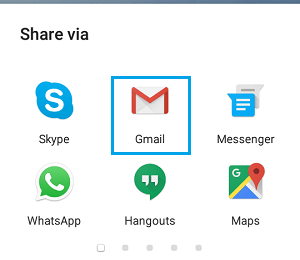
Som du kan se ovenfor, tilbyder Skærmdeling en liste over apps, du kan bruge til at sende dit valgte billede. Du kan eventuelt vælge mellem Gmail, Messenger , WhatsApp og andre for at dele det pågældende billede.
5. I dette tilfælde skal du gå til Gmail og klikke på Gmail-ikonet.
6. Når du klikker på Gmail, vil du se, at du er i en ny type e-mail i Gmail. Det billede, du har valgt, er muligvis allerede linket i emnelinjen.
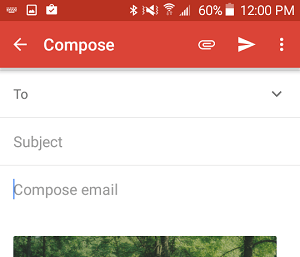
Sorter din besked, tilføj modtagerens e-mailadresse, og send din e-mail med det linkede billede.
Send flere billeder til en Android-telefon
Trinnene til at dele en masse billeder på en Android-telefon er lidt anderledes, men du vil stadig have de samme delingsmuligheder, hvilket gør det nemt at dele billeder via e-mail, tekstindhold og beskedapps.
1. Åbn i Fotos- eller Galleri-appen på din Android-telefon eller -tablet.
2. Tryk og hold på et hvilket som helst foto, indtil du ser bekræftelsespakkerne vises på alle fotos.
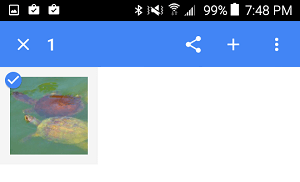
3. Vælg alle de billeder, du bare skal sende, ved at skrive i dem
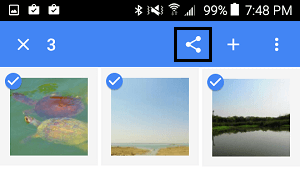
4. Klik nu på knappen Del (se billedet ovenfor)
Ord: På Samsung og andre telefoner vil delingsikonet sandsynligvis hedde " Del ".
5. Når du klikker på del, modtager du følgende besked: Del ved at vise muligheder.
6. Forbered den e-mail- eller beskedapplikation, du skal bruge til at sende disse billeder.
I dette tilfælde bruger vi Gmail. Hvis du trykker på Gmail-ikonet , åbnes et nyt e-mailvindue med de valgte billeder, der allerede er linket til den nye besked.
Alt du skal gøre er at skrive en kort besked, vælge modtageren fra din kontaktliste og sende e-mailen med en række linkede billeder.

Mit navn er Javier Chirinos, og jeg brænder for teknologi. Så længe jeg kan huske, var jeg glad for computere og videospil, og den hobby endte i et job.
Jeg har udgivet om teknologi og gadgets på internettet i mere end 15 år, især i mundobytes.com
Jeg er desuden ekspert i online kommunikation og markedsføring og har kendskab til WordPress udvikling.