- OneDrive integreres bedre med WindowsDen tilbyder hurtigere synkronisering og en personlig hvælving til følsomt indhold.
- iCloud skinner i Apples økosystem, men dens Windows-app er mindre stabil og begrænset til intensivt arbejde.
- Pris pr. GB, iCloud og Google Drive er konkurrencedygtige, mens OneDrive udmærker sig, når de kombineres med Microsoft 365.
- For brugere med et blandet Windows + Apple-økosystem er det ofte mere praktisk at kombinere OneDrive til arbejde og iCloud til personlig brug.
Hvis du bruger Windows dagligt og spekulerer på, om det er bedre at bruge iCloud eller OneDrive til dine filer, fotos og sikkerhedskopier , er du ikke alene. Vi er i stigende grad afhængige af skyen til arbejde, studier og lagring af vores digitale liv, og at vælge den rigtige tjeneste kan spare dig penge, hovedpine og mere end én sikkerhedsskræk.
I denne analyse vil vi se nærmere på iCloud vs. OneDrive på Windows, fremhæve deres fordele og begrænsninger , med fokus på, hvad de rent faktisk tilbyder: pris, lagerplads , synkroniseringshastighed, mobil- og desktop -apps , sikkerhed og privatliv (herunder OneDrives populære Personal Vault og iClouds skjulte fotos). Vi vil også undersøge, hvornår det er værd at overveje alternativer som Google Drive, og hvordan alt dette passer ind i et blandet Windows- og Apple-økosystem, samt værktøjer til overførsel af filer mellem cloud-tjenester.
iCloud vs. OneDrive på Windows: En hurtig oversigt
Før vi går i detaljer, er det vigtigt at forstå det store billede: Både iCloud og OneDrive giver dig mulighed for at gemme filer i skyen og synkronisere dem på tværs af enheder , men de er ikke designet til den samme type bruger eller det samme økosystem. OneDrive er indbygget i Windows og Microsoft 365; iCloud er tydeligvis designet med iPhone , iPad og Mac i tankerne , og dens Windows-oplevelse er betydeligt mere begrænset.
I praksis betyder det, at OneDrive normalt er det mest logiske valg, hvis din primære computer er en Windows-pc , især hvis du arbejder dagligt med Word , Excel, PowerPoint eller andre Microsoft-apps. iCloud er et bedre valg, hvis dit primære operativsystem er en Mac eller iPhone, og du kun bruger Windows lejlighedsvis, fordi den indbyggede integration og stabilitet på Apples system er langt bedre. Hvis du skal bruge et blandet Windows + Apple-økosystem , er det en god idé at planlægge, hvad der skal gemmes på hver cloud-tjeneste.
Det er også værd at bemærke, at selvom vi fokuserer på iCloud vs. OneDrive her, er Google Drive fortsat en meget stærk konkurrent med hensyn til gratis lagerplads og kompatibilitet . Google tilbyder 15 GB gratis lagerplads, mens iCloud og OneDrive kun tilbyder 5 GB i deres gratis abonnementer – en nøglefaktor, hvis du vil spare penge.
Priser og lagerkapacitet: hvem tilbyder mere for mindre
En af de vigtigste faktorer, når man skal beslutte sig, er prisen pr. GB. Hvis du har brug for meget lagerplads til fotos, videoer og dokumenter, er prisforskellen ret mærkbar , især på mellemlang og lang sigt. Lad os gennemgå, hvordan iCloud og OneDrive klarer sig, inklusive Google Drive som reference.
I tilfældet med OneDrive starter den gratis version med 5 GB , hvilket er lidt begrænset, når du først begynder at gemme fotos eller kopier af dokumenter. Derfra har du flere betalte muligheder for hjemmebrugere: en separat 100 GB-plan til omkring €1,99 pr. måned; og Microsoft 365 Personal- og Family-planerne, som inkluderer henholdsvis 1 TB og 6 TB, ud over den fulde Office-pakke. Med hensyn til pris pr. GB bliver OneDrive, når du abonnerer på Microsoft 365, meget konkurrencedygtig for dem, der har brug for meget lagerplads og også bruger Word, Excel eller PowerPoint.
Inden for den professionelle sfære tilbyder OneDrive forretningsabonnementer med 1 TB pr. bruger i de mest basale muligheder og stort set ubegrænset lagerplads i de mere avancerede abonnementer . For organisationer, der genererer store mængder data, er OneDrive normalt det bedre valg på grund af dets omkostningseffektivitet og integration med andre Microsoft-tjenester (Teams, SharePoint osv.).
iCloud starter også med 5 GB gratis lagerplads tilknyttet dit Apple ID . Disse 5 GB bruges til iPhone/iPad-sikkerhedskopier , iCloud Drive, iCloud Photos og andre tjenester. Så snart du har mere end én enhed eller sikkerhedskopierer billeder og videoer, fyldes denne plads hurtigt op. Betalte abonnementer (iCloud+) spænder fra 50 GB for €0,99/måned, via 200 GB for €2,99/måned, op til 2 TB for €9,99/måned, hvor prisen pr. GB er på niveau med Google Drive i niveauerne 200 GB og 2 TB.
I praksis, hvis vi sammenligner mellemklasse-muligheder, er prisen pr. GB for iCloud og Google Drive stort set identisk for 200 GB og 2 TB-abonnementer , og noget mere overkommelig end at abonnere på OneDrive som separat lagring. Men når du træder ind i Microsoft 365-økosystemet, betaler du ikke længere kun for cloud-lagring, men for hele produktivitetspakken, og den samlede pris er normalt højere for flittige Office-brugere.
Angående Google Drive er det værd at huske, at det tilbyder 15 GB gratis lagerplads, som deles af Gmail, Google Drive og Google Fotos . Hvis du modtager mange e-mails med vedhæftede filer eller gemmer billeder i Google Cloud dagligt, vil den plads blive fyldt hurtigere, end du måske forventer. Alligevel tilbyder det den største fleksibilitet uden at betale, hvis du ønsker maksimal gratis lagerplads. Du kan læse mere om muligheder for gratis cloud-lagring.
Filsynkronisering i Windows: hastighed, filtyper og stabilitet
Den vigtigste faktor for daglig brug er, hvordan iCloud og OneDrive klarer sig, når de synkroniserer filer på Windows. Hastighed er ikke den eneste vigtige faktor; pålidelighed , de typer filer, de accepterer uden problemer , og kvaliteten af desktop-applikationerne er også afgørende.
OneDrive har en klar fordel: det er forudinstalleret på Windows . Det betyder, at du ikke behøver at installere noget ekstra for at begynde at bruge det, og OneDrive-mappen opfører sig som en naturlig forlængelse af Stifinder. Derudover bruger den synkroniseringsteknologi på blokniveau, der opdeler filer i bidder og kun uploader ændringer, hvilket resulterer i hurtigere upload- og downloadhastigheder sammenlignet med andre tjenester, når du arbejder med dokumenter, som du konstant ændrer.
Sammenlignende målinger viser, at OneDrive generelt er en smule hurtigere end Google Drive og klart foran iCloud ved upload af 1 GB data . Omtrentlige tal placerer OneDrive på omkring 107 KB/s, Google Drive på omkring 97 KB/s og iCloud på omkring 86 KB/s, altid afhængigt af forbindelsen. I praksis, når man synkroniserer mange små mapper og Office-dokumenter, bliver forskellen mærkbar.
Med hensyn til formater har OneDrive visse begrænsninger for meget specifikke typer (nogle 3D-modeller, visse Camera RAW-filer eller usædvanlige formater), men det fungerer problemfrit for Office-dokumenter, PDF'er, standardbilleder og standardlyd og -video . For de fleste brugere er der ingen begrænsninger, der påvirker deres daglige brug.
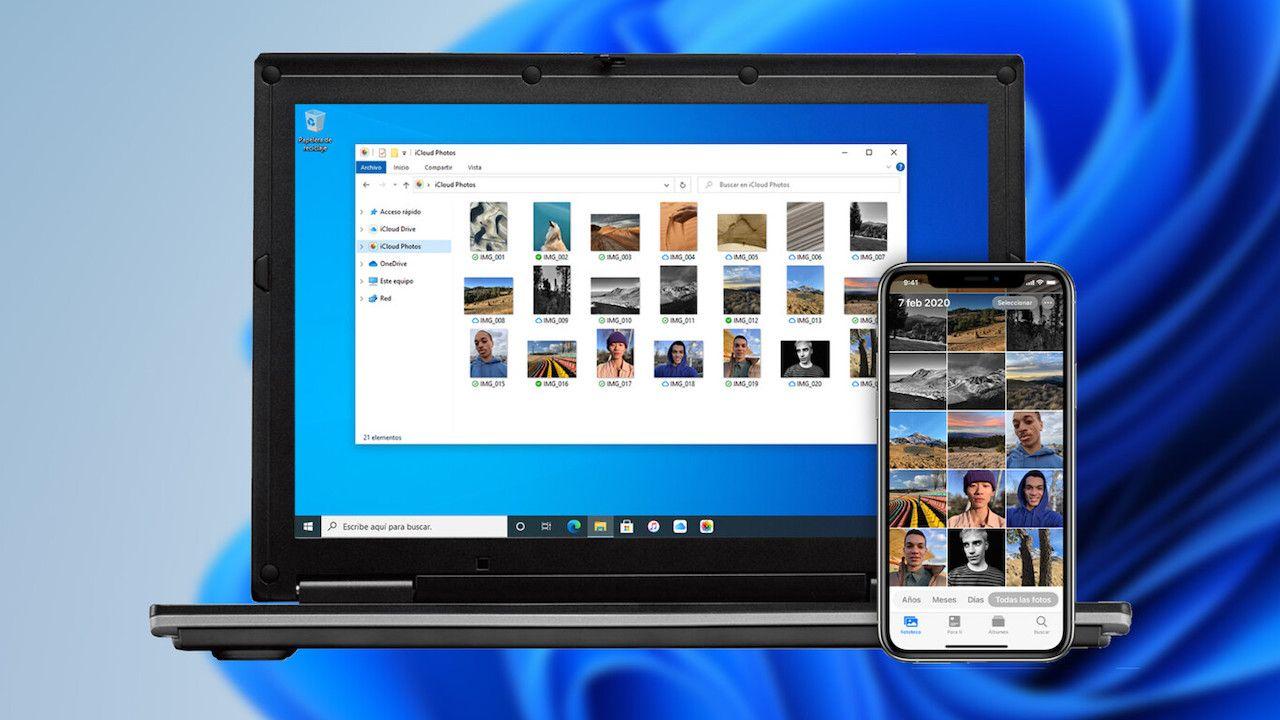
iCloud understøtter i teorien en ret bred vifte af tekst-, billed-, lyd- og videoformater, herunder mange filtyper, der er almindelige i Apples økosystem. Oplevelsen på Windows er dog ikke helt så problemfri: iCloud-appen til Windows har forårsaget en del hovedpine med langsom synkronisering, nedbrud eller fotos, der ikke kan uploades eller downloades . Hvis du har problemer, kan en guide til opsætning af iCloud Drive på Windows hjælpe med at forbedre stabiliteten. Det sker ikke altid, men det er hyppigt nok til, at mange brugere, der kombinerer Windows og Apple, genovervejer at bruge det som deres primære cloud-lagring på deres pc'er.
Hvis din arbejdsgang er stærkt fokuseret på Windows, hvilket involverer hyppig filredigering og dokumentdeling, er OneDrive generelt mere stabilt og hurtigere end iCloud på det pågældende operativsystem . Men hvis det meste af dit arbejde foregår på en Mac, og du kun bruger din stationære pc lejlighedsvis til reference, kan du klare dig med iCloud på Windows som et sekundært adgangspunkt, forudsat at oplevelsen ikke er lige så poleret.
Mobilapps og oplevelse på iOS, Android og desktop
Skyen er ikke længere kun for computere. Kvaliteten af mobilapps gør hele forskellen, når du vil uploade billeder på farten, dele filer eller få adgang til dokumenter fra din telefon . OneDrive, Google Drive og Dropbox deler en lignende filosofi her; iCloud opererer i sin egen liga, tættere knyttet til Apples økosystem.
OneDrive-mobilappen til iOS og Android tilbyder en forholdsvis overskuelig brugerflade med faner som Hjem, Filer, Delt, Fotos og en profilsektion. Den er noget mere billedorienteret med automatiske uploads af fotos fra din telefon og oprettelse af albummer , som du derefter kan dele. Den giver dig også mulighed for at scanne dokumenter, tage fotos direkte til skyen eller oprette Office-filer, hvis du har Office-apps installeret. Alt, hvad du uploader, synkroniseres derefter med din OneDrive-mappe på Windows, hvilket gør det nemt at overføre filer mellem din telefon og pc.
Google Drev følger på sin side en lignende struktur: en startfane med de seneste opdateringer, en filsektion, et område med stjernemarkeringer og en sektion med delte dokumenter. Integration med Google Docs, Sheets og Slides gør samarbejde meget bekvemt. På mobile enheder er det nemt at uploade og oprette filer med valgfri automatisk sikkerhedskopiering af fotos, og du kan bogmærke elementer til offlineadgang.
Dropbox, selvom det ikke er fokus for denne sammenligning, forbliver en benchmark for brugeroplevelse: deres mobilapp er meget intuitiv med sektioner som Hjem, Filer, Billeder og Konto. Den giver dig mulighed for at uploade flere filer på én gang, scanne dokumenter, optage lyd og prioritere et automatisk system til sikkerhedskopiering af billeder, der er meget nemt at konfigurere . For dem, der søger noget enkelt og pålideligt, er det stadig en solid mulighed.
I tilfælde af iCloud på mobile enheder er den primære adgang til lagring via appen Filer på iOS og iPadOS . Denne app giver dig mulighed for at se indholdet af iCloud Drive og også forbinde andre cloud-tjenester som OneDrive eller Google Drive i selve appen . Selvom der ikke er en komplet officiel app til Android, er der vejledninger til, hvordan man får adgang til iCloud på Android alternativt , men processen er mindre ligetil end på andre platforme.
En anden væsentlig begrænsning er, at automatisk sikkerhedskopiering af fotos til iCloud ikke styres fra appen Filer, men snarere fra selve appen Fotos og systemindstillingerne . Dette kan være forvirrende, hvis du bruger OneDrive, Google Drive eller Dropbox, hvor fotouploads konfigureres og vises direkte i cloud-applikationen, eller hvis du har brug for at organisere fotos i albummer i Windows 11.
Sikkerhed, privatliv og følsomt indhold: iCloud vs. OneDrive
Når det kommer til private fotos og videoer, personlige sikkerhedskopier og følsomme dokumenter, er sikkerhed altafgørende. Både iCloud og OneDrive tilbyder totrinsgodkendelse og kryptering , men der er praktiske forskelle, der er værd at forstå, især med hensyn til, hvordan de beskytter dit mest følsomme indhold.
iCloud implementerer tofaktorgodkendelse og bruger TLS/SSL-kryptering under overførsel og 128-bit AES-kryptering til at beskytte dine data. Derudover har Apple i de senere år styrket sit forsvar efter sikkerhedshændelser, der afslørede tidligere sårbarheder. Nu modtager du en bekræftelseskode, hver gang du logger ind fra en ny enhed, for at bekræfte din identitet. Nogle oplysninger (f.eks. nøgleringsadgangskoder) kan krypteres fra start til slut, hvilket forhindrer selv Apple i at få adgang til dem.
Når det kommer til private fotos, tilbyder iCloud dog ikke et separat arkiv med ekstra beskyttelse i selve skyen , som OneDrive. På iOS har du mulighed for at skjule fotos i Fotos-appen, men disse billeder forbliver en del af dit iCloud-fotobibliotek. Når du tilgår dit fotobibliotek fra en browser eller en anden enhed, fungerer sondringen mellem skjulte og ikke-skjulte fotos ikke som et separat arkiv, men snarere som et visuelt filter i selve systemet.
OneDrive bruger også totrinsgodkendelse og kryptering til data under overførsel og i hvile. En vigtig forskel er, at SSL-kryptering og andre avancerede sikkerhedslag er mere tydeligt defineret i forretningsmiljøet , mens nogle af disse mekanismer implementeres forskelligt i rent personlige konti. Alligevel er beskyttelsen robust og tilstrækkelig for den gennemsnitlige bruger.
Den største forskel her er den personlige boks. Dette er en særlig mappe på din konto, der kræver et andet bekræftelsestrin, selvom du allerede er logget ind på OneDrive. Med andre ord, for at få adgang til boksen skal du muligvis bruge en SMS-kode, en godkendelsesfunktion eller biometriske data (fingeraftryk, ansigt, enhedens pinkode osv.). Derudover låses boksen automatisk efter en periode med inaktivitet.
Dette gør det til en meget interessant mulighed for opbevaring af intime fotos, fortrolige dokumenter, scanninger af dit ID eller pas og andre filer, du ikke ønsker skal være synlige med det samme, når du åbner din Microsoft-konto i en browser for at bruge PowerPoint, Excel eller din e-mail. Det, der er gemt uden for Vault, er beskyttet af din adgangskode og totrinsbekræftelse, men er synligt med det samme, når du logger ind; det, der er inde i Vault, tilføjer et ekstra lag af sikkerhed.
Angående det almindelige spørgsmål om, hvorvidt fotos, der er gemt uden for din Vault, er sikre, når du logger ind på din konto for at bruge andre Microsoft-tjenester, er svaret, at de forbliver beskyttet af din kontoadgang og standardsikkerhedsmekanismer . Risikoen ligger som altid i, at nogen får fat i din adgangskode eller får adgang til en ulåst enhed. Hvis noget er særligt følsomt, er det derfor bedst at gemme det i din personlige Vault og holde din totrinsgodkendelse aktiveret.
Hvis privatliv er din højeste prioritet, kan du overveje at bruge yderligere kryptering, før du uploader bestemte filer, uanset om det er til iCloud eller OneDrive. For typiske brugere, der ønsker at gemme private fotos og videoer med rimelig sikkerhed , tilbyder kombinationen af Personlig Vault i OneDrive og totrinsbekræftelse dog et meget robust beskyttelsesniveau på Windows.
Brug i den virkelige verden: dagligt arbejde, batterilevetid på Mac og blandede økosystemer
Ud over diagrammer og specifikationer er det, der virkelig betyder noget, hvordan iCloud og OneDrive fungerer i hverdagen. Et almindeligt scenarie er en person, der har opbevaret sine filer på OneDrive i årevis på Windows og så pludselig køber en MacBook . Spørgsmålet opstår: giver det mening at flytte alt til iCloud for at "integrere" det i Apples økosystem? Hvis du overvejer at skifte til macOS , er det værd at vurdere, hvad du skal migrere, og hvad du skal beholde på OneDrive.
OneDrive tilbyder to stærke fordele i dette scenarie: for det første filversionshistorik , som giver dig mulighed for at gendanne tidligere versioner af dokumenter uden besværet med konstant at søge eller ty til fulde sikkerhedskopier. Til kontorarbejde og samarbejde er dette uvurderligt. For det andet dens brede kompatibilitet på tværs af platforme: klienter til Windows, macOS, iOS, Android og problemfri webintegration. Hvis du kommer fra Windows og er afhængig af dine cloudbaserede filer til arbejde, giver det perfekt mening at fortsætte med at bruge OneDrive, selv efter du har købt en Mac.
En ulempe, som mange brugere nævner, er, at OneDrive på Mac kan bruge meget batteri og ressourcer , især hvis du har mange synkroniserede mapper eller store fotobiblioteker. Det er normalt ikke et større problem, men det kan påvirke batterilevetiden, hvis din bærbare computer konstant uploader og downloader filer. Dette kan afhjælpes ved at deaktivere synkronisering for mapper, du ikke har brug for lokalt, eller ved at justere indstillingerne for on-demand-filer.
Så hvad er fordelene ved at skifte til iCloud som din primære cloud-lagring, når du skifter til en Mac? Den primære fordel er den dybe integration med hele Apple-systemet : Skrivebord og Dokumenter i iCloud Drive, iCloud Fotos synkroniseret med hele dit fotobibliotek, automatiske sikkerhedskopier af iPhone og iPad, iCloud Nøglering til adgangskoder og så videre. Oplevelsen er meget problemfri, hvis du kun bruger Apple-produkter, men på Windows-siden mister du point i stabilitet og synkroniseringshastighed sammenlignet med OneDrive.
Hvis du primært arbejder med Office og samarbejder med andre brugere, der bruger Windows, er det normalt den mest fornuftige løsning at beholde OneDrive som kernen i dine arbejdsdokumenter , selvom du har en Mac. Du kan fortsætte med at bruge iCloud til iPhone-sikkerhedskopier og mere personlige anliggender og OneDrive til alt dit arbejde. Denne hybride tilgang er meget almindelig og kombinerer det bedste fra begge verdener.
Hvis du derimod praktisk talt har droppet Windows, og dine primære værktøjer er Apple-apps, og du sjældent deler Office-dokumenter, giver det mening at bruge iCloud som din primære lagring, vel vidende at dens opførsel på Windows stadig er dens akilleshæl . I så fald ville pc'en blive mere en sekundær enhed til lejlighedsvis brug.
Fildeling og adgangskontrol
Et andet vigtigt aspekt ved enhver cloud-tjeneste er, hvordan den giver dig mulighed for at dele filer og mapper med andre, kontrollere hvem der har adgang og hvor længe . Her tilbyder OneDrive og Google Drive mere avancerede muligheder end iCloud.
Med iCloud Drive kan du oprette delingslinks, så andre brugere kan få adgang til bestemte filer eller mapper. Kontrollen er dog ret grundlæggende: der er ingen mulighed for at beskytte linket med en adgangskode eller oprette detaljerede regler . Hvis nogen har linket, kan de få adgang til det baseret på de tilladelser, du har tildelt (primært skrivebeskyttet eller kun redigerbar), men hvis linket deles for bredt, mister du den detaljerede kontrol.
OneDrive giver dig også mulighed for at dele via links, men det inkluderer muligheden for at indstille adgangskoder og udløbsdatoer for disse links (især i visse abonnementer). På denne måde kan du, hvis du sender følsomme eller midlertidige dokumenter, få linket til at udløbe efter et bestemt tidspunkt eller sikre, at kun en person, der kender adgangskoden, kan åbne filerne. Dette tilføjer et ekstra lag af sikkerhed sammenlignet med iCloud, når det kommer til deling af information.
Google Drev indeholder ikke en standardadgangskode til basale konti, men det tilbyder meget detaljeret kontrol over tilladelser efter bruger, domæne og avanceret redigering eller skrivebeskyttet indstillinger , især i Google Workspace-miljøer. Til samarbejde forbliver det en benchmark for online teamwork.
Hvis du ofte deler mange arbejdsmapper fra Windows, der indeholder dokumenter, som du ikke ønsker skal være fuldt tilgængelige for alle med linket, tilbyder OneDrive en kombination af bekvemmelighed og en noget mere robust adgangskontrol end iCloud . Dette er især nyttigt for virksomheder og brugere, der deler tilbud, citater eller fortroligt materiale med kunder.
I betragtning af alt ovenstående afhænger balancen mellem iCloud og OneDrive på Windows helt af din situation: Hvis dit primære miljø er Windows, du arbejder med Office, og du værdsætter hastighed, delingskontrol og en dedikeret boks til følsomt indhold, er OneDrive normalt klart bedre . Hvis dit digitale liv drejer sig om Apple, tilbyder iCloud meget bekvem integration på tværs af iPhone, iPad og Mac, selvom dens Windows-oplevelse og manglen på en robust boks til private fotos får mange brugere til at vælge en hybrid tilgang, hvor begge tjenester bruges afhængigt af filtype og enhed.


Passioneret forfatter om bytes-verdenen og teknologien generelt. Jeg elsker at dele min viden gennem skrivning, og det er det, jeg vil gøre i denne blog, vise dig alle de mest interessante ting om gadgets, software, hardware, teknologiske trends og mere. Mit mål er at hjælpe dig med at navigere i den digitale verden på en enkel og underholdende måde.