En liste over installerede pakker på Ubuntu hjælper systemadministratorer med at vedligeholde, replikere og geninstallere systemer. Linux- baserede systemer installerer konstant afhængigheder , så det er vigtigt at vide, hvad der er på systemet. I denne vejledning lærer du, hvordan du viser alle installerede pakker ved hjælp af apt og dpkg, gemmer listen i en fil eller viser specifikke pakker og versioner.
forudsætninger
For at få vist installerede pakker på Ubuntu skal du opfylde følgende krav:
- En Debian-baseret distribution.
- En kommandolinje/vindue terminal (Ctrl+Alt+T)
- Den apt-pakkehåndtering, inkluderet som standard.
Du kan også være interesseret i: Hvad er Lubuntu? Anvendelser, funktioner, anmeldelser, priser
Brug af Apt til at liste installerede pakker på Ubuntu
Startende med version 14.04 kommer Ubuntu forududstyret med den passende pakkehåndtering. Ud over at hjælpe dig med at installere pakker, gør apt det nemt at liste installerede pakker. Disse trin skal du følge:
Trin 1: Start med at åbne terminalen. Sådan genererer du en liste over alle installerede pakker:
sudo apt list –installeret
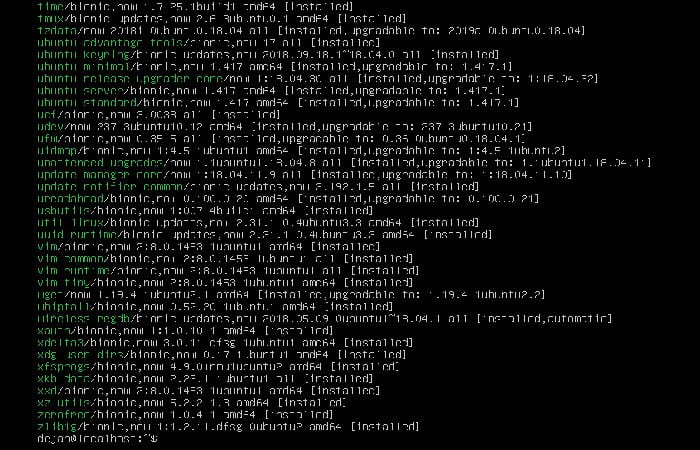
Trin 2: Når den udføres, viser outputtet alle installerede softwarepakker , inklusive versioner og arkitektur. Det vil også liste alle pakker, der er installeret som afhængigheder. Følgende billede viser den type output, du kan forvente at se.
Trin 3: For de fleste brugere vil listen være lang. Prøv at route outputtet med mindre.
sudo apt list –installeret | mindre
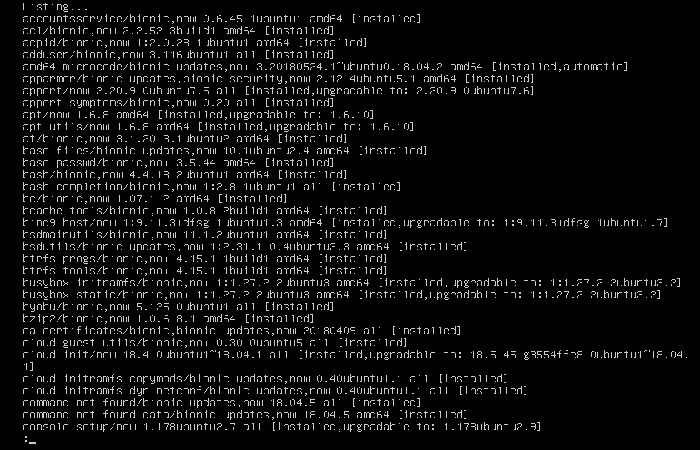
Trin 4: Resultatet vil være en let overskuelig liste over installerede softwarepakker. Brug piletasterne op og ned til at rulle op og ned.
Trin 5: Tryk på Q for at genaktivere kommandolinjen.
Sådan angiver du en specifik pakke
For at få en liste over en specifik softwarepakke og dens detaljer skal du skrive følgende i terminalen:
sudo apt list –installeret | grep -i pakkenavn
I stedet for pakkenavn skal du skrive navnet på den softwarepakke, du vil søge efter. Brug kommandoen apt show til at se detaljerne for en specifik installeret pakke.
sudo apt viser pakkenavn
Sådan viser du opdaterbare pakker
For at kontrollere hvilke pakker der kan opdateres, skal du bruge kommandoen `apt list` med flaget `upgradable`. Tilføj `less` til kommandoen for nemmere navigation.
apt liste – opgraderbar | mindre
Når systemet udfører kommandoen, viser outputtet alle pakker, der kan opdateres. Detaljer såsom den installerede version og den senest tilgængelige version vises også. Hvis du bruger ` less` , skal du trykke på Q for at vende tilbage til kommandolinjen.
Liste over alle versioner
For at liste alle versioner af en pakke skal du køre følgende kommando:
apt-cache politik Pakkenavn
Systemet vil præsentere alle tilgængelige pakkeversioner i et lager. Dette er en søgning i hele lageret. Du får resultater selv for pakker, der ikke er installeret på dit system. Lad os overveje prøveudgangen nedenfor.
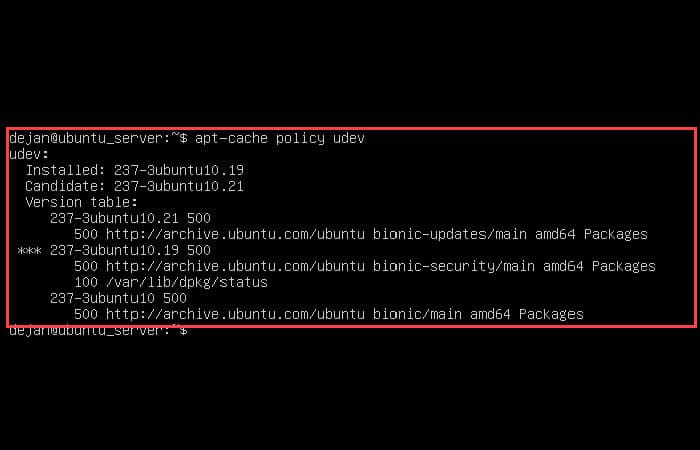
Installeret angiver den version, der er installeret på dit system. Hvis du ikke har nogen version installeret, vil outputtet være tomt. Kandidat angiver den senest tilgængelige version. I vores eksempel kan vi opdatere udev-pakken til version 237-3ubuntu10.21. Versionstabellen viser, hvilke versioner der er tilgængelige, og i hvilket arkiv.
Brug af dpkg til at liste installerede pakker på Ubuntu
Systemer, der kører ældre versioner af Ubuntu, har muligvis ikke det passende værktøj. En løsning er dog at bruge dpkg-kommandoer. Åbn dit terminalvindue og skriv:
dpkg-forespørgsel -l
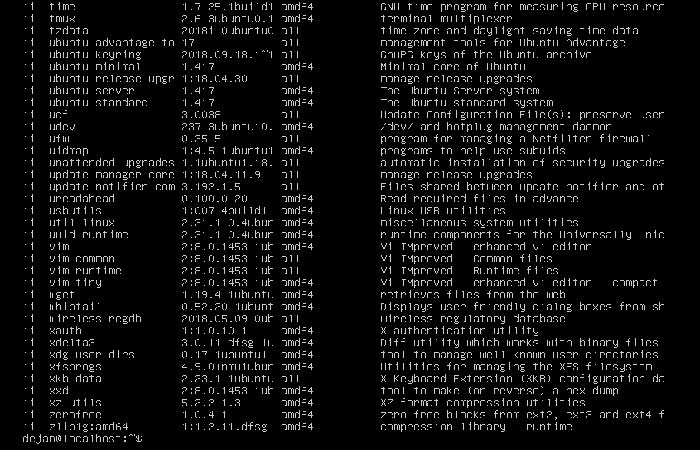
Du behøver ikke at køre disse kommandoer som superbruger. Derfor behøver du ikke at bruge `sudo` . Både `apt` og `apt-get` bruger `dpkg` -kommandoer , så dette er en brugbar metode, selv på de nyeste versioner af Ubuntu. Outputtet bør vise detaljer såsom pakkenavn, version, arkitektur og en kort beskrivelse. Følgende billede repræsenterer den type output, du kan forvente.
Ligesom med apt kan du overføre det mindre output for at generere et mindre, mere håndterbart output.
dpkg-query –l | mindre
Du kan også bruge grep- kommandoen til at filtrere en specifik pakke.
sudo dpkg -l | grep -i pakkenavn
I stedet for pakkenavn skal du skrive navnet på en specifik softwarepakke.
Opret en liste over installerede pakker
Det er nyttigt at have en liste over alle installerede pakker, når du vil oprette identiske systemer. For at eksportere listen og gemme den i en fil skal du køre kommandoen:
dpkg-query -f '${binary:Package}\n' -W > packages_list.txt
Bemærk: all_packages_list.txt er navnet på den gemte fil. Du kan definere et hvilket som helst filnavn, så længe du beholder filtypen .txt.
Tæl installerede pakker i Ubuntu
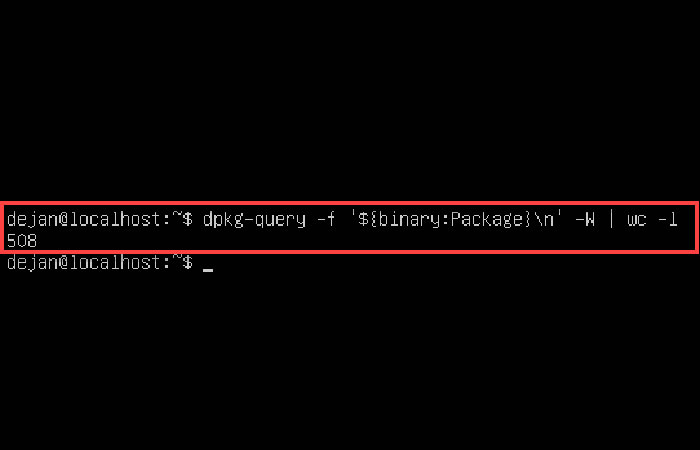
Det samlede antal installerede pakker er en anden nyttig information. For at se det samlede antal pakker installeret på Ubuntu, brug følgende kommando:
dpkg-query -f '${binær:Pakke}\n' -W | wc -l
Denne kommando viser alle installerede pakker, og derefter tæller wc -værktøjet linjerne. Som du kan se, er der 508 pakker installeret på eksempelmaskinen.
Liste snapshot-pakker
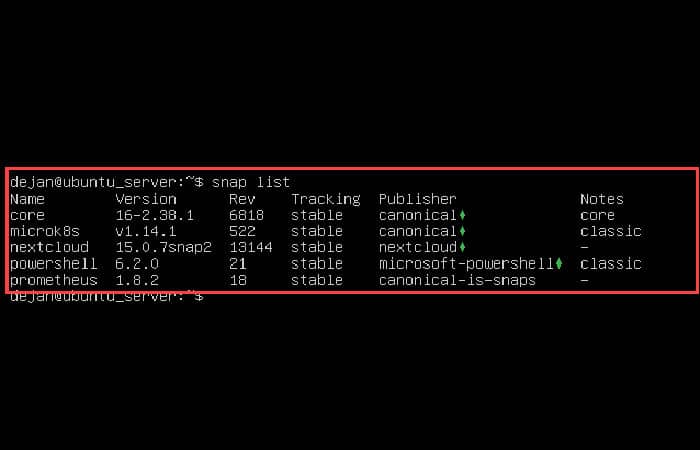
Alle de ovenstående muligheder vil vise pakker installeret på Ubuntu med apt og dpkg pakkeadministratorerne. Snap-pakker er dog ikke tilgængelige med kommandoerne nævnt ovenfor. For at få en liste over alle Snaps installeret på Ubuntu, skriv:
snap liste
Se eksemplet output nedenfor.
Bemærk: Lær om forskellene mellem Snap-pakkesystemet og APT-pakkehåndteringen i Snap vs Apt.
Du vil måske også gerne vide: Sådan gendanner du din Ubuntu-adgangskode
Sådan repareres ødelagte pakker i Ubuntu
Linux-pakker er komprimerede filer, der indeholder programmer og filer, der er nødvendige for at køre dem. Pakkedistributionssystemet installeret i Ubuntu er designet til at være robust og forenkle applikationsinstallationsprocessen.
En dårlig internetforbindelse eller dårligt konfigurerede tredjepartsinstallatører kan dog ødelægge pakkerne og forårsage problemer på dit system. Om et øjeblik vil vi vise dig, hvordan du fejlfinder og reparerer ødelagte pakker i Ubuntu ved hjælp af de tilgængelige APT- og DPKG-værktøjer.
forudsætninger
- En konto med sudo-privilegier.
- Et Ubuntu-system.
Løsning 1: Se efter opdateringer
Start fejlfinding ved at genopbygge afhængighedslisten. Indstillingen `--fix-missing` fortæller APT, at manglende pakker skal ignoreres. Denne indstilling sikrer, at opgraderingsprocessen fuldføres uden at APT returnerer en fejl.
sudo apt update – rettelse-mangler
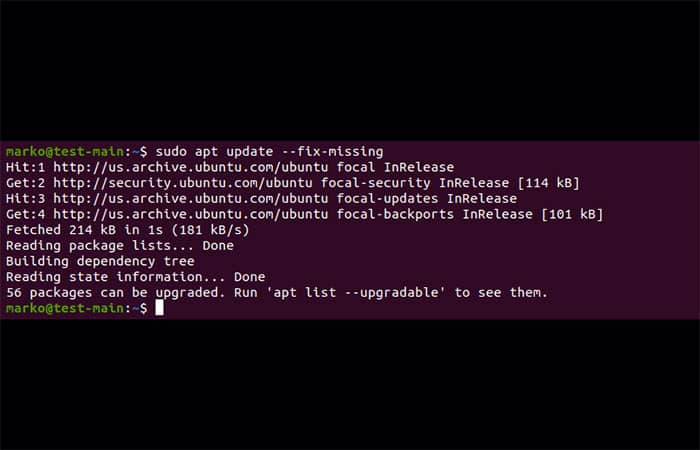
Indstillingen –fix-missing fortæller APT at ignorere manglende pakker
Løsning 2: Tving APT til at rette manglende afhængigheder eller ødelagte pakker
Manglende pakkeafhængigheder er en almindelig årsag til pakkerelaterede fejl. Følg proceduren nedenfor:
Trin 1: Brug apt install med -f til at bede APT om at finde manglende pakker og installere dem.
sudo apt install -f
APT viser de pakker, der mangler på dit system.
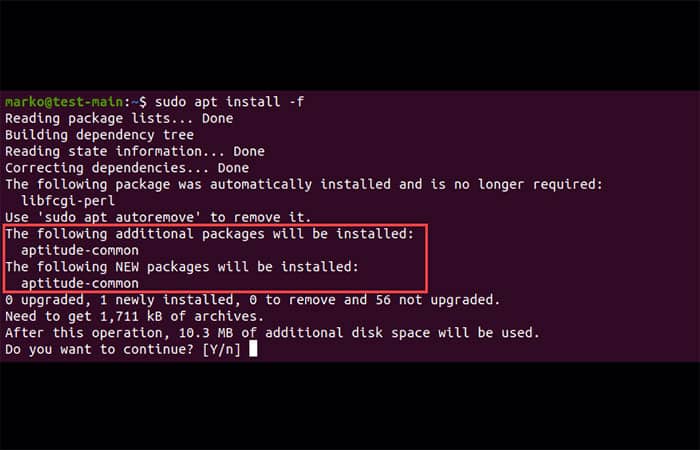
Trin 2: Tryk på ENTER for at starte installationen.
Løsning 3: Tving ødelagte pakker til at blive rekonfigureret eller fjernet med DPKG
Ødelagte pakker kan forårsage konfigurationsproblemer med installeret pakkehåndtering på Ubuntu. Du skal gøre følgende:
Trin 1: Omkonfigurer DPKG , det grundlæggende pakkehåndteringssystem, med følgende kommando:
sudo dpkg –konfigurer -a
Trin 2: Kontroller, om DPKG har markeret nogen pakker, der skal geninstalleres.
sudo dpkg -l | grep ^..R
Trin 3: Hvis den forrige kommando returnerer en liste over en eller flere pakker, kan du prøve at fjerne pakkerne ved at skrive:
sudo dpkg –purge –force-all [pakkenavn]
Følgende eksempel viser, hvordan man fjerner den beskadigede vlc-plugin-base- pakke.
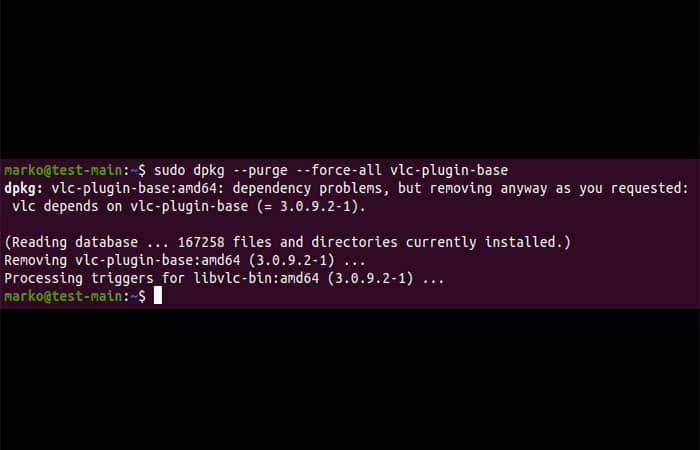
Advarsel: Kommandoen `dpkg --purge --force-all` fjerner en pakke, selvom fjernelsen forårsager yderligere afhængighedsproblemer. Brug denne kommando med forsigtighed.
Trin 4: Når du er færdig med at fejlfinde problemet, skal du køre følgende kommando for at rense systemet:
sudo apt ren
Trin 5: Opdater derefter arkiverne igen:
sudo apt opdatering
Løsning 4: Løs DPKG-nedbrudsproblem
DPKG-nedbrudsfejlen vises, når du forsøger at installere en pakke, mens en anden proces bruger DPKG.
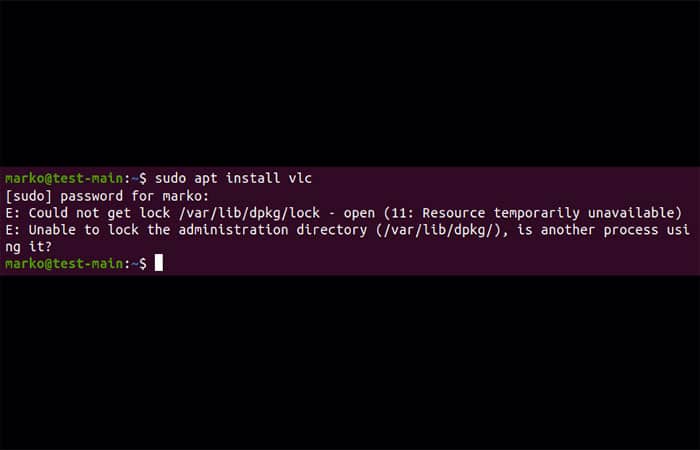
Men nogle gange opstår fejlen, selvom ingen anden proces bruger pakkestyringssystemet. Dette er proceduren, der skal følges:
Trin 1: For at løse problemet skal du manuelt slette låsefilen:
sudo rm / var / lib / apt / lister / lås
Trin 2: Ryd cachelåsen:
sudo rm /var/cache/apt/archives/lock
Fjernelse af låsen giver dig mulighed for at bruge APT og DPKG igen.
Tjek ud: Sådan installeres og konfigureres en Squid proxyserver på Ubuntu
Pensamientos finales
Ved at følge denne vejledning burde du have lært, hvordan du viser installerede pakker på Ubuntu og andre Debian-baserede systemer. Hvis der er et problem med de installerede pakker, har du også en måde at løse det på. Instruktionerne giver svar på at filtrere specifikke installerede pakker, tælle alle installerede pakker og liste opgraderbare pakker.

Mit navn er Javier Chirinos, og jeg brænder for teknologi. Så længe jeg kan huske, var jeg glad for computere og videospil, og den hobby endte i et job.
Jeg har udgivet om teknologi og gadgets på internettet i mere end 15 år, især i mundobytes.com
Jeg er desuden ekspert i online kommunikation og markedsføring og har kendskab til WordPress udvikling.