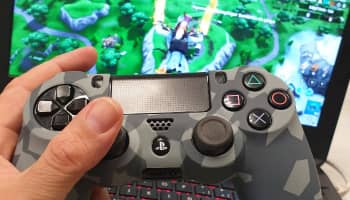
Hvis du har prøvet at tilslutte din PS4-controller til din computer, men Windows ikke genkender den korrekt, kan du her se, hvordan du tilslutter dit PS4-joystick til din pc ved hjælp af et helt gratis program.
Denne applikation giver dig mulighed for at installere de relevante drivere på Windows og bruge Dual Shock 4 i ethvert spil, der understøtter controlleren, inklusive spil downloadet fra Steam (Valves populære digitale spildistributionsplatform) og/eller spil optimeret til brug med Xbox 360- controlleren.
Du kan også læse: Hvad er JoyToKey? Anvendelser, funktioner, anmeldelser, priser
Sådan forbindes PS4 joystick til pc
Hvis du bruger Windows, kan du forbinde PS4-controlleren til din computer ved hjælp af et USB- kabel eller ved at parre de to enheder via Bluetooth.
Download DS4Windows-driveren . Dette er et lille, gratis open source-program, der giver dig mulighed for at installere de nødvendige drivere til at køre DualShock 4 på Windows og emulere Xbox 360-controllere, som er nødvendige for optimal ydeevne i mange spil.
- For at downloade softwaren, få adgang til den officielle hjemmeside og "klik" på knappen "Download nu".
- Når download er afsluttet, åbne ZIP-filen downloadet til din computer, udpak dets indhold til en hvilken som helst mappe og kør den eksekverbare fil DS4Windows.exe.
- I det vindue, der åbnes, vælg "mappe". af programmet for at bruge det i bærbar tilstand og gemme alle konfigurationsfilerne i den mappe, hvorfra du pakkede det ud. Næste, klik på "Ja" og fortsætter med at installere de nødvendige drivere.
- Hvis du bruger Windows version 8 eller nyere, skal du klikke på "Trin 1: Installer DS4-driver", vent på en prompt om at installere driveren Windows og "klik på Installer" for at bekræfte.
- På den anden side, hvis du bruger Windows 7 eller lavere, "klik" på "Trin 2: Hvis Windows 7 eller lavere, installer 360″-driveren og "klik" på den tilsvarende knap for at bekræfte installationen af driveren (i dette tilfælde Xbox 360 controller-controlleren).
- Efter installation af driverne kan du tilslutte Dual Shock 4 til computeren ved hjælp af et USB-kabel eller Bluetooth: I det første tilfælde, tilslut controlleren til computeren via et hvilket som helst microUSB-kabel og vent et par sekunder på, at Windows genkender enheden. I det andet tilfælde er proceduren for at bruge det lidt mere kompliceret.
- Du skal frakoble PS4-controlleren, mens den er tilsluttet. Hvis du ikke ved, hvordan du slukker for PS4-controlleren, skal du bare trykke på "PS"-knappen og holde den nede (den midterste knap med PSXNUMX-logoet). PlayStation), indtil Dual Shock-lampen slukker.
- Du bliver nødt til at aktivere Bluetooth-parringstilstand på controlleren. Hvis du ikke ved, hvordan du gør det, "tryk og hold PS- og Del-knapperne nede", indtil Dual Shock 4-lampen begynder at blinke.
- Du bliver nødt til at tilslutte controlleren til din computer. For at gøre dette skal du gå til den sektion af kontrolpanelet, der fungerer med Bluetooth-enheder. For eksempel, i Windows 10 skal du gå til Indstillinger (Indstillinger-ikonet i Start-menuen), derefter "vælg Enheder" og "klik på Bluetooth-indstillingen" i venstre sidebjælke.
Bemærk : For at bruge Bluetooth-forbindelser skal du have en Bluetooth-aktiveret computer og tilslutte den. Hvis din computer ikke har denne funktion, kan du købe en ekstern USB-adapter.
- Når USB- eller Bluetooth-forbindelsen med PS4-controlleren er etableret, Dette skulle vises i controller-mappen af DS4 til Windows. Fanen Profiler giver dig mulighed for at tilpasse controlleren og oprette forskellige profiler vedrørende brugen af knapperne, og fanen Automatisk profil giver dig mulighed for at konfigurere controlleren til automatisk at ændre profiler afhængigt af de spil, du spiller.
- Hvis din PS4-controller ikke vises i DS4 Windows-vinduet, prøv at lukke og genstarte programmet eller tilslut din Dual Shock 4-controller til computeren igen.
Nu har du en PS4-controller, som computeren genkender som en Xbox 360-controller, så du kan bruge den i ethvert spil, der kræver det.
Slut PS4-joysticket til en Mac
Hvis du har en Mac og vil bruge PS4-controlleren med den, skal du vælge den kabelbaserede eller trådløse forbindelsesmetode (Bluetooth) og følge instruktionerne. Der kræves ingen yderligere software.
- Tilslutning af kabel: Hvis du vil tilslutte din Dual Shock 4 til din Mac ved hjælp af et kabel, skal du blot tage fat i et microUSB-kabel (svarende til det, du bruger til at slutte controlleren til din konsol, når du vil oplade den) og fysisk forbinde controlleren til din computer . Din enhed bør genkendes med det samme.
- Bluetooth-forbindelse: For at forbinde PS4-controlleren trådløst til din Mac, skal du slukke for den (tryk og hold PS-knappen nede i ca. 10 sekunder) og tænde den igen ved hjælp af PS + Share-knapperne og vente på, at lyset blinker, når lyset på controlleren begynder at blinke, skift til Mac, «åbne Systemindstillinger«. (indstillingsikonet på dockpanelet), "klik på Bluetooth-ikonet" og vent på, at Dual Shock 4 (det er navnet på den trådløse controller) vises på listen over tilgængelige enheder. Klik derefter på knappen "Forbind" ved siden af indgangen på den trådløse controller, og controlleren vil parres med din Mac.
Din PS4-controller er nu forbundet til din Mac, og du kan bruge den til at spille alle dine yndlingsspil, inklusive dem på Steam.
Brug PS4-controlleren på Steam
Der kræves ingen særlige trin for at bruge din PS4-controller på Steam. Når enheden er korrekt tilsluttet din computer, registreres den automatisk af programmet , og du kan bruge den med alle spillene i dit bibliotek.
- For at ændre driverindstillingerne, «Åbn Steam og vælg Indstillinger«. (eller Præferencer på en Mac) fra Steam-menuen i øverste venstre hjørne.
- I vinduet, der åbnes, «vælg Controller» i venstre sidebjælke, «klik på Generelle indstillinger» i controlleren, og «vælg joystickets navn» (Xbox 360-controller, hvis du bruger en DS4Windows-controller på Windows, eller PlayStation 4-controller, hvis du bruger en Mac) i menuen, der vises.
Du kan også indstille din PS4-controller til at efterligne din Steam-controller, hvis du ønsker det. 3.
- Til dette gå til menuen «Steam>Indstillinger>Controller» Som beskrevet ovenfor skal du markere boksene "PS4 Configurator", "Afbryd controlleren fra computeren og tilslut den igen" og "Vælg dit navn» nedenfor for at konfigurere den som en Steam-controller (så du kan konfigurere knapperne i detaljer).
Brug af PS4-controlleren til fjernbetjening
Dual Shock 4 kan også bruges på pc og Mac for at drage fordel af PS4 Remote Play, som giver dig mulighed for at streame spil installeret på konsollen.
Tjenesten er gratis, men for at bruge den skal du have en god internetforbindelse (download- og uploadhastighed på mindst 15 Mbps) og en rimelig kraftig computer ( Intel Core i5-processor på 2,50 GHz eller højere, mindst 2 GB RAM, Windows-version mindst 8.1 eller macOS 10.10 Yosemite).
- Til dette Gå til PS4-indstillingsmenuen og sørg for, at under Kontoadministration > Vågn op som PS4 primært system, er konsollen indstillet som det primære system, og under Strømindstillinger > Konfigurer tilgængelige dvalefunktioner er indstillingen Vågn PS4 over netværk aktiveret.
- Efter at have kontrolleret alle kravene, du kan begynde at bruge fjernafspilningsfunktionen af PS4 ved at downloade den relevante klient til Windows eller macOS (ved at klikke på Windows PC eller Mac).
- Når overførslen er fuldført, hvis du bruger en Windows-pc, åbne filen RemotePlayInstaller.exe og klik først på "Ja"-knappen og derefter på "OK og næste".
- Dernæst skal du markere afkrydsningsfeltet ud for «Jeg accepterer betingelserne i licensaftalen«, klik på «Næste» og fuldfør installationen ved at klikke på «Næste», installer og hop en efter en.
- Men hvis du bruger en Mac, "åbne filen RemotePlayInstaller.pkg» og «først klik på Næste to gange i træk» og derefter «klik» på OK, Næste og Installer.
- Så Indtast "adgangskoden" til din macOS-brugerkonto (den du bruger til at logge på), "tryk enter" og "tryk på luk" for at fuldføre opsætningen.
- Nu, uanset hvilket operativsystem du bruger på din computer, start PS4 Remote Play, "tilslut din PS4-controller" til din computer ved hjælp af et USB-kabel, "tryk på option", "tryk på start", og log ind på din PlayStation-konto.
Når processen er færdig, skal du følge instruktionerne på skærmen for at oprette forbindelse til PS4'en (som skal være forbundet til internettet) og styre den eksternt fra din computer ved hjælp af Dual Shock 4-controlleren.
Du kan også læse: Hvad er DS4Windows? Anvendelser, funktioner, anmeldelser, priser

Mit navn er Javier Chirinos, og jeg brænder for teknologi. Så længe jeg kan huske, var jeg glad for computere og videospil, og den hobby endte i et job.
Jeg har udgivet om teknologi og gadgets på internettet i mere end 15 år, især i mundobytes.com
Jeg er desuden ekspert i online kommunikation og markedsføring og har kendskab til WordPress udvikling.