
Er du træt af at fumle med rotationsfunktionen, når du desperat har brug for en hurtig og nem måde at optimere din video på? Helt ærligt kan det være lidt skræmmende for nye brugere at navigere i avancerede redigeringsfunktioner uafhængigt. Men lad det ikke blive en stor hovedpine. Her viser vi dig, hvordan du roterer en video i Sony Vegas, og introducerer dig til en alternativ løsning.
Sony Vegas Pro opfylder alle dine videoredigeringsbehov og giver derfor brugerne brugervenlige rotations- , spejlings- og inverteringsmuligheder. Du kan anvende disse værktøjer på bestemte dele af videoklippet eller på hele videoen på én gang. Den følgende artikel indeholder omfattende information om, hvordan man spejlvender videoer i Sony Vegas Pro på to måder, så både begyndere og professionelle kan bruge dette softwareværktøj effektivt og problemfrit.
Du kan også være interesseret i: Metoder til at klippe videoer i Sony Vegas – Komplet guide
1. Sådan roterer du en video i Sony Vegas Pro
Der er to forskellige måder, som Sony Vegas Pro tilbyder at rotere en video til den korrekte orientering. Grundlæggende og avancerede redigeringsmuligheder er tilgængelige, så du kan vælge den, du foretrækker. For at vende videoen skal du følge de komplette trin for begge metoder.
Metode 1: Direkte rotation
Den første måde at rotere en video i Sony Vegas Pro, såsom Vegas Pro 18, er relativt hurtig og nem. Du kan importere din video og trække den til tidslinjen. Tryk derefter for at vælge det, og højreklik for at åbne rullemenuen.
Du kan gå til " Egenskaber ", derefter til fanen Medier og derefter til " Rotation ". Vælg blot " 90° med uret ", " 90° mod uret ", " 180° (inverteret) " eller " 0° (original) ".
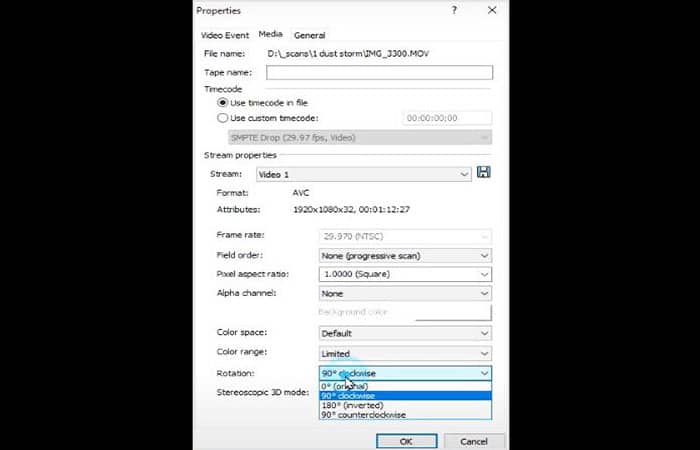
Hvis videoen ikke ser ud som forventet, kan du klikke på indstillingsikonet " Projektvideoegenskaber " for at ændre højden og bredden på din videofil.
Metode 2: Avanceret rotation
Den anden måde at rotere en video i Sony Vegas Pro, såsom Sony Vegas Pro 17, er avanceret og brugerdefinerbar, så du kan rotere videoen til enhver specifik vinkel. Derudover kan du anvende effekter på specifikke videoklip.
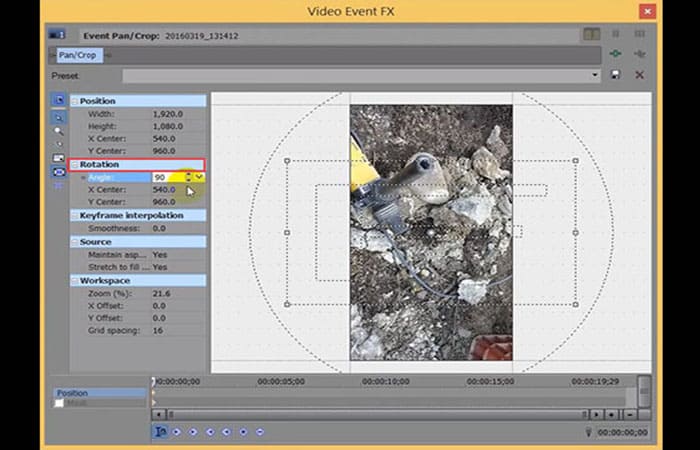
Disse trin skal du følge, hvis du vil vælge denne metode:
- Trin 1: kør programmet, tilføj videoen til tidslinjen og tryk på «Hændelsespanorering/beskæring">"Rotation";
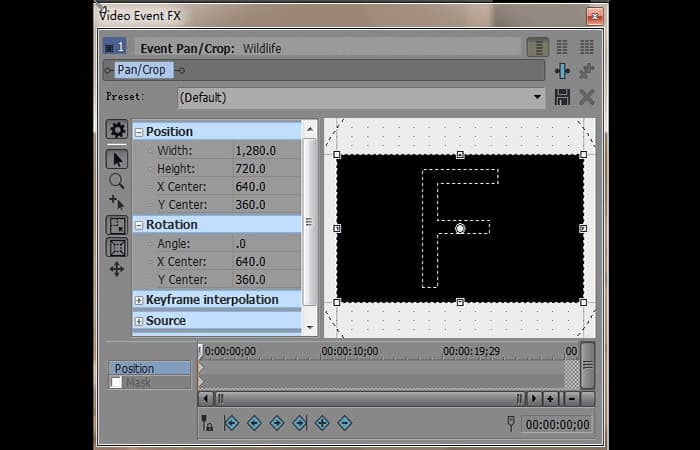
- Trin 2: angiver en defineret værdi for «Angulo", som"0» for automatisk at rotere din video 90 grader.
- Trin 3: Så længe videorotationsoperationen er afsluttet, kan du klikke på ikonet "X» for at lukke dette pop op-vindue og gemme det, du har ændret.
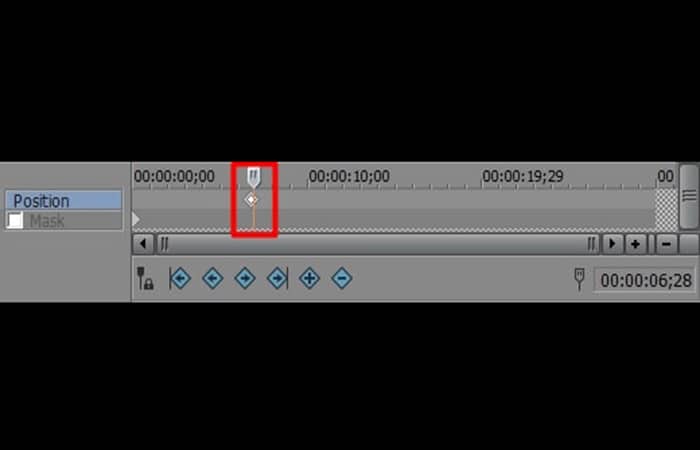
- Bemærk: Hvis du vil rotere en bestemt sektion af din importerede video, skal du blot placere skyderen på denne del. For en fuld rotation af videoen skal du placere diasset ved videoens startposition.
Du vil måske også gerne vide: Sådan adskiller du lyd fra video med Sony Vegas
2. Sådan roteres en video i Sony Vegas alternativ
Hvis alt du vil gøre er at rotere en video for at korrigere dens billedformat, hvorfor så ikke bruge dette omkostningseffektive alternativ, Joyoshare VidiKit (oprindeligt fra Joyoshare Video Cutter)? Dens intuitive brugerflade giver dig mulighed for hurtigt at finde de muligheder, du har brug for, uden forudgående viden. Endnu bedre, den kan beskære, vende, vandmærke, anvende effekter, tilføje undertekster og justere parametre for forskellige typer videoer og lyd.
Nøglefunktioner i Joyoshare VidiKit
Dette er nogle af funktionerne i det bedste alternativ til Sony Vegas:
- Roter videoer med uret/mod uret ved 90°, 180°, 270° og 360°.
- Med multifunktionel og nem at betjene video editor.
- Ingen formatgrænse til at rotere videoen på en brugerdefineret måde.
- Visuelt forhåndsvisningsvindue og yderst kompatibel indbygget medieafspiller.
- Understøtter alle større formater såsom MOV, MP4, MKV, MPEG, AVI, FLV osv.
Følg nedenstående procedure for at rotere din video ved hjælp af dette Sony Vegas-alternativ:
Trin 1: Kør programmet og importer en video
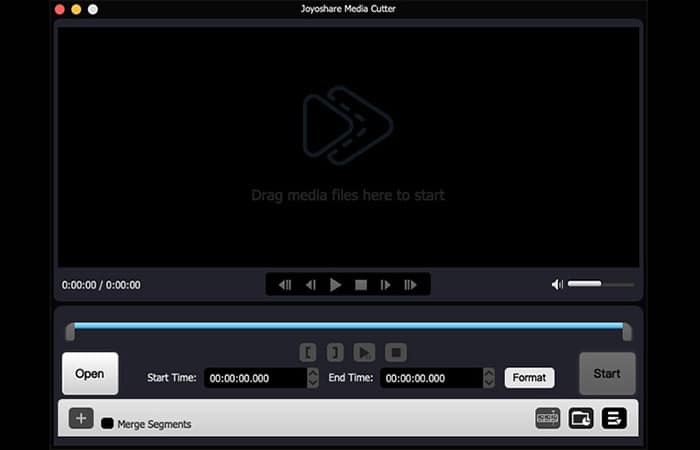
Download en officiel version af Joyoshare VidiKit for at installere den på din computer. Åbn derefter " Video Cutter ", start programmet, og tilføj en videofil ved hjælp af " Åbn ". Alternativt kan du trække og slippe den for at importere.
Trin 2: Bekræft outputformatet på forhånd
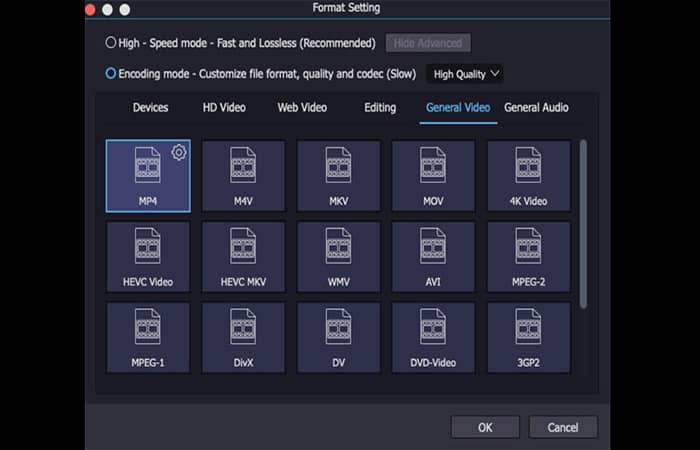
Når videofilen er fuldt indlæst, kan du fortsætte til afsnittet " Format " for at vælge " Kodningstilstand ", hvor du kan rotere videoen. Indstil derefter et målformat og juster parametrene ved hjælp af tandhjulsikonet i øverste højre hjørne.
Trin 3: Begynd at rotere videoen
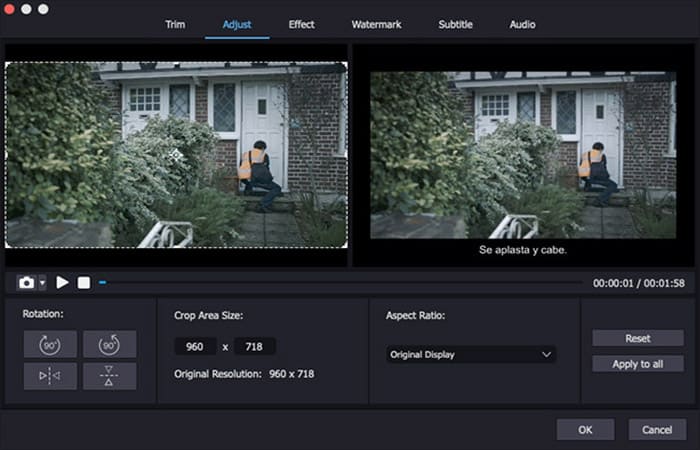
Færdiggør formatindstillingerne ved at klikke på "OK" og vælg " Rediger " – " Juster " – " Rotation ". Roter nu din video efter behov ved hjælp af knapperne " Roter med uret " eller " Roter mod uret ". Når du har roteret videoen 90 grader korrekt, skal du blot gå til " Hjem " i hovedgrænsefladen for at eksportere den.
Yderligere anbefaling
Hvis du er ny bruger af Vegas Pro og ikke kan bruge editoren eller det viste alternativ på grund af dets mange avancerede og komplicerede funktioner, er det en god idé at starte din redigering på en interaktiv platform kaldet Wondershare Filmora . Du vil blive glad for at vide, at den er tilgængelig gratis med sin prøveversion, mens Vegas Pro kræver betaling. For begyndere er det en god idé at lære videoredigeringsfærdigheder med Wondershare Filmora, som kan bruges på både Mac- og Windows- miljøer uden problemer.
Sådan duplikeres video i Sony Vegas Pro
Duplikere en video i Sony Vegas er lige så let som at rotere den:
- Trin 1: indlæs videoen i editoren og klik på «-ikonetPanorering og beskæring af begivenheder".
- Trin 2: højreklik nu på videofilen og vælg den ønskede spejling.
Tjek ud: Sådan reparerer du videoer, der ikke kan afspilles på en Android-telefon
Pensamientos finales
Nå, vi har set to måder at rotere en video på i Sony Vegas Pro, og vi har også lært, hvordan man spejler lodret eller vandret. Der er virkelig ikke noget kompliceret her. Nå, hver person vil selv bestemme, hvilken rotationsmetode der er bedst. Vi er glade for at have kunnet hjælpe dig med dit problem.
Efter at have lært, hvordan du roterer videoer ved hjælp af Song Vegas og Joyoshare VidiKit, burde du være i stand til at have en generel idé om, hvilken du skal vælge. Kort sagt, til at rotere video til højre eller venstre 90 grader, er Joyoshare VidiKit mere fremragende. Men hvis du har lyst til at rotere til en bestemt vinkel, er avanceret redigering i Sony Vegas mere velegnet.

Mit navn er Javier Chirinos, og jeg brænder for teknologi. Så længe jeg kan huske, var jeg glad for computere og videospil, og den hobby endte i et job.
Jeg har udgivet om teknologi og gadgets på internettet i mere end 15 år, især i mundobytes.com
Jeg er desuden ekspert i online kommunikation og markedsføring og har kendskab til WordPress udvikling.