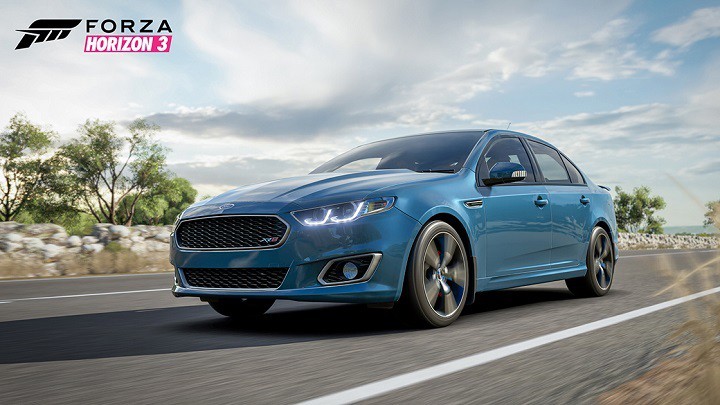
Forza Horizon 3-spillere kan endelig spille spillet. Selvom spillet blev udgivet for kun et par dage siden, var mange mennesker ude af stand til at nyde øjeblikket i mere end et par sekunder, før de downloadede og installerede spillet.
Det styrtede ned med det samme, da du forsøgte at starte spillet. Andre var heldigere og lancerede spillet uden problemer.
Spiludviklerne reagerede hurtigt og rettede alle fejlene. De lavede også en hurtig guide til at hjælpe spillere med at undgå denne type situationer.
Forza Horizon 3 går ned i stort antal på Windows 10
Forza Horizon 3 kan være et vidunderligt spil, men nogle gange er der problemer. Dette er de mest almindelige Forza 3-problemer, som spillere har delt:
- Forza Horizon 3 går ned og fryser, grå skærm hænger Brugere siger, at deres antivirus kan være ansvarlig for, at deres spil fryser eller går ned. Deaktiver din antivirus for at afgøre, om problemet er løst.
- Forza Horizon 3 eksploderer øjeblikkeligt Privatlivsindstillinger kan nogle gange forårsage dette problem. Mange brugere hævdede, at mikrofonen var årsagen til problemet. Men efter at have deaktiveret mikrofonen i Forza Horizon 3, løste det sig selv.
- Forza Horizon 3 går ned på indlæsningsskærm og startskærm Dette problem kan være forårsaget af konfigurationen af dit grafikkort. Det foreslås, at du opdaterer driverne til den nyeste version for at løse problemet.
- Forza Horizon 3 går ned tilfældigt ved opstart Hvis du har nogle af ovenstående problemer, skal du sørge for at læse denne artikel for at finde ud af, hvordan den kan hjælpe dig.
Løsning 1 – Tjek dit antivirusprogram

Brugere hævder, at antivirus er hovedårsagen til, at Forza Horizon 3 går ned på deres computere. Sikkerhed er nøglen. Men det er vigtigt at have et stærkt antivirus. Nogle gange kan antivirusser forårsage problemer med nogle programmer, der kan forhindre dem i at fungere eller endda gå ned.
Dette vil løse problemet. Du kan deaktivere visse antivirusfunktioner eller afinstallere hele antivirusprogrammet for at se, om det hjælper. Hvis det ikke virker, kan du fjerne antivirusprogrammet fra din computer. Dette vil sikre, at din computer stadig er beskyttet af Windows Defender.
Måske løser det problemet at afinstallere dit antivirusprogram. Hvis ikke, er det tid til at skifte antivirusprogram. Vi anbefaler dette antivirusværktøj. Der findes mange gode antivirusprogrammer på markedet. Men hvis dit antivirusprogram ikke fungerer godt, er det værd at lede efter et pålideligt antivirusprogram, der ikke forårsager problemer, såsom Bitdefender.
– Få Bitdefender 2019 nu til en specialpris
Du vil være beskyttet mod enhver trussel takket være den indbyggede VPN , flerlagede motorer og store signaturdatabaser.
Løsning 2: Lad ikke Forza Horizon 3 bruge din mikrofon
Selvom dette er et usædvanligt problem, går Forza Horizon3 ned, når mikrofonen aktiveres. Forza Horizon-brugere anbefaler at deaktivere mikrofonen på deres computere for at undgå dette problem. Det er nemt at gøre og kan udføres ved at følge følgende trin:
-
Applikationen er åben i Indstillinger . Dette kan gøres hurtigt ved at trykke på Windows-tasten + I.
-
Når applikationen er åben , skal du navigere til Indstillinger > Privatliv.
-
I venstre panel skal du vælge Mikrofon. Du finder dens placering i højre panel i Forza Horizon 3. Du kan slå mikrofonen fra ved blot at trykke på knappen ved siden af.

Herefter skulle du have løst problemet. Alt vil fungere normalt igen.
Løsning 3: Sørg for at bruge et dedikeret grafikkort til dit projekt
Forza Horizon 3 kan gå ned på din computer, hvis dit grafikkort ikke fungerer korrekt. Problemet kan opstå, hvis der bruges integreret grafik i stedet for dedikeret grafik.
Du kan løse dette problem ved at deaktivere den integrerede grafik, tjekke din grafikkortsoftware og sikre dig, at Forza Horizon 3 bruger din udpegede grafik. Problemet bør løses.
Løsning 4 – Sørg for, at Windows Update Service kører
Forza Horizon 3 kan være påvirket af problemer forårsaget af Windows Update . Windows Update-tjenesten er muligvis blevet deaktiveret, hvilket forårsager, at Forza Horizon 3 går ned på din computer. Dette problem kan løses ved manuelt at aktivere tjenesten, som vist nedenfor:
-
Tryk på Windows-tasten + R for at åbne dialogboksen Kør . Indtast services.msc. Du kan klikke på Indtast venligst eller klikke på OK her.

-
Vinduet åbnes. Find Windows Update. Dobbeltklik på ikonet for at åbne egenskaberne.

-
Sørg for, at opstartstypen er indstillet til Manuel eller Automatisk . Tryk på Start-knappen, hvis tjenesten ikke kører . Klik derefter her . Indtast dit navn . Accepter. Gem ændringerne.

Efter aktivering af tjenesten skal du kontrollere, om der er noget problem.
Løsning 5: Opdater grafikkortdrivere
Forza Horizon 3-nedbrud er ofte forårsaget af forældede drivere. Ældre drivere kan nogle gange forårsage problemer. Du kan løse dette problem ved at opdatere dine grafikkortdrivere.
Besøg grafikkortproducentens websted for at downloade de nyeste drivere. Efter installation af driverne skal du kontrollere, om problemet fortsætter.
Det kan tage lidt tid at downloade drivere manuelt, især hvis du er usikker på, hvilken driver du har brug for. Dette kan forenkles ved at bruge TweakBit Driver Update -softwaren.
Microsoft og Norton Antivirus har godkendt denne software. Efter adskillige tests har vores team fastslået, at det er det mest effektive automatiserede værktøj. Nedenfor forklarer vi, hvordan du kan bruge det.
-
-
TweakBit driveropdatering

-
Efter installationen vil Driver Updater automatisk scanne din computer for forældede drivere. Driveropdateringen tjekker versionen af dine drivere og foreslår passende opdateringer. Du skal bare vente på, at scanningsresultaterne er færdige.

-
Du vil modtage en oversigt over de problemer, der er fundet på dit system, når scanningen er fuldført. Tjek hele listen for at afgøre, om hver driver skal opdateres individuelt eller sammen. Du kan opdatere én driver ad gangen ved at klikke på knappen "Opdater driver" ved siden af driveren. For automatisk at downloade alle anbefalede opdateringer skal du klikke på linket $0027Opdater alle$0027 nederst.

Bemærk: Nogle drivere kræver flere trin til installation. Du skal muligvis klikke på "Opdater" flere gange, indtil alle komponenter er installeret.
-
Ansvarsfraskrivelse: Nogle funktioner kræver betaling.
Løsning 6 – Prøv at bruge Forza Horizon 3-drivere
Microsoft er opmærksom på dette problem og arbejder på at finde en løsning. Drivere kan få Forza Horizon 3 til at gå ned på din computer. Det anbefales stærkt at fjerne alle grafikkortdrivere fra din computer og derefter installere Forza Horizon 3-driverne.
Det anbefales at bruge Display Driver Uninstaller til at fjerne driverne helt. Det vil fuldstændigt fjerne ethvert spor af driveren til dit grafikkort. Problemet løses ved at installere Forza Horizon 3 -driverne .
- RELATERET: 3 måder at blokere driveropdateringer i Windows 10
Løsning 7 – Frakobl unødvendige USB- enheder fra yderligere skærme
Dine USB-enheder kan være årsagen til, at Forza Horizon 3 går ned på din computer. Brugere hævder, at visse USB-enheder kan forårsage pc-problemer. Det er bedst at afbryde dem. For at undgå sådanne problemer er det bedst kun at tilslutte vigtige enheder såsom tastatur og mus.
Kontroller, om deaktivering af yderligere USB-enheder ikke løser problemet. Du kan også frakoble yderligere skærme fra computeren, da den ikke understøtter flere skærme.
Løsning 8 – Nulstil spillet til standard
Forza Horizon 3 går nogle gange ned på grund af en korrupt installation. Det kan ske af mange årsager. For at løse dette problem anbefales det at nulstille spil- og installationsindstillingerne til deres standardindstillinger. Disse trin hjælper dig med at gøre det.
-
Applikationen er åben. Indstillinger Gå til Applikation.
-
Vælg Forza Horizon 3. Klik for at fortsætte . Valgfrie muligheder .

-
Tryk blot på knappen Nulstil . Du kan nulstille ved at trykke på knappen . Klik på denne nulstillingsknap for at bekræfte.

Spillet nulstilles til dets standardindstillinger, og du skulle have løst dit problem.
Forza Horizon 3's irriterende problemer er også blevet behandlet af spillere. omfatte
Prøv følgende forslag for at løse eventuelle problemer med Forza Horizon 3. Det er vigtigt at nævne, at spillere har rapporteret nedbrud, der fortsætter, selv når de prøver alle mulige løsninger. Det er usandsynligt, at udviklerne vil løse disse problemer, så du bliver nødt til at vente.
Hvad har din erfaring med Forza Horizon 3 været indtil videre? Fortæl os din mening i kommentarfeltet.
Redaktørens bemærkning : Den oprindelige udgivelse af denne artikel i september 2016 er blevet revideret og forbedret for at være mere præcis, fuldstændig og opdateret.
LÆS OGSÅ:
-
Forza Horizon 3, hjul kompatible med Windows 10 PC
-
De 10 mest populære racerspil til Windows 10
-
8 bedste tankspil til Windows 10

Mit navn er Javier Chirinos, og jeg brænder for teknologi. Så længe jeg kan huske, var jeg glad for computere og videospil, og den hobby endte i et job.
Jeg har udgivet om teknologi og gadgets på internettet i mere end 15 år, især i mundobytes.com
Jeg er desuden ekspert i online kommunikation og markedsføring og har kendskab til WordPress udvikling.