Internettet er fyldt med annoncer for programmer, der ønsker at rense din pc og få den til at fungere som ny. Men før du får solgt en af disse apps, er det vigtigt at vide, at du kan rense din computer gratis.
Hvis du har Windows på din pc, har du indbyggede rengøringsværktøjer, der gør lige så meget som, eller endda mere end, den gennemsnitlige pc-renser. Rengøring af din computer uden programmer er meget simpelt; vi forklarer det i detaljer om et øjeblik.
Mange siger, at Windows bliver langsommere og langsommere med tiden . Det er sandt, men det kan forhindres med korrekt vedligeholdelse og pleje. Lad os se, hvordan det kan gøres uden hjælp fra tredjepart.
Du kan også være interesseret i: 7 bedste programmer til at rense din Mac
Sådan rengøres computeren uden programmer
Tro ikke på al hypen omkring pc-rengøringsprogrammer. Der findes enkle, effektive og gratis måder at rense din computer på og få den til at køre som ny igen . Lad os tage et kig:
- køre værktøjet rumoprydning på disk, der følger med Windows: Målet med dette værktøj er at frigøre plads på din harddisk, slet midlertidige filer og andet unødvendigt affald. For at finde det, tryk på Windows-tasten, skriv Diskoprydning og tryk på Indtast for at starte værktøjet. Du kan endda planlægge en regelmæssig rengøring af dit system.
- Ryd din browserhistorik: I de fleste browsere er det kun et par klik væk. Marker de nødvendige felter for at rydde din cache, cookies, browserhistorik, descargas og browserhistorik siden tidernes begyndelse.
- Kør Diskdefragmentering, der følger med Windows: Hvis du bruger et solid-state-drev, er dette trin ikke nødvendigt.
- Afinstaller software, du aldrig bruger, herunder opstart og browser-plugins.
- Kør et antivirusprogram på din computer for at tjekke for virus eller malware.
Sådan fjerner du uønskede startposter
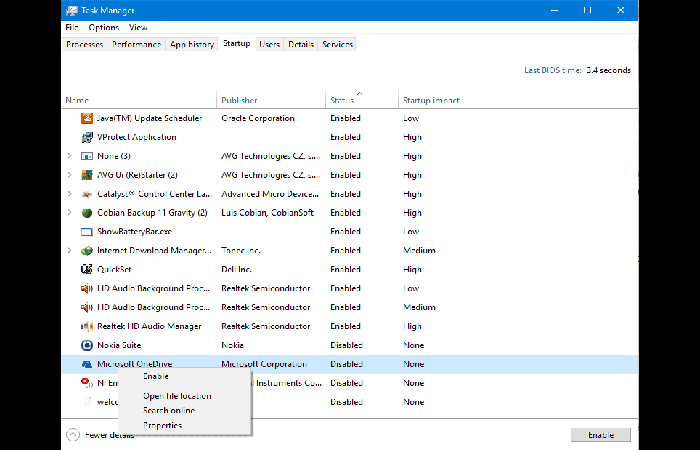
Systemets opstartstid kan blive betydeligt langsommere på grund af uønskede opstartsposter. Disse poster registreres, hver gang du installerer ny software. Dette kan forhindres ved at fjerne posterne. For at gøre dette skal brugere af Windows 8 eller nyere gå til Jobliste , fanen Start og slette dem.
Sådan deaktiveres uønskede tjenester
Ligesom opstartsposter oprettes uønskede tjenester, hver gang software installeres. I nogle tilfælde er disse tjenester afgørende for, at softwaren fungerer korrekt, men nogle gange er det bare en hovedpine.
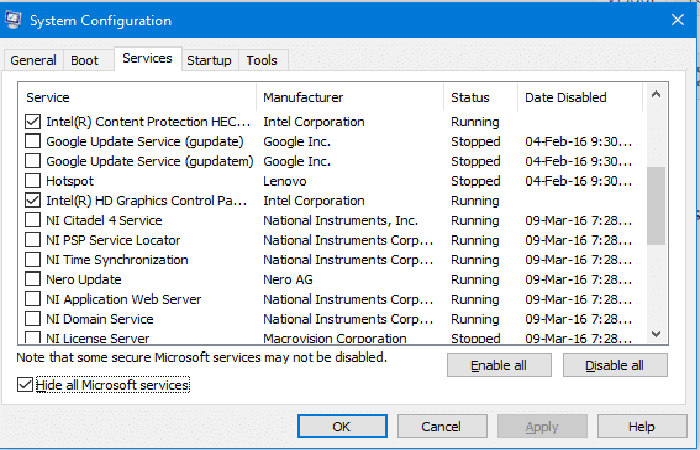
For at deaktivere tjenesterne skal du gå til Start > Kør > skrive " msconfig " > klikke på fanen Tjenester og sørge for, at afkrydsningsfeltet " Skjul alle Microsoft-tjenester " er markeret.
Tro mig, du ønsker ikke at ødelægge de tjenester. Fravælg nu de uønskede tjenester, og klik på Anvend efterfulgt af OK . Du bliver bedt om at genstarte computeren. Klik på Genstart.
Sådan defragmenteres drev
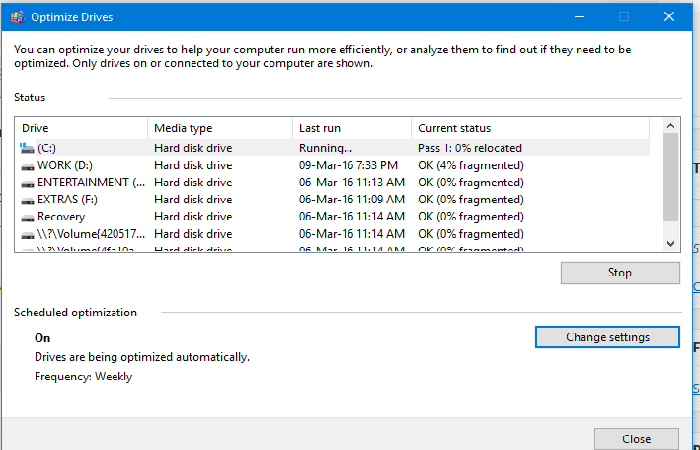
Med tiden bliver drev fragmenterede, hvilket betyder, at data på den fysiske harddisk ikke længere gemmes i den korrekte rækkefølge , men snarere i en forældet rækkefølge. Dette gør det vanskeligt for operativsystemet at få adgang til specifikke data. Korrekt defragmentering af drevene kan forhindre dette.
Gå til Start, og søg efter " Defragmenter og optimer drev ". Åbn søgeresultatet, klik på Analysér, og klik derefter på Optimer . Du kan også konfigurere dit operativsystem til at udføre denne opgave automatisk ved at konfigurere automatisk planlægning.
Sådan renses den midlertidige mappe
For at rydde den midlertidige mappe skal du gå til Start > Kør > skrive " temp ", trykke på Enter og slette alle filerne. Gå derefter til Kør igen . Denne gang skriver du "%temp%", trykker på Enter og sletter alle filerne. Den første refererer til Windows, mens den anden er relateret til programdata.
Du kan også være interesseret i: De 7 bedste programmer til at rense din pc.
Pensamientos finales
Der er mange ting, du skal købe, så at rense din computer uden programmer ville slet ikke være en dårlig idé. PC-renseapps kan virke fristende, men lad dig ikke narre af hypen. Ved at følge tipsene ovenfor kan du rydde op på din computer og fremskynde den ved hjælp af de værktøjer, som Windows tilbyder.

Mit navn er Javier Chirinos, og jeg brænder for teknologi. Så længe jeg kan huske, var jeg glad for computere og videospil, og den hobby endte i et job.
Jeg har udgivet om teknologi og gadgets på internettet i mere end 15 år, især i mundobytes.com
Jeg er desuden ekspert i online kommunikation og markedsføring og har kendskab til WordPress udvikling.