
I 2010, da Instagram først blev lanceret , tillod det kun brugerne at poste billeder fra deres mobile enheder . Siden da har Instagram-brugere ledt efter måder at poste på Instagram fra stationære computere.
Vi vil dække flere forskellige muligheder for at poste på Instagram fra din computer, med opdateringer for i år. Vi vil også diskutere fordele og ulemper ved at bruge hvert værktøj til at poste på Instagram. Find de bedste måder at poste på Instagram fra din stationære computer , så du kan vælge de bedste muligheder for dig!
At skrive til Instagram fra din computer er en god mulighed, hvis du ikke har din telefon ved hånden eller har brug for at få adgang til virksomhedens aktiver på din bærbare computer. Eller du foretrækker måske blot at bruge en større skærm.
Du kan også være interesseret i: Sådan sletter du en anden brugers opslag på Instagram
Kan du skrive til Instagram fra en pc?
Ja, du kan poste på Instagram fra en computer, men der er nogle mindre begrænsninger. I desktopversionen tillader Instagram dig kun at poste billeder og videoer på din profil . Du kan ikke poste Instagram Stories, IGTV-videoer eller Reels fra webversionen. Du kan heller ikke starte en livevideo.
Hvorfor poste på Instagram fra din computer?
Instagram er et populært socialt medie til fotodeling, som oftest tilgås via en mobilapp. Det tilbyder en webversion, der gør det nemt at poste indhold, som du måske kun har på din computer og ikke din telefon.
Lad os f.eks. sige, at du er social media manager for et fremtrædende brand. Den sidste ting, du vil gøre, er at have et fraværende uheld, hvor du ved et uheld poster mærkevareindhold til din personlige Instagram-konto. Alternativt kan det være nemmere at indlæse virksomhedspublikationer på dit skrivebord i stedet for at åbne din smartphone på arbejdet.
Derudover kan din virksomheds filer være lettere tilgængelige via computer end mobil. Hvis du for eksempel bruger Photoshop til at redigere fotos, er det sandsynligvis nemmere at klikke på " Upload "-funktionen fra din computer, når du er færdig med at redigere, i stedet for at sende fotoet eller videoen til din personlige telefon.
Måske foretrækker du den større skrivebordsskærm. Eller måske har du ikke en smartphone til processen, så du kan ikke downloade appen på din telefon. Så der er masser af gode grunde til at bruge Instagram på din computer i stedet for.
Send til Instagram fra din computer
Du kan bruge Instagram på en pc. Du skal blot gå til Instagrams hjemmeside på Instagram.com og logge ind med dit telefonnummer, brugernavn, e-mailadresse eller Facebook- konto . I webversionen af Instagram kan du gennemse dit feed, svare på direkte beskeder (DMS), se dine notifikationer, poste billeder og videoer på din profil og meget mere.
Selvom den sociale medieplatform primært er beregnet til at blive brugt i appen, tilbyder den en næsten identisk oplevelse, hvis du tilgår den på din computer. På webversionen af Instagram kan du:
- Se og reager på andres historier.
- Søg hashtags og andre brugere.
- Gennemse dit feed.
- Kommenter indlæg.
- Besvar direkte beskeder (DMS).
- Se dine notifikationer.
- Få adgang til fanen Udforsk.
- Send billeder og videoer til din profil.
Med andre ord, ja, du kan poste på Instagram fra din computer, uanset om det er en pc eller en Mac . Lad os nu undersøge, hvordan du kan poste billeder og videoer fra din stationære computer.
Sådan sender du til Instagram fra en desktop
Dette er følgende trin:
- Trin 1: Åbn din foretrukne desktopbrowser.
- Trin 2: gå til Instagram.com.
- Trin 3: Log ind på din konto ved hjælp af din e-mail, telefonnummer, brugernavn eller Facebook-legitimationsoplysninger.
- Trin 4: klik på 'knappen+' i den øverste bjælke.
- Trin 5: Klik på i pop op-vinduet 'Vælg fra computer'.
- Trin 6: vælg en billedfil, der skal uploades til Instagram.
- Trin 7: Valgfrit: Beskær billedet, zoom eller tilføj flere medier, hvis det er nødvendigt.
- Trin 8: Valgfrit: Vælg et filter og foretag yderligere indstillinger.
- Trin 9: skrive en undertekst.
- Trin 10: Valgfrit: Tilføj en placering, tilføj tekst alt eller deaktiver kommentarer, hvis du ønsker det.
- Trin 11: klik på 'andel«.
Lavet! Du har skrevet til Instagram fra din pc.
Uanset om du bruger en Mac eller arbejder på en pc, kan du sende indlæg derfra. Webversionen af Instagram giver dig mulighed for at uploade et Instagram-opslag på samme måde som via Mobil. Dette, uanset hvilken platform du bruger. Nedenfor vil vi diskutere, hvordan man gør det i:
- Chrome
- Safari
Når vi har diskuteret, hvordan du kan sende billeder, vil vi også tale om, hvordan du uploader en video til Instagram fra dit skrivebord.
Sådan uploader du billeder til Instagram på skrivebordet ved hjælp af Chrome
Følg proceduren vist nedenfor:
- Trin 1: Åbn din Chrome-browser.
- Trin 2: naviger til Instagrams hjemmeside.
- Trin 3: klik på 'knappen+' ved siden af DM-symbolet.
- Trin 4: Klik på 'Vælg fra computer' for at indlæse dine medier.
- Trin 5: beskær billedet, zoom eller tilføj flere medier, hvis det er nødvendigt.
- Trin 6: vælg et filter eller foretag justeringer.
- Trin 7: Tilføj en titel, placering, alternativ tekst og tags.
- Trin 8: klik på Del.
1. Åbn din Chrome-browser
Det første du skal gøre er at åbne Google Chrome . Hvis du bruger Windows , kan du gøre dette ved at klikke på Windows-ikonet på proceslinjen. Gennemse derefter de programmer, du allerede har installeret på din computer, indtil du finder Chrome.
2. Naviger til Instagram-webstedet
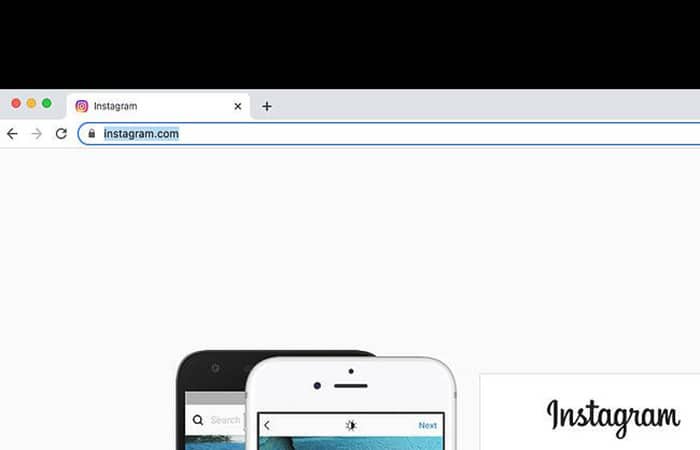
Gå derefter til https://www.instagram.com ved at indsætte adressen i din browsers adresselinje. Log ind med dine Facebook-oplysninger eller ved at indtaste din e-mailadresse, dit telefonnummer eller dit brugernavn. Hvis du har logget ind på webversionen af Instagram før, kan du vælge muligheden " Fortsæt som [Brugernavn] ", hvorefter du automatisk bliver logget ind.
3. Tryk på knappen "+" ved siden af DM-symbolet
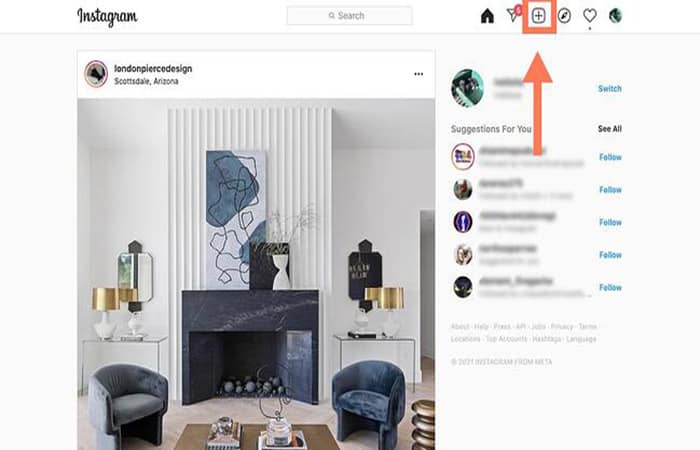
Webversionen af Instagram Plus har en navigationslinje øverst, der afspejler den i mobilappen. Den indeholder en søgelinje, et startikon, et DM-ikon, et plustegn, et hjerte og en cirkel med dit profilbillede. Klik på plustegnet ud for DM-ikonet.
4. Tryk på "Vælg fra computer" for at uploade dit medie
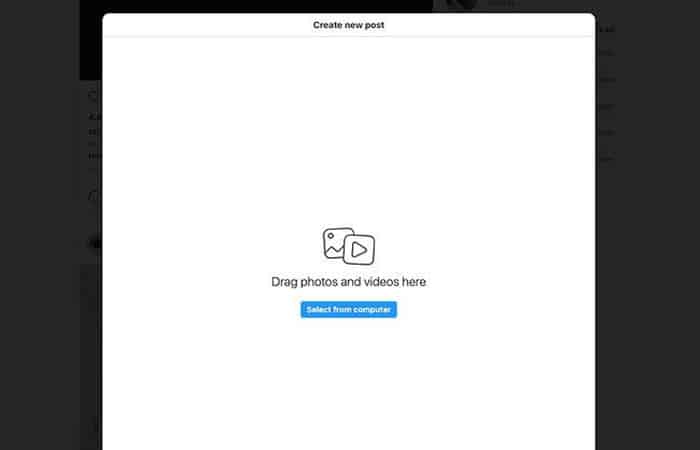
Der vises en pop op-boks med en blå knap, der siger " Vælg fra computer ". Naviger, indtil du finder den fil, du vil uploade.
5. Beskær billedet, zoom eller tilføj flere medier, hvis det er nødvendigt
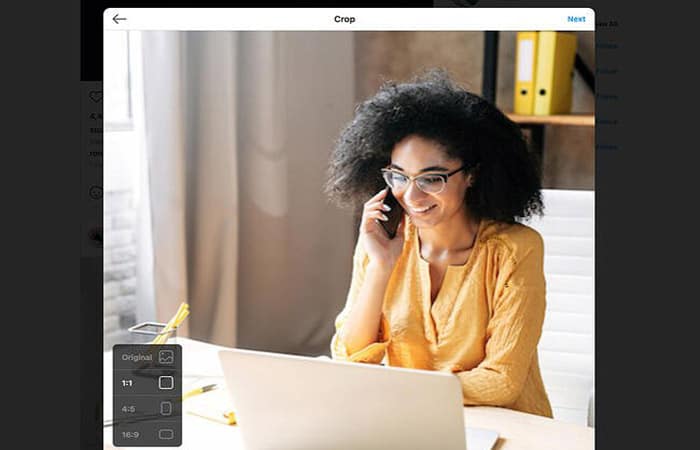
Instagram giver dig flere muligheder for at redigere billedet før publicering. Du kan ændre billedformatet, zoome ind eller tilføje flere medier til det samme indlæg. Zoom-ind-indstillingen er lige ved siden af billedformatknappen:
Billede 5
Du finder knappen " Tilføj flere medier " i nederste venstre hjørne.
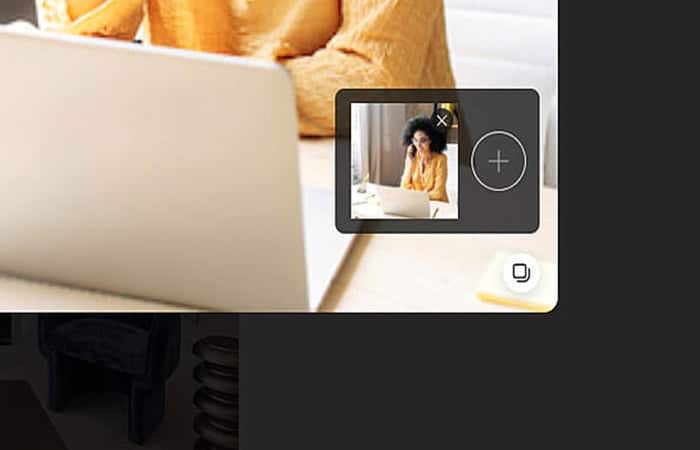
Tryk på plustegnet for at tilføje flere billeder til dit opslag, hvis du ønsker det.
6. Vælg et filter eller foretag nogle justeringer
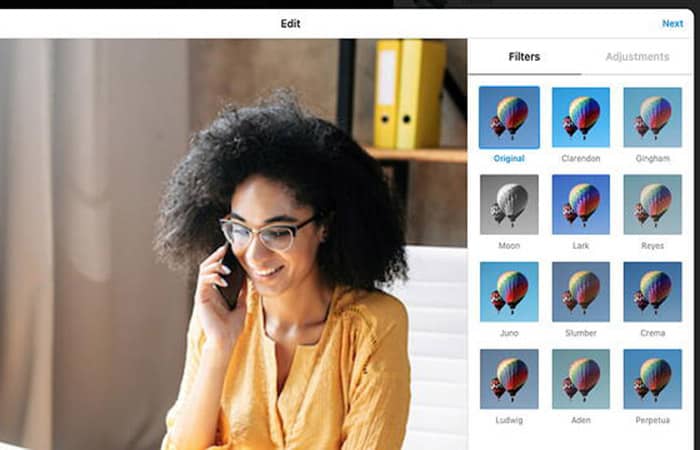
Vælg derefter et filter, ligesom du ville i appen. Du kan også justere lysstyrke, kontrast, mætning og andre egenskaber.
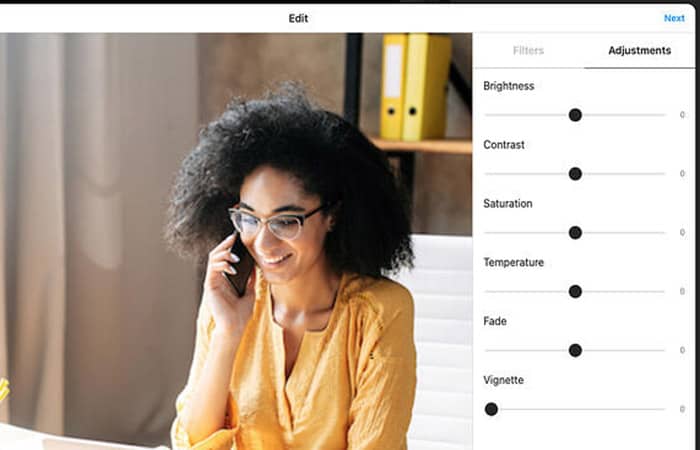
Når du er færdig, skal du trykke på indstillingen Næste øverst til højre på skærmen.
7. Tilføj en titel, placering, alternativ tekst og tags
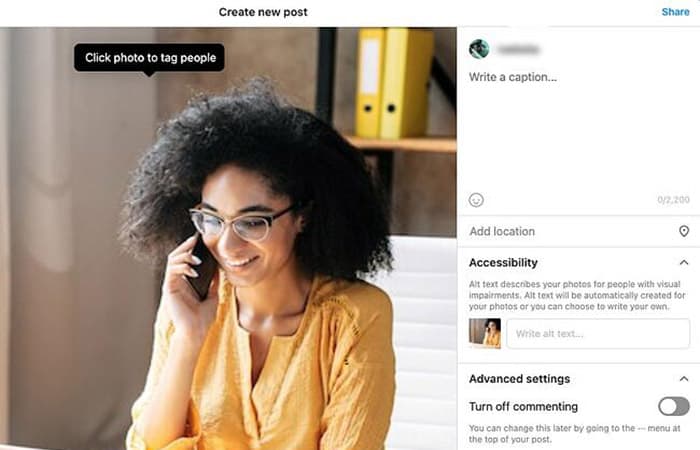
På den næste skærm vil du være i stand til at tilføje en titel, placere en placering eller tagge personer.
8. Tryk på indstillingen Del
Når processen er klar, skal du trykke på indstillingen Del, som er placeret øverst til højre på din skærm. Lavet! Du har nu postet på Instagram ved hjælp af Chrome.
Sådan uploader du billeder til Instagram på en Mac ved hjælp af Safari
I dette tilfælde er proceduren som følger:
- Trin 1: Åbn din Safari-browser.
- Trin 2: navigere til hjemmesiden Instagram.
- Trin 3: klik på 'knappen+' ved siden af DM-symbolet.
- Trin 4: Klik på 'Vælg fra computer' for at indlæse dine medier.
- Trin 5: beskær billedet, zoom eller tilføj flere medier, hvis det er nødvendigt.
- Trin 6: vælg et filter eller foretag nogle justeringer.
- Trin 7: Tilføj en titel, placering, alternativ tekst og tags.
- Trin 8: Klik på 'Del'.
1. Åbn din Safari-browser
Det første du skal gøre er at åbne Safari. For at gøre dette skal du åbne Launchpad og finde Safari i din programliste. Alternativt, hvis du har fastgjort det til din proceslinje, kan du åbne det derfra.
2. Naviger til Instagram-webstedet
Naviger derefter til https://www.instagram.com ved at indsætte den i Safaris adresselinje. Hvis du besøger siden ofte nok, har Safari muligvis også en genvej på siden Ny fane . Når du er der, skal du logge ind med dine foretrukne loginoplysninger. Hvis du har brugt webversionen før, lader Instagram dig logge ind med et enkelt klik.
3. Følg trin 3 til 8 fra instruktionerne ovenfor
Når du ser Instagram i din Safari-browser, kan du uploade et Instagram-opslag på samme måde som i Chrome ved at trykke på knappen " + ", placere et filter eller redigere billedet, tilføje en placering og titel og trykke på " Del " , når du er klar til at offentliggøre dit opslag.
Sådan lægger du en video på Instagram ved hjælp af et skrivebord
Du kan uploade videoer til Instagram fra din computer, hvilket gør det nemt at dele professionelt optagne videoer, der ikke er tilgængelige på din telefon. Det betyder, at du kan dele marketingvideoer og optagelser, du har modtaget fra en freelancer eller din interne videograf. Sådan uploader du en video til Instagram i enhver webbrowser :
1. Gå til Instagram-webstedet i din foretrukne browser
Når du er der, skal du logge ind med dine legitimationsoplysninger.
2. Tryk på knappen "+" ved siden af DM-symbolet
Ligesom du ville gøre, hvis du postede et billede, skal du trykke på + knappen i den øverste navigationslinje i dit Instagram-feed.
3. Tryk på "Vælg fra computer" for at uploade dit medie
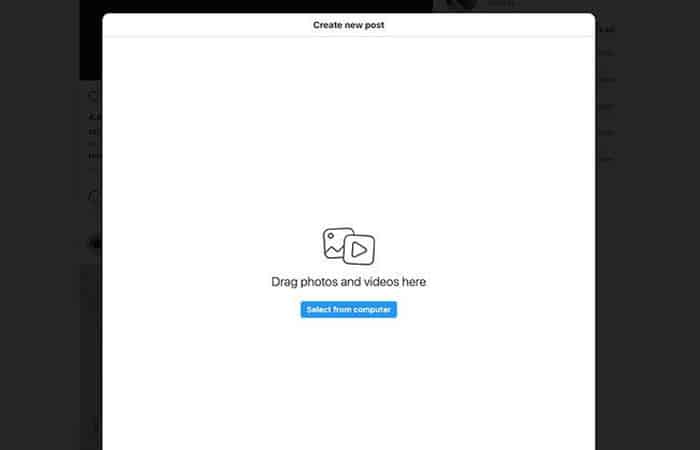
Vælg din videofil fra din computer. Vi anbefaler at uploade en MP4-fil for at undgå kompatibilitetsproblemer. Hvis din video er mindre end 10 minutter, bør din filstørrelse ikke være større end 650 MB. Videoer mellem 10 minutter og 60 minutter (som er den maksimale længde), skal have en filstørrelse på mindre end 3.6 GB.
4. Tilpas størrelsen på din video, og tilføj flere medier, hvis du vil
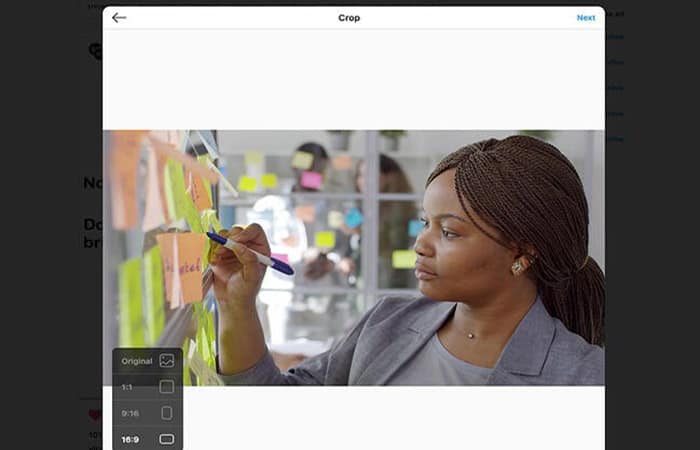
Instagram giver dig to muligheder for at justere din video: ændre billedformatet og tilføje flere medier. Til billeder giver Instagram dig også mulighed for at zoome ind på billedet. Indstillingen er ikke tilgængelig for videoer.
Hvis du uploader en vandret video, anbefaler vi at bruge et billedformat på 16:9 for at undgå beskæring. Hvis du er bekymret for dit indholds visuelle appel, så hold dig til et billedformat på 1:1. På denne måde er der ingen tomme områder, når besøgende ser din profil.
5. Vælg et forsidebillede, beskær video og lydindstillinger
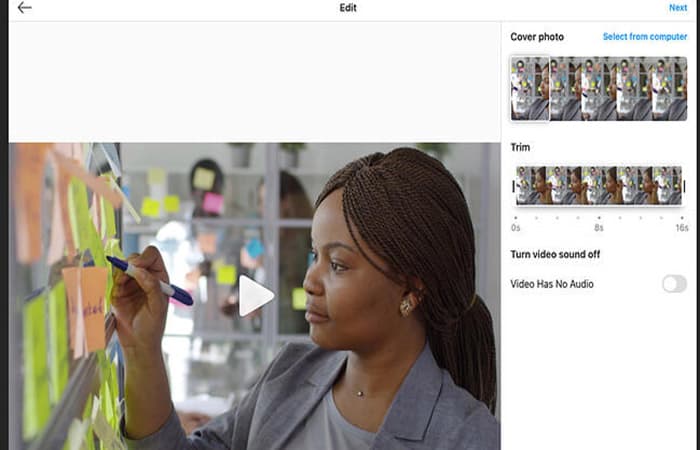
Dernæst kan du vælge et coverbillede (brugerne vil se billedet, før du klikker på " Afspil "). Du har mulighed for at uploade et brugerdefineret coverbillede til videoen, og du kan også beskære videoen og slå lyden fra, hvis du ønsker det.
6. Skriv en titel, tag andre brugere, tilføj alternativ tekst og tilføj kommentarmuligheder
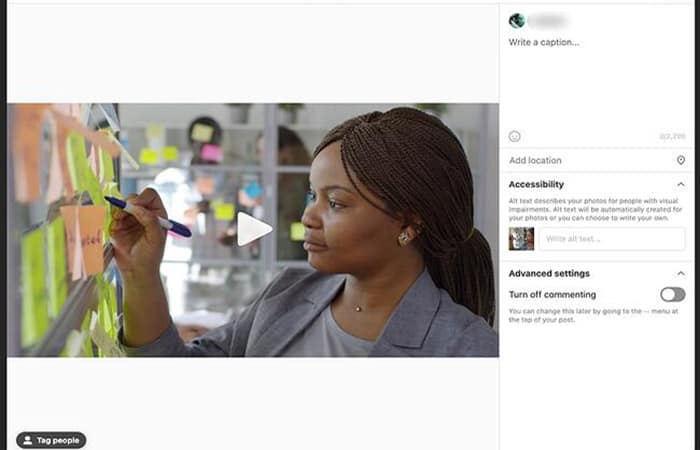
På den næste skærm kan du indtaste en titel til din video, tagge alle, der optræder i videoen, tilføje alternativ tekst og deaktivere kommentarer.
7. Klik på Del
Lavet! Du har nu offentliggjort din video på Instagram.
Du vil måske også gerne vide: Sådan tilføjer du musik til Instagram Stories
Alternativ måde at skrive på Instagram fra din computer: HubSpot
Du behøver ikke at have adgang til webversionen af Instagram for at poste på det sociale netværk. Hvis du synes, at webversionen er for begrænset til dine daglige opgaver, især hvis du er social media manager, kan du bruge software til planlægning af sociale medier .
HubSpots værktøj til administration af sociale medier er en af de bedste muligheder for at planlægge Instagram-opslag fra din computer uden at skulle tilgå Instagram-appen eller -webstedet. Her er et eksempel på planlægning af videoopslag til Instagram:
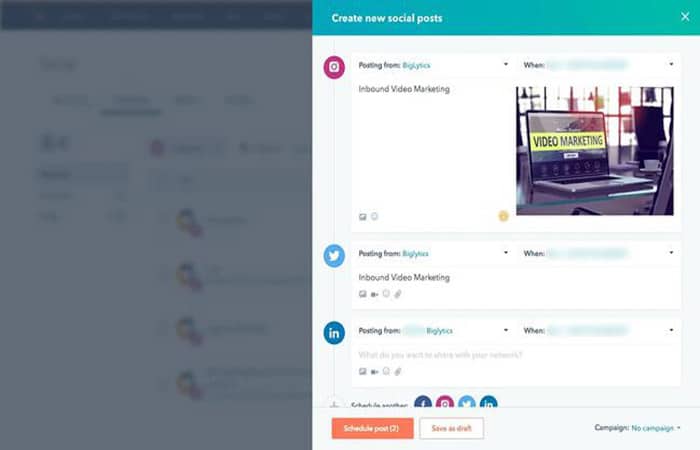
Den store fordel ved at bruge denne metode er, at du kan planlægge indlæg i god tid. Du behøver ikke at logge ind på Instagram, hver gang du vil tilføje nye medier til din profil. Hvis du gør dette regelmæssigt for dit arbejde, er det værd at udforske hvert af de sociale medier planlægningsværktøjer for at vælge det rigtige til at opfylde dine forretningsbehov.
Instagram planlægningsværktøj: Hopper HQ
Hopper HQ giver dig mulighed for visuelt at planlægge og planlægge dine sociale mediekampagner automatisk med personlig information, alt sammen fra en computer. Planlægning af dine indlæg sparer dig tid til at bruge i andre aspekter af din vækst.
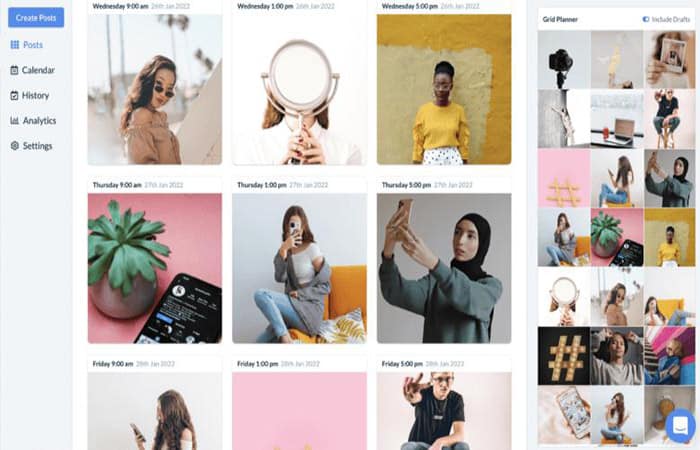
Disse trin skal du følge:
1. Opret en konto på HopperHQ.com
Når du har logget ind på din nye konto, vises et visuelt dashboard med fire sektioner.
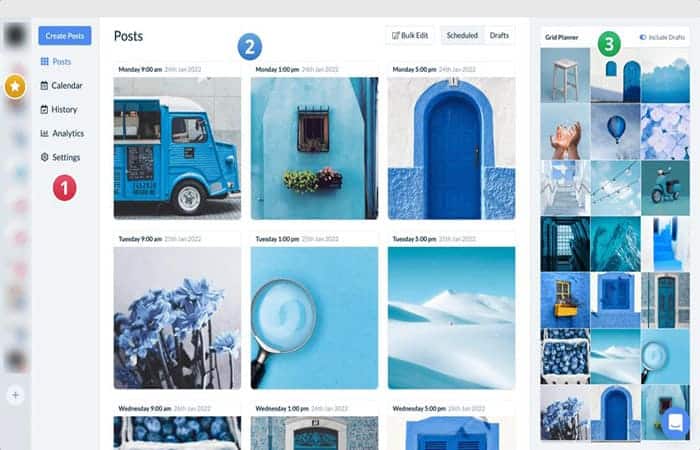
Når du logger ind på Hopper HQ fra din computer, vil du se Hopper HQ Dashboard. I øverste venstre hjørne kan du se dine Instagram-brugere. Du kan også tilføje andre sociale mediekonti, såsom LinkedIn, Facebook og Twitter.
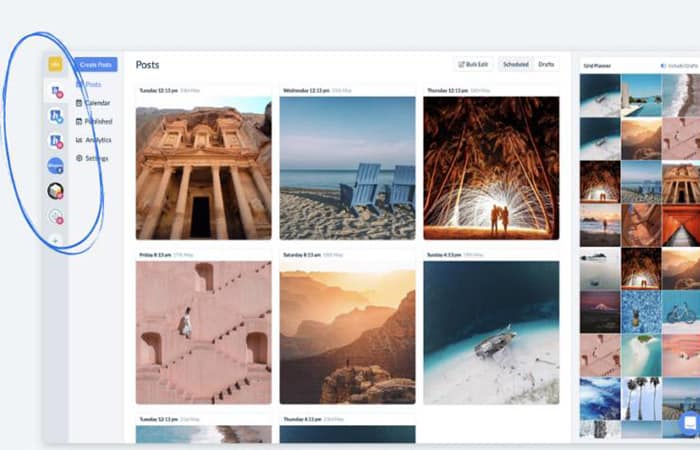
menu
Fra menuen kan du oprette og administrere dine feedindlæg, kalender, analyser og indstillinger.
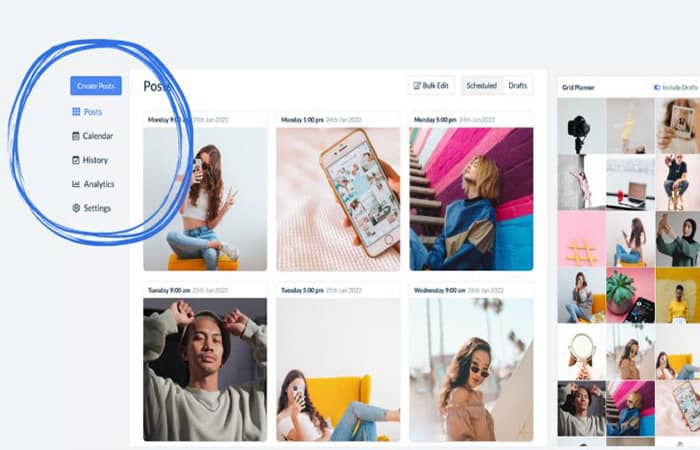
Hopper HQ kontrolpanelmenuen vises, når du logger på fra din pc eller Mac.
instagram opslag
Se dine planlagte indlæg og kladdeindlæg klar til at blive offentliggjort på Instagram.
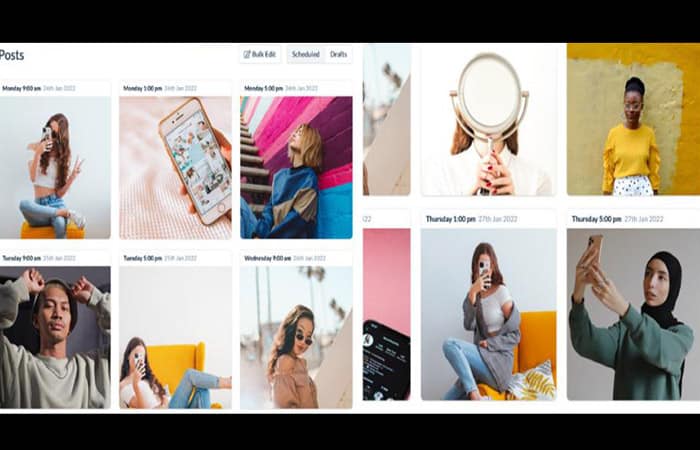
Hopper HQ Dashboard giver dig mulighed for at se din tidsplan og udkast til indlæg, før du udgiver dem på Instagram.
Instagram Feed Grid Planner
Se indlæggene i dit Instagram-feed, præcis hvordan de vises på din IG-profil, når de er offentliggjort.
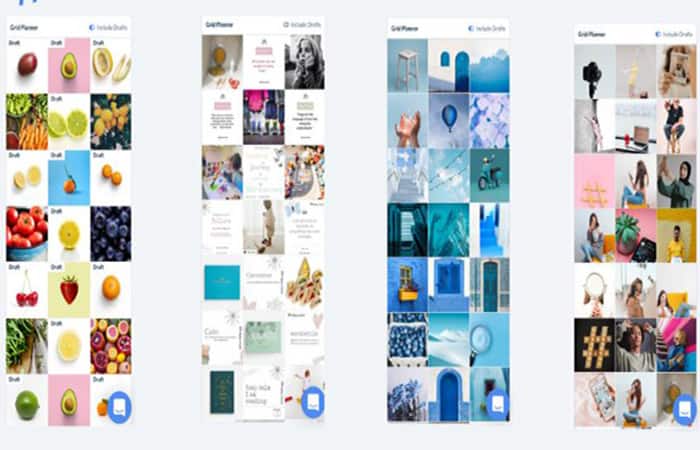
Hopper HQ Dashboard giver dig mulighed for at forhåndsvise, hvordan dit Instagram-feed vil se ud på din Instagram-profil.
2. Opret indlæg og upload billeder og videoer
Klik på " Opret opslag " i øverste venstre hjørne, hvorefter du får adgang til et vindue, hvor du kan uploade op til 50 billeder eller videoopslag på én gang direkte fra din computerbrowser. Se videoen ved at uploade billeder fra Unsplash. Som et resultat kan du fylde din kalender på få sekunder.
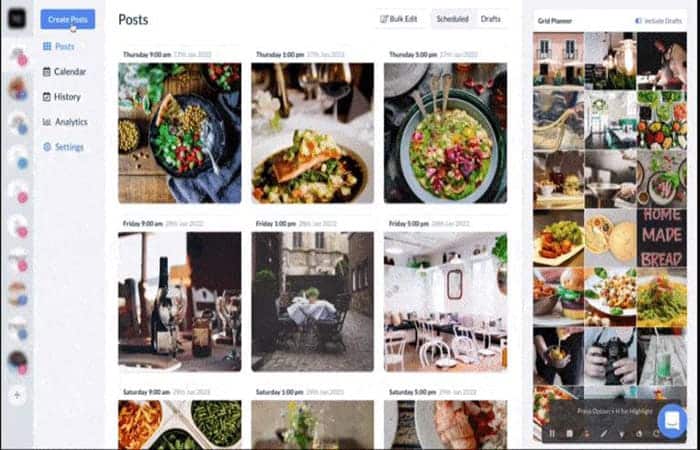
3. Rediger billeder
Hvis dine billeder ikke har den korrekte størrelse til Instagram, vil en pop-up-advarsel føre dig til billedredigeringsprogrammet med forudindstillede dimensioner for lodrette og vandrette billeder og anvende eventuelle filtre eller redigeringer.
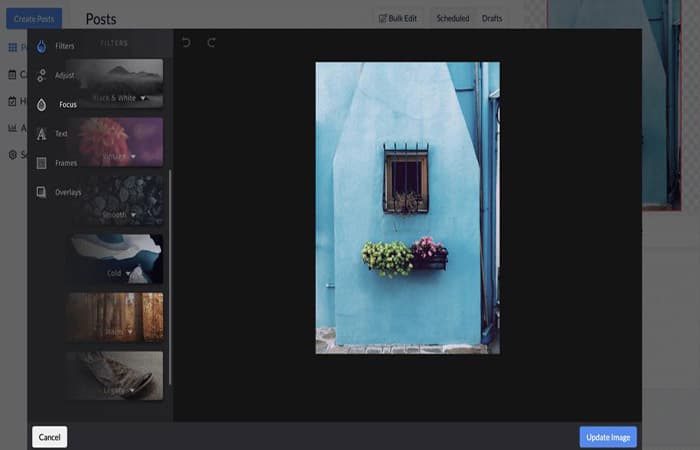
Tilføj rammer, tekst, klistermærker og mere for at få dit billede til at se godt ud fra Instagram-appen ved hjælp af Hopper HQ fra dit skrivebord.
5. Skriv undertekster
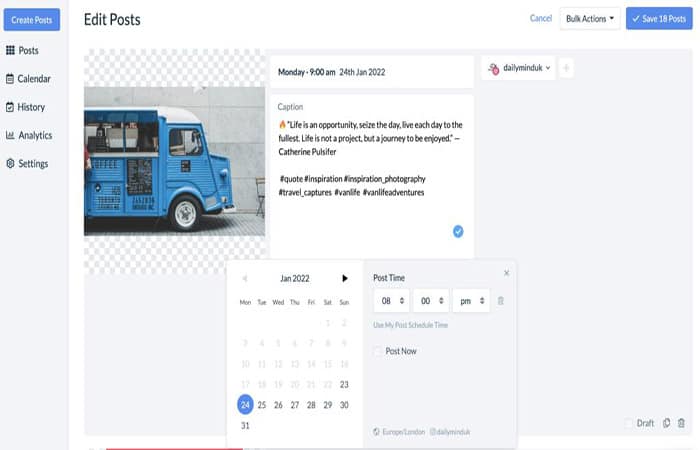
Når du har foretaget dine ændringer, kan du tilføje billedtekster (inklusive emojis) til alle dine opslag og planlægge den første kommentar til dine hashtags. Her er det bedste: Du kan vælge mellem at poste nu eller planlægge et senere tidspunkt. Derudover kan du gemme det som en kladde.
Men hvis du beslutter dig for at uploade det samme opslag til et andet socialt netværk, kan du vælge at sende det til flere platforme på samme tid, såsom Instagram, Facebook, Twitter og LinkedIn.
6. Træk og slip mulighed
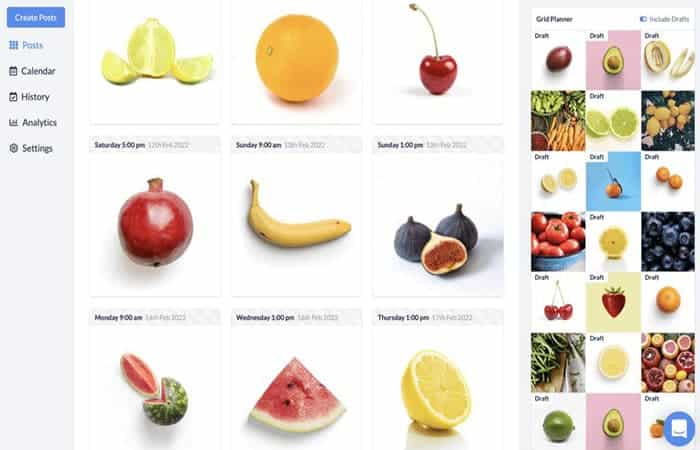
Når alle dine billeder og videoer er på dashboardet! Ændringer kan nemt foretages ved at trække og slippe indlæg. Efterfulgt af Instagram Grid Planner, som viser et præcist billede af, hvordan dit IG-feed vil se ud.
6. Kalendervisning
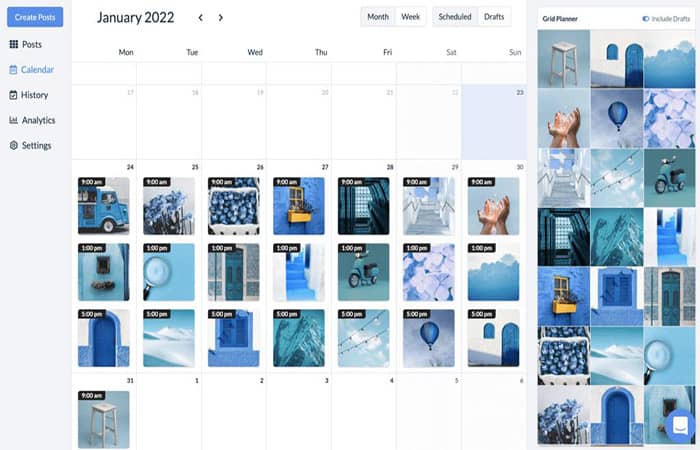
Hopper HQ inkluderer også en kalendervisning i et rent og æstetisk arrangement.
7. Overvåg dine analyser
Udfør en analyse for at finde ud af, hvordan succesen med dit indhold har været, og informer interesserede parter!
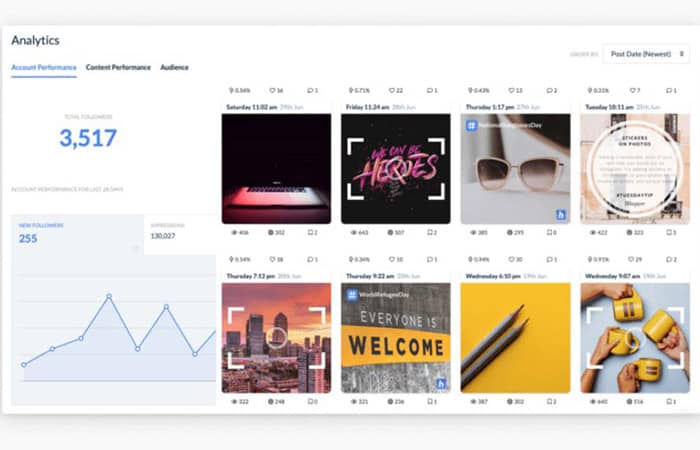
Hopper HQ Analytics Dashboard er ideelt til at spore din vækst. Hopper HQ giver dig mulighed for at uploade op til 50 billeder eller videoklip i høj opløsning, mens du masseredigerer dine indlæg.
- Advantage: værktøjet programmør giver dig mulighed for at planlægge og automatisere indlæg på forhånd, uploade billeder og videoer fra skrivebordet, oprette karruselopslag med flere billeder på få sekunder og meget mere.
- Ulemper: Det er ikke muligt at planlægge en Instagram Story, men der er en Spoiler-alarm! Og da der er en game changer, vil denne funktion blive lanceret meget snart! Vi holder dig orienteret.
- Resumé: Hopper HQ's arbejde går langt ud over at give dig mulighed for at skrive til Instagram fra din computer, det er bygget til at automatisere og administrere Instagram i stor skala.
Hvordan poster man på Instagram ved hjælp af Inspect-metoden?
For at poste på Instagram fra din computer ved hjælp af Inspect-metoden skal du åbne din browsers søgefelt og skrive Instagram.com :
- Hvordan: brug højre museknap og vælg inspicere; Bagefter skulle der komme en kodeskærm, hvor du så kan vælge Skift enheder. Nu kan du følge instruktionerne ovenfor.
- fordele: Det er gratis og nemt at bruge. Du kan skrive billedtekster, tagge personer og derefter klikke andel.
- Ulemper: Billeder vil blive sendt, efterhånden som du uploader dem, uden filtre eller beskæring, og igen kan der ikke uploades videoer. Som konklusion er der ingen planlægningsmulighed i nogen eller automatisering til at hjælpe med at administrere flere konti.
- Resumé: Dette er en hurtig og nem måde at post til Instagram fra enhver browser. Denne tilstand har dog begrænsninger såsom redigering af dine videoer og fotos, planlægning på forhånd eller administration af flere IG-konti.
Brug af webversionen af Instagram og Facebook Creator Studio
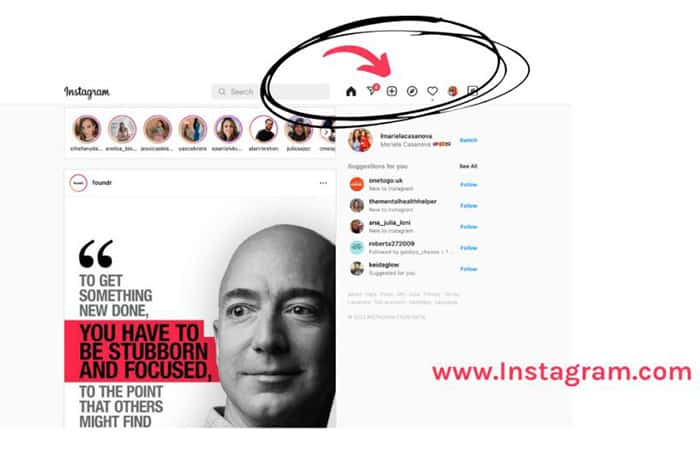
Med den seneste Instagram-opdatering kan alle poste fra deres Mac eller PC ; derfor er det muligt at uploade et IG-opslag fra webversionen af Instagram (ikke-mobil brugerflade).
- Hvordan: Besøg Instagram-webstedet og log ind med dine legitimationsoplysninger. Når du er inde, skal du trykke på ikonet + i øverste højre hjørne af menulinjen (ved siden af ikonet budbringer). Her kan du f.eks. redigere billederne eller tilføje din billedtekst. Det er også muligt at ændre placering, Alt-tekst og avancerede indstillinger.
- FORDELE: Instagram selv giver endelig brugere mulighed for at dele billeder eller videoopslag fra Instagram-appen fra skrivebordet. Ikke kun kan undertekster, placering, hashtag og tags tilføjes, men det er også muligt at bruge fra enhver browser (Safari, Google Chrome, Bing, blandt andet.)
- Ulemper: Det er meget svært at administrere flere Instagram-konti. Ikke kun fordi beskæringsmulighederne er begrænsede, men fordi du heller ikke kan genposte billeder. Endelig kan du ikke uploade Instagram-historier og planlæg indlæg på forhånd.
- Resumé: Denne metode er fordelagtig, hvis du vil uploade et billede på farten eller se dit IG-feed på en større skærm. Du kan dog ikke uploade Instagram-historier og der er ingen programmør. Kort sagt er det i øjeblikket meget begrænset og svært at skalere din IG-konto.
Facebook Creator Studio
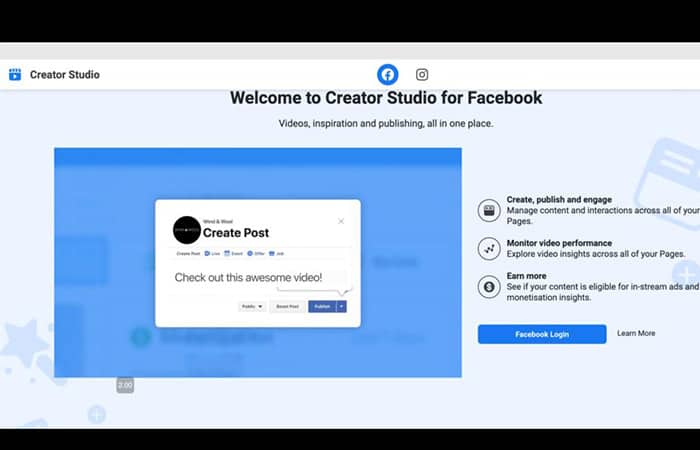
I august 2019 lancerede Facebook muligheden for at poste på Instagram på sin Creator Studio-platform. Som et resultat kan brugere med en Instagram-virksomhedsprofil linke til deres Facebook-virksomhedsside og uploade opslag fra en stationær computer.
- Hvordan: Log ind på Business Creator Studio ved hjælp af dine Facebook-legitimationsoplysninger. Gå derefter til Instagram-sektionen (Instagram – kameraikon) og klik på den.
- FORDELE: du kan planlægge og poste videoer fra IGTV (nu Instagram TV), og på trods af at du sender Instagram Stories, giver det ikke mulighed for at planlægge!
- Ulemper: De tilbyder ikke en masseupload mulighed for at oprette flere indlæg på én gang. Derudover kan du ikke redigere planlagte opslag (selvom de ikke er blevet offentliggjort endnu), og det er heller ikke muligt at planlægge Instagram-historier.
- Resumé: Afslutningsvis er dette et glimrende alternativ til at poste på Instagram fra din computer (gratis). Det er dog begrænsende, hvis du finder dig selv i at administrere Instagram-indhold i batches, da det tager lang tid at finde løsninger.
Download andre værktøjer til at poste på Instagram fra din computer
Brug af andre værktøjer skabt af uafhængige udviklere er en anden måde at poste på Instagram fra din computer. Læs videre for en oversigt over nogle andre programmer, der er tilgængelige online.
Bluestacks (Windows og Mac)
Denne Android- emulator , Bluestacks, fungerer på Mac eller Windows. Alt du behøver er en Google-konto; derefter kan du downloade en Android-version af Instagram-appen.
- Hvordan: BlueStacks kræver, at du downloader et program på din computer, søger efter dets websted, skriver Instagram i søgefeltet og klik installere fra App Center. Log derefter ind, og du vil være klar til at skrive på Instagram fra din computer.
- Advantage: du kan redigere opslag og dele dem på Instagram. Derudover er Bluestacks en gratis mulighed.
- Ulemper: Bluestacks er ikke nyttigt, hvis du har brug for at uploade indlæg i bulk, dele til flere konti eller også planlægge fremad.
- Resumé: BlueStacks giver dig mulighed for at publicere fra Windows og Mac til dit skrivebord. Skønt med begrænsningen af at arbejde med flere konti og planlægge indlæg.
Deskgrama (Mac)
Deskgram lader dig ikke kun poste på Instagram fra din Mac-computer, men også se kommentarer og likes , ligesom i mobilappen.
- Hvordan: du skal downloade et program på din computer. Træk til app-mappen og upload dine billeder og videoer til Instagram fra Mac. Begynd derefter at bruge.
- fordele: Du kan uploade og sende billeder og videoer på én gang. Forkort også dine indlæg, så de passer bedre i stående eller liggende format.
- Ulemper: Ikke kun fungerer det med Mac, det mangler også trimningsfunktioner. Der er ingen videoredigeringsværktøjer i appen, så sørg for, at dit Instagram-klip passer inden for din grænse på 60 sekunder, når du poster online!
- Resumé: Deskgrams månedlige pris virker rimelig for ubegrænset brug på én enhed, men glem ikke, at dens brug kun er begrænset til Mac.
Uplet (Mac)
Denne Instagram-uploader er udviklet af Eltima Software og fungerer kun med Mac.
- Hvordan: du skal download Uplet på dit skrivebord skal du trække det til programmappen og uploade dine billeder og videoer til Instagram fra Mac og derefter begynde at bruge.
- FORDELE: Du kan uploade billeder og videoer på én gang. Plus, send til flere Instagram-konti. På den anden side kan du ændre portræt- og landskabsindstillingerne efter behov.
- Ulemper: Den har ingen funktioner som filtre, redigeringsværktøjer i appen eller beskæringsfunktion. Endelig er det kun begrænset til brug på Mac.
- Resumé: Endelig har prisen for licensen et engangsgebyr. På trods af at de grundlæggende muligheder dækkes, er der nogle ulemper, såsom behovet for at downloade en app og manglen på nogle funktioner.
DMI – Chrome-udvidelse
Denne Google Chrome-udvidelse giver dig mulighed for at bruge Instagram, ligesom du ville gøre på din mobiltelefon. Som hjemmesiden angiver i en ansvarsfraskrivelse, er denne Chrome-udvidelse ikke en officiel Instagram-app ; derfor er den fra uafhængige udviklere.
- Hvordan: installer Instagram-udvidelsen ved at søge efter den i Chrome-webshoppen. Klik derefter på udvidelsesikonet. Du bliver bedt om at logge ind på Instagram igen, så du kan skrive til Instagram fra din computer, ligesom du gør på mobilen. Du skal klikke på kameraikonet for at uploade billeder.
- FORDELE: du kan give Jeg kan godt lide og kommentere opslag, se Instagram-historier (billeder og videoer), uploade billeder og sende beskeder. Formatet til at se Instagram mindre i stedet for hele skærmen er fint.
- Ulemper: Det er ikke muligt at uploade videoer, derudover kan du kun se billeder men ikke videoer på IG Stories. Derudover er det ikke muligt at arbejde med flere IG-konti og planlægge fremtidige indlæg.
- Resumé: Udvidelsen giver dig mulighed for at sende direkte beskeder til andre Instagram-brugere, se billeder og følge links. Faktisk ligesom webversionen af Instagram! Men det er en anden slags!
Så hvad er den bedste mulighed for at poste fra din pc på Instagram?
Af de fire muligheder er det nu din tur til at vælge, hvilken der passer bedst til dig. Lad os undersøge det en gang til.
- Brug Hopper HQ som en Instagram-planlægger: Upload og planlægning af store mængder billed- og videofiler vil følgelig spare dig tid og give dig mulighed for at vokse dit brand. Noget, som Hopper HQ skiller sig ud over alle værktøjerne på markedet, er den live chat, der er tilgængelig i Hopper HQ for at hjælpe dig i realtid.
- Brug native muligheder: Instagram på desktop og FB Creator Studio på pc, der for nylig blev lanceret, er en anstændig mulighed. Det er dog ikke alle funktioner, der er tilgængelige, såsom masseupload, Instagram-historieplanlægning eller muligheden for at dele på andre sociale netværk. Endelig skal brugeroplevelsen også forbedres til at være på niveau med andre programmører.
- Download andre værktøjer: Tredjepartsværktøjer kan involvere at dele dine eller dine kunders data og optage lagerplads. opbevaring på dit system. Men det er ikke en ideel mulighed af sikkerheds- og brugervenlige årsager. Før du downloader eller betaler for værktøjet, skal du derfor sikre dig, at det passer til dig.
Pensamientos finales
Afslutningsvis afhænger hvordan du beslutter dig for at sende til Instagram fra din computer af dine individuelle mål og omstændigheder. Du skal beslutte dig for, hvor meget tid du vil bruge på dine sociale medier, og hvor langt du har tænkt dig at vokse din sociale mediekonto, for eksempel.
Vi kan kun anbefale, at hvis du har en stor tilhængerbase og ønsker at vokse, administrere Instagram-kontoindhold på et højere niveau og ikke kun tilfældige indlæg, kan det være meget fordelagtigt at bruge planlæggere. Sandheden er, at du ikke længere behøver at bekymre dig om at overføre billeder til din mobile enhed eller udføre mirakler med din virksomheds sociale mediekonto på din egen enhed.
Du kan vokse på Instagram hurtigt og effektivt. Derfra er himlen grænsen for at oprette indlæg og udvide dit publikum på en skalerbar måde. Tak fordi du læste, vi håber du fandt vores artikel nyttig. Du kan udtrykke din mening i kommentarfeltet.

Mit navn er Javier Chirinos, og jeg brænder for teknologi. Så længe jeg kan huske, var jeg glad for computere og videospil, og den hobby endte i et job.
Jeg har udgivet om teknologi og gadgets på internettet i mere end 15 år, især i mundobytes.com
Jeg er desuden ekspert i online kommunikation og markedsføring og har kendskab til WordPress udvikling.