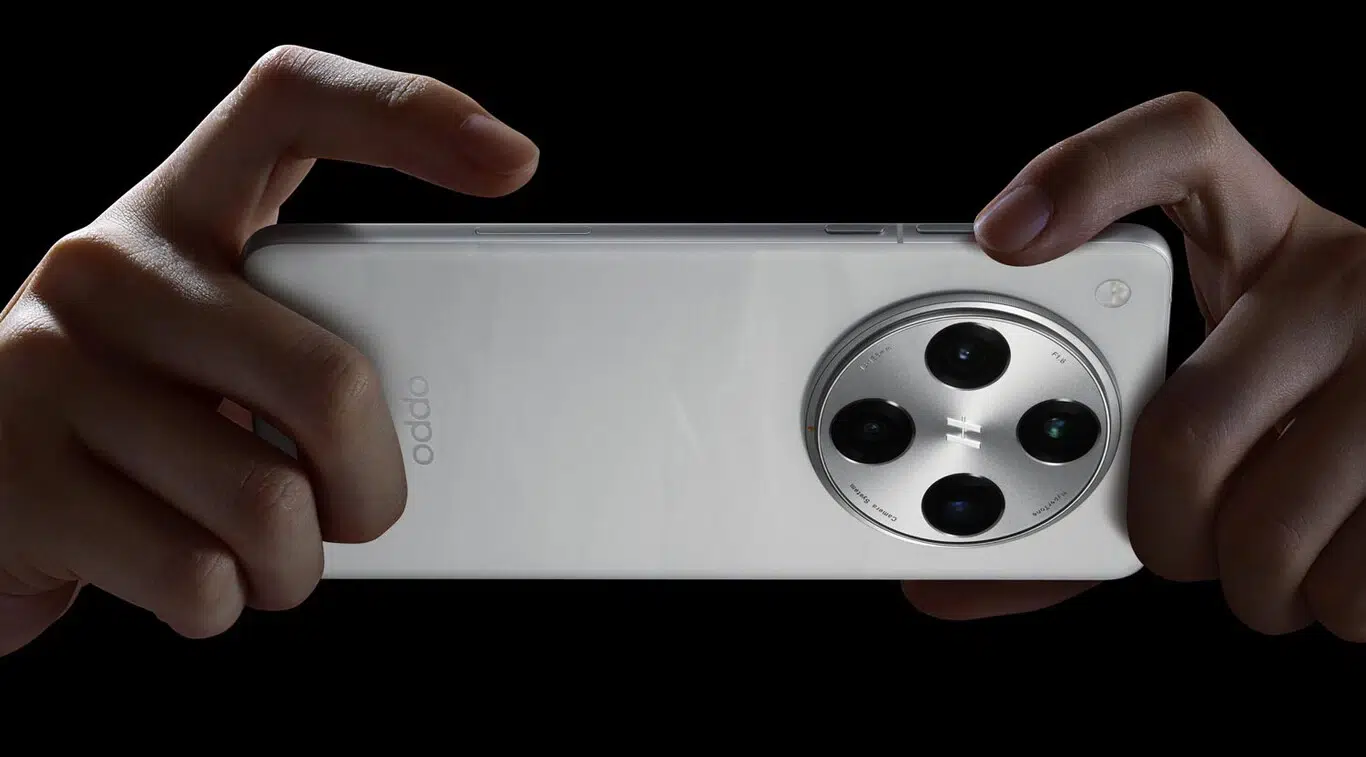
Det kan være nemt at nulstille en OPPO-telefon, hvis du følger de rigtige trin. Uanset om det er af hensyn til ydeevnen, tekniske problemer eller blot for at gendanne din enhed til dens fabriksindstillinger, er det vigtigt at kende de tilgængelige muligheder. I denne artikel forklarer vi detaljeret de forskellige måder at udføre en nulstilling på din OPPO-telefon.
OPPO - enheder tilbyder flere fabriksnulstillingsmetoder , nogle tilgængelige via indstillingsmenuen og andre mere avancerede, såsom gendannelsestilstand . Lad os begynde med at udforske de tilgængelige muligheder og de specifikke situationer for hver.
Hvornår er det nødvendigt at nulstille en OPPO?
En fabriksnulstilling er nyttig, når din enhed oplever problemer, såsom hyppige frysninger , langsom ydeevne , eller hvis du har glemt din adgangskode . Det er også vigtigt, før du sælger eller giver din telefon væk, da det sletter dine personlige data.
Husk, at en fabriksnulstilling sletter alle dine data og indstillinger og vender tilbage til den tilstand, den var i, da den blev installeret. Sørg for at sikkerhedskopiere dine data, før du starter processen.
Metode 1: Nulstil fra indstillinger
Den nemmeste måde at nulstille din OPPO på er via systemindstillingerne . Denne metode er ideel , hvis du kan huske din enheds adgangskode og har adgang til den.
- Åbn appen indstillinger på din OPPO.
- Gå til Yderligere konfiguration.
- Vælg Sikkerhedskopiering og gendannelse.
- Klik på Fabriksdata nulstilles.
- Bekræft ved at vælge Ryd alle data og indtast enhedens adgangskode, hvis du bliver bedt om det.
Enheden vil begynde nulstillingsprocessen , som kan tage et par minutter. Når den er færdig, genstarter den automatisk.
Metode 2: Nulstil via gendannelsestilstand
Hvis du ikke kan få adgang til indstillingerne, f.eks. hvis du har glemt din adgangskode , kan du bruge gendannelsestilstand til at nulstille din OPPO. Følg disse trin:
- Sluk din enhed, og sørg for, at den har mindst én 50% Af batteri.
- Hold knapperne nede tænding y skru op for lyden på samme tid.
- Når OPPO-logoet vises, skal du slippe tænd/sluk-knappen, men holde lydstyrkeknappen nede, indtil du går ind i Gendannelsestilstand.
- Brug lydstyrketasterne til at rulle til indstillingen Slet data / fabriksnulstilling og bekræft med tænd/sluk-knappen.
- Vælg Ryd alle data og vent til processen er afsluttet.
Når du er færdig, skal du vælge Genstart enhed nu , hvorefter din telefon genstarter rent og er klar til brug.
Metode 3: Brug af eksterne værktøjer
Hvis du foretrækker en teknisk tilgang, eller hvis gendannelsestilstand ikke løser problemet, kan værktøjer som Android Multi Tools eller Dr.Fone være meget nyttige.
Brug Android Multi Tools:
- Download og installer Android Multi-værktøjer på din pc
- Aktiver udskillelse USB på din OPPO-enhed fra udviklerindstillingerne.
- Tilslut din telefon til din computer ved hjælp af en USB-kabel.
- Løb Android Multi-værktøjer og vælg indstillingen Slet data.
Brug Dr.Fone – Data Eraser:
- Download og installer Dr.Fone på din computer.
- Åbn applikationen, tilslut din OPPO til din computer og vælg Data viskelæder.
- Følg instruktionerne på skærmen for at udføre en fuld sletning.
Begge værktøjer er effektive , men sørg for at følge trinnene omhyggeligt for at undgå potentielle fejl.
Metode 4: Find min Google-enhed
Hvis du har mistet din OPPO-enhed, eller den er blevet stjålet, kan du med Googles Find min enhed- funktion slette dataene via fjernadgang. Denne metode fjerner også adgangskoden og beskytter dine personlige oplysninger.
- Gå ind på hjemmesiden for Find min enhed fra enhver browser.
- Log ind med den Google-konto, der er knyttet til din OPPO.
- Vælg enheden og klik Slet enhed.
- Bekræft din identitet ved at indtaste din google legitimationsoplysninger.
Enheden vil blive nulstillet via fjernadgang, men bemærk venligst, at du ikke vil kunne gendanne de slettede data.
En fabriksnulstilling på en OPPO-telefon er ikke kun nyttig til fejlfinding af tekniske problemer, men også til at beskytte dine personlige data, før du skifter enhed. De forskellige tilgængelige muligheder, uanset om det er via indstillinger , gendannelsestilstand eller eksterne værktøjer, tilbyder løsninger, der er skræddersyet til hver situation. Med korrekt forberedelse, såsom at oprette en sikkerhedskopi , kan du nemt og uden komplikationer gennemføre processen.

Passioneret forfatter om bytes-verdenen og teknologien generelt. Jeg elsker at dele min viden gennem skrivning, og det er det, jeg vil gøre i denne blog, vise dig alle de mest interessante ting om gadgets, software, hardware, teknologiske trends og mere. Mit mål er at hjælpe dig med at navigere i den digitale verden på en enkel og underholdende måde.