
I denne artikel viser vi dig, hvordan du opretter en rullemenu i WordPress trin for trin med skærmbilleder! Du kan gøre alt ved hjælp af WordPress' kernefunktionalitet uden at have brug for et tredjeparts plugin. Dårlig navigation kan have en negativ indflydelse på brugervenligheden og tilgængeligheden af selv et smukt designet websted. Det er afgørende, at dine brugere nemt og hurtigt kan finde det, de har brug for, på dit websted.
Især hvis du har samlet mange sider og indlæg, vil en veltilrettelagt navigationsmenu gøre det nemmere for brugerne at udforske alt, hvad du har at tilbyde. Denne enkle funktion kan også hjælpe med at reducere dine afvisningsprocenter og holde besøgende længere. Så lad os se, hvordan man laver en rullemenu i WordPress, men først vil vi forklare, hvad en rullemenu er for at afklare enhver tvivl. Lad os komme i gang!
Du kan også være interesseret i: Måder at tilføje en abonnementsformular i WordPress
Hvad er en rullemenu?
Standardmenuen på hjemmesiden er standardmenuen. Det er et simpelt design, hvor hvert menupunkt vises side om side vandret (nogle gange lodret). Designet indeholder ikke indbyggede elementer, hvilket giver det et ægte "hvad-du-ser-er-hvad-du-får"-udseende.
En rullemenu er en variation af standard webmenuen. Den bruger det samme layout, kun nogle få menupunkter har indlejrede elementer, der "dukker op", når brugeren svæver over det overordnede element.
Designet giver en nem måde at give brugeren adgang til flere links, hvilket gør det nemmere at navigere på dit websted.
Sådan opretter du en rullemenu i WordPress: Trin for trin
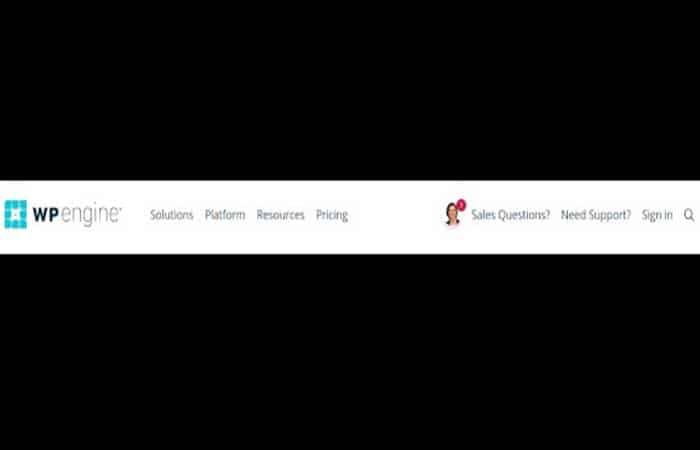
Der er flere typer af navigationsmenuer, som du måske har set, når du besøgte forskellige hjemmesider. Lad os se på nogle af de mest populære muligheder. Den mest almindelige type er formentlig overskriftsmenuen:
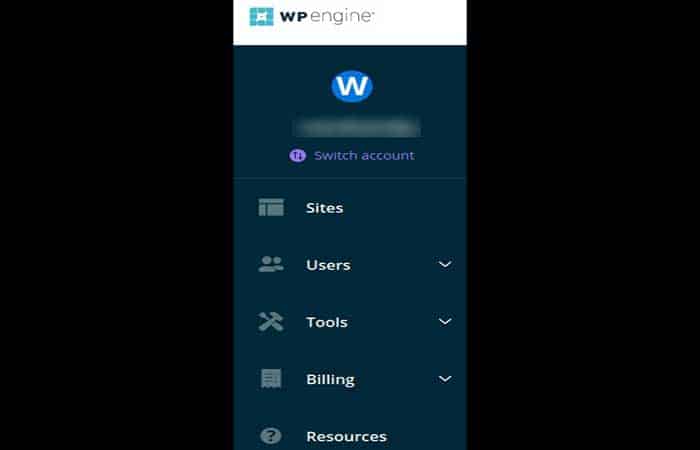
Men sidebjælkemenuerne er også meget fremtrædende:
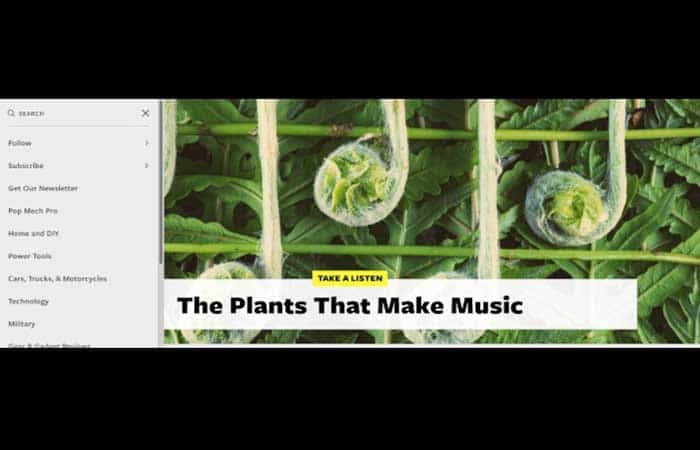
Du vil også se mange hamburgermenuer på mobilwebsteder, som udvides, når der klikkes på hamburgerikonet:
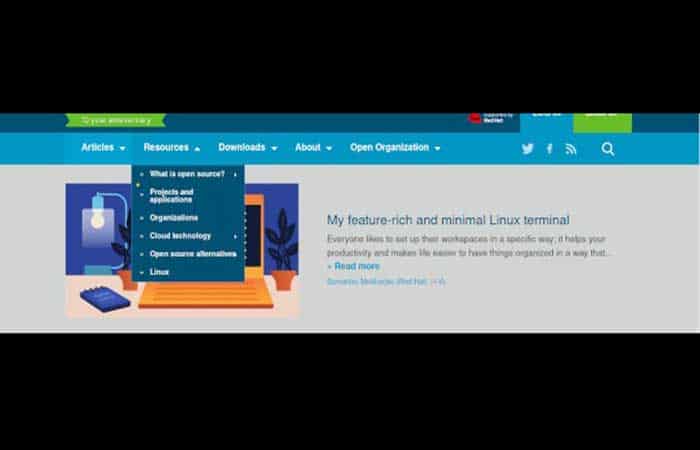
Et sidste eksempel, som vi også vil oprette senere i dette indlæg, er rullemenuen. Ligesom hamburgermenuen sparer denne stil skærmplads , fordi det meste af indholdet er skjult, indtil det skal bruges.
Bemærk venligst, at visse temaer ikke understøtter rullemenuer. Så den første ting, du skal gøre, er at bekræfte, at dit tema tilbyder denne mulighed. Det kan du som regel finde ud af ved at se på temaets dokumentation.
I den følgende vejledning viser vi dig, hvordan du bruger de indbyggede funktioner til at oprette en rullemenu i WordPress. En fordel ved denne metode er, at du vil beholde de menuer, du opretter, selvom du ændrer temaer eller tilføjer nye plugins til dit websted i fremtiden.
Trin 1: Opret menupunkter
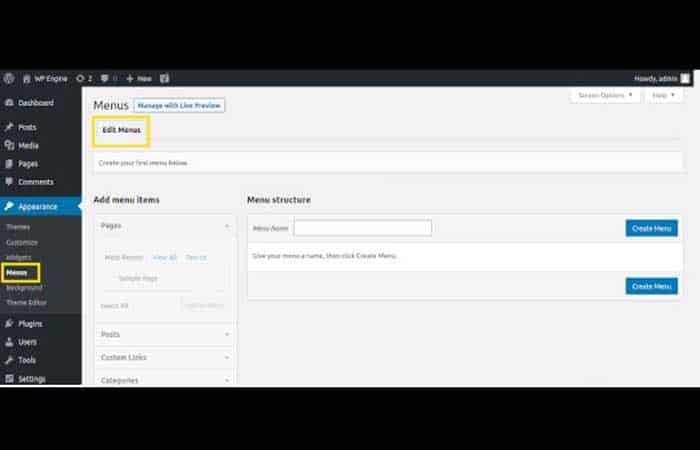
For at starte skal du gå til Udseende > Menuer i dit WordPress-dashboard. De tilgængelige muligheder der vil delvist være bestemt af dit nuværende tema. Klik på fanen Rediger menuer , hvor du kan vælge at oprette en ny menu:
Indtast et navn i inputfeltet under afsnittet Menustruktur , og klik derefter på Opret menu :
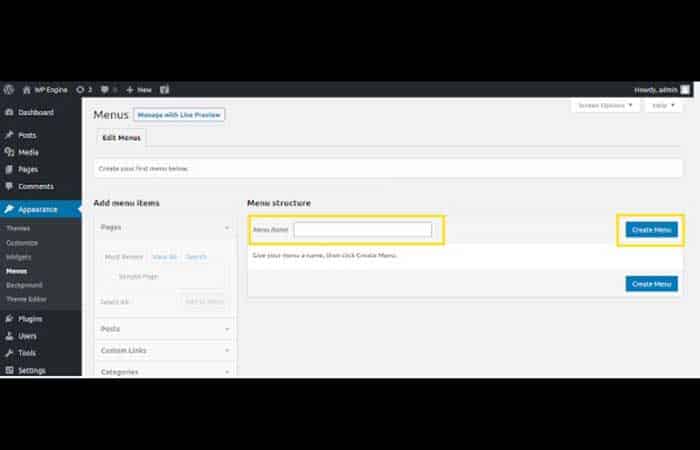
Når du har oprettet mindst én menu, bør du se en ny fane med titlen Administrer placeringer lige ved siden af Rediger menuer.
Nu kan du begynde at tilføje elementer til din menu. Du kan inkludere sider, indlæg og brugerdefinerede webadresser. For at tilføje en side skal du f.eks. markere felterne ud for det indhold, du vil tilføje, i afsnittet Sider til højre og derefter vælge Tilføj til menu.
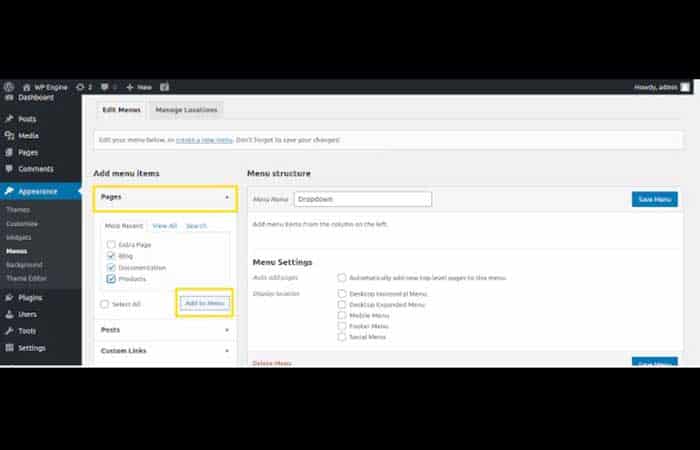
Den samme proces gælder for opslag. Hvis du vil tilføje et link til din menu, skal du udvide sektionen Brugerdefinerede links og indtaste en URL samt brugerdefineret tekst:
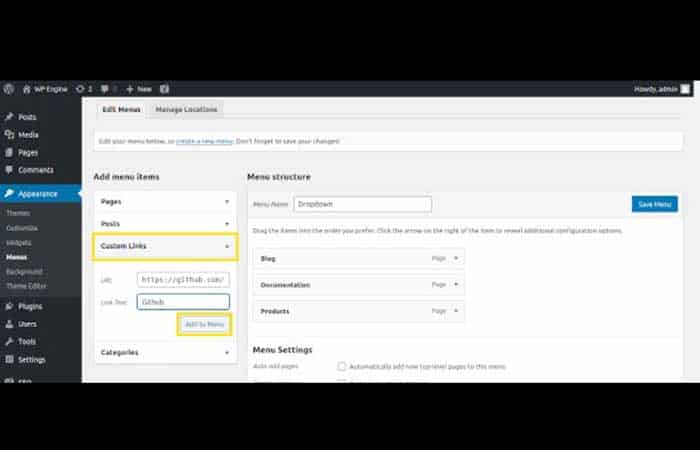
Du kan følge lignende trin for at tilføje kategorier til din menu ved at udvide sektionen Kategorier . Ethvert menupunkt, der oprettes på denne måde, åbner en side, der indeholder alt indholdet for den pågældende kategori.
Trin 2: Etabler din menustruktur
På dette tidspunkt er din menu endnu ikke organiseret. Alt vil blot blive vist i den rækkefølge, det blev tilføjet. Der er heller ingen dropdown-funktion endnu. Så det næste skridt er at løse de to problemer.
For at gøre det kan du blot trække og slippe dine menupunkter, uanset hvor de er. Du kan endda oprette underelementer på denne måde. For eksempel har vi angivet tre specifikke blogindlæg, der skal vises i det bredere menupunkt:
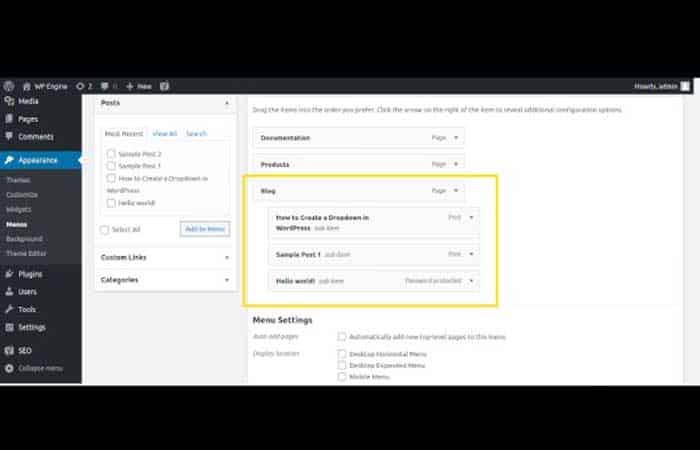
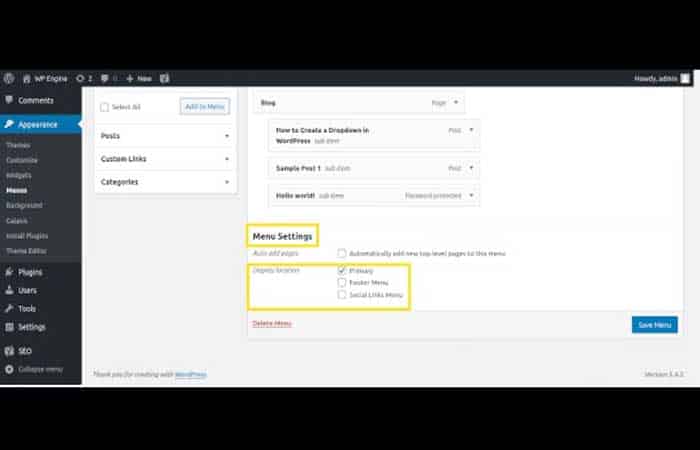
Når du er færdig med at tilpasse din menustruktur, skal du sørge for at gemme dine ændringer. Husk også, at du, afhængigt af dit tema, muligvis skal tildele din nye menu til en placering. De relevante muligheder kan findes i afsnittet Menuindstillinger.
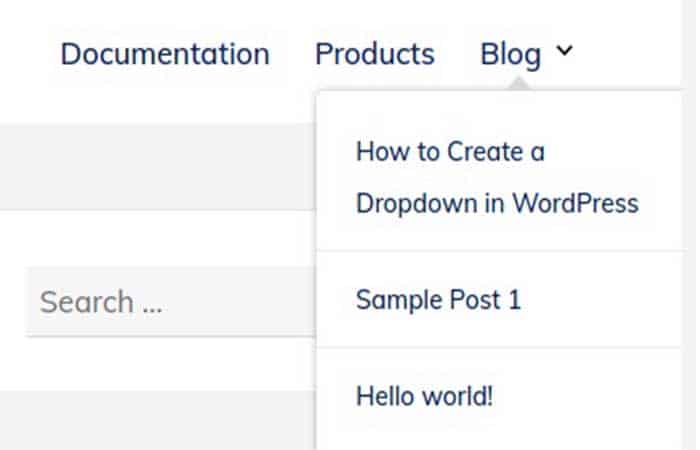
Du kan derefter tjekke dit websted i frontend for at se menuen i aktion. Ethvert underpunkt vil blive vist som en rullemenu:
Husk at navigationsmenuer skal gøre det nemt at navigere på din hjemmeside. Derfor vil du gerne begrænse antallet af elementer, du tilføjer til dine menuer, så de ikke bliver forvirrende eller rodede.
Du kan også være interesseret i: Sådan opretter du et forum i WordPress | Installation af Simple Press Forum
Trin 3: Tilføj CSS til din menu
Du kan også tilføje en brugerdefineret stil til din rullemenu ved hjælp af CSS-klasser. For at gøre dette skal du starte med at klikke på Visningsindstillinger øverst på dit dashboard:
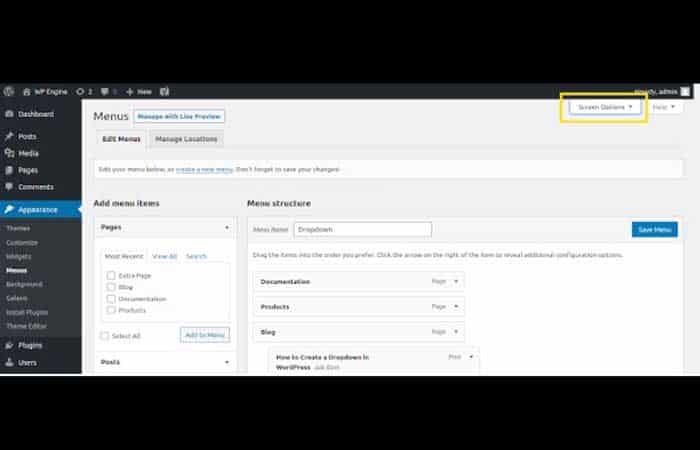
Marker afkrydsningsfeltet mærket CSS-klasser:
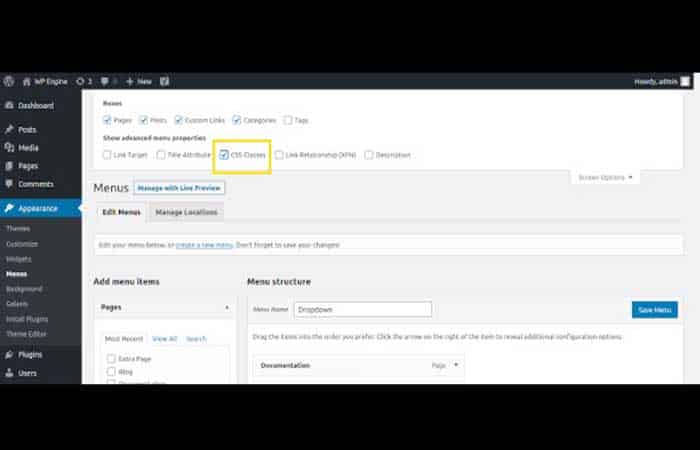
Dette giver dig mulighed for at tilføje tilpasset CSS til din menu. Det vil også begrænse eventuelle brugerdefinerede stilarter til de elementer, som deres specifikke klasser gælder for.
Trin 4: Se forhåndsvisning af din menu
På nuværende tidspunkt er din menu næsten klar til brug. Men før du færdiggør den, kan du få vist en forhåndsvisning af den i WordPress Customizer. Dette giver dig mulighed for at foretage ændringer og se effekterne i realtid. Klik på Administrer med Live Preview for at åbne live-editoren:
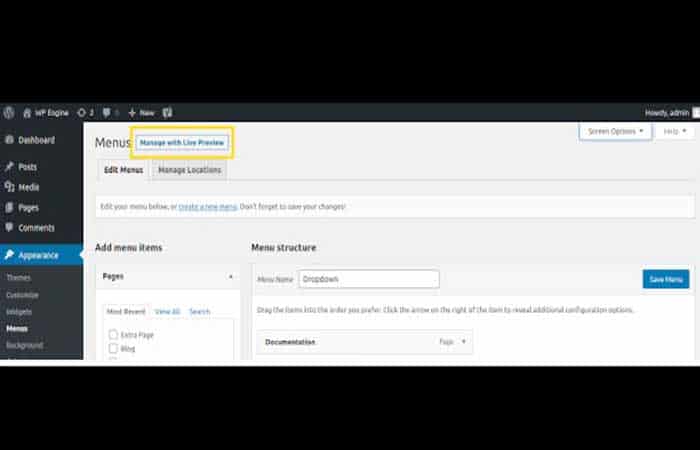
Du kan foretage yderligere ændringer her efter behov, såsom tilføjelse, fjernelse eller omarrangering af menupunkter:
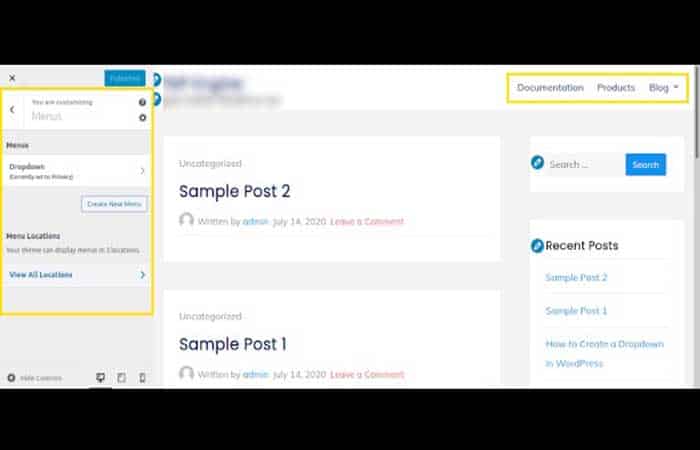
Du behøver ikke en ny fane for at se et eksempel på ændringerne, da Customizer viser dig et live-eksempel på dit websted.
Trin 5: Udgiv din menu
Når den er klar, kan du aktivere din nye menu med et enkelt klik. Vælg blot knappen Udgiv:
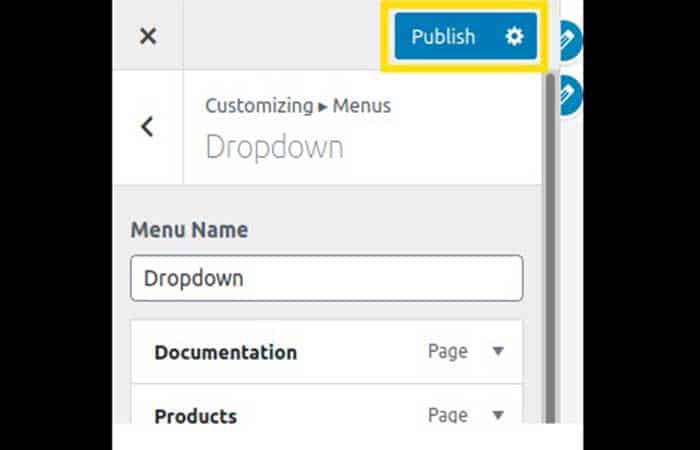
Dette vil gøre menuen aktiv på dit websted og give besøgende mulighed for at begynde at bruge den. Det er også værd at bemærke, at hvis du har oprettet flere menuer og ønsker at placere dem forskellige steder, kan du også bruge Customizer til det.
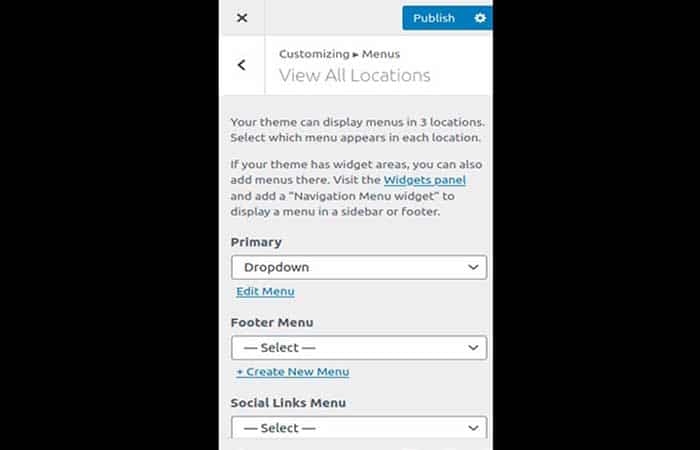
Med Customizer kan du tildele menuer til alle de forskellige placeringer, der understøttes af dit tema.
Dropdown menu plugins
Hvis du foretrækker at bruge plugins til at oprette dine dropdown-menuer , er der selvfølgelig flere muligheder. Her er nogle af de bedste plugins, du kan bruge, når du opretter en dropdown-menu i WordPress, både gratis og premium:
- Max MegaMenu: et gratis plugin, der tilføjer mange muligheder til den eksisterende menueditor.
- heltemenu: et meget tilpasseligt værktøj med fokus på lydhørhed.
- UberMenu: en løsning, der giver dig maksimal kontrol over stilen og funktionaliteten af dine menuer.
Ethvert af disse værktøjer kan gøre arbejdet. Så hvilken du vælger, afhænger af dine personlige præferencer og de specifikke funktioner, du leder efter.
3 hurtige tips til brug af rullemenuer
Nu hvor du ved, hvordan du korrekt opsætter en WordPress-rullemenu, vil vi gerne give dig 3 hurtige tips til at huske på:
- Når du bruger standard WordPress-rullemenuen, kan du organisere, hvor du placerer undermenuer. Hvis din menu f.eks. hedder "mad» og du ønsker det «morgenmad» vises før «Price"Bare træk og slip morgenmaden ovenpå.
- Når du opretter menuer, giv dem en passende titel! For eksempel, hvis du har en menu med titlen "Om", ønsker du ikke at have din "Kontakt" og "Ofte stillede spørgsmål" i rullemenuen. På den note foreslår vi at have "kontakt""Ofte stillede spørgsmål»Y«cirka» som selvstændige menupunkter.
- Som hovedregel bør du ikke lægge alle dine æg i én kurv. I dette tilfælde skal du ikke oprette en menu og placere alle undermenuer i den.
Så længe du husker disse 3 tips, når du opretter dine WordPress-dropdown-menuer , er du klar til at komme i gang!
Mega menuer: et alternativ til rullemenuen
Standard WordPress-rullemenuen er fantastisk i sig selv, men hvis du leder efter en menu med lidt mere poleret, så lad os introducere dig til megamenuen.
Megamenuer er en anden type rullemenu , men de bruger avancerede links, billeder, søgefelter, kort og mere. De er utroligt nemme at oprette, når du bruger dedikerede megamenu-plugins, især muligheder som UberMenu og Mega Menu Pro.
Tjek ud: Sådan tilføjer du cookies til WordPress uden et plugin (med og uden et plugin)
Pensamientos finales
Hvis du følger de trinvise instruktioner, vi giver dig, kan du oprette rullemenuer i WordPress på bare et par minutter. WordPress giver dig mulighed for at tilpasse næsten alt på dit websted, så der er ingen grund til, at du ikke skulle oprette brugervenlige undermenuer. De er især nyttige for dine kunder, når de navigerer på dit websted.
Det er vigtigt at skabe hjemmesider, der er tilgængelige og attraktive for øjet. En simpel teknik, der hjælper på begge områder, er at oprette drop-down navigationsmenuer. Denne type menu er attraktiv og nem at bruge, og den sparer dig også for noget skærmplads. For at vedligeholde en brugervenlig hjemmeside skal du også have adgang til de rigtige ressourcer, og du skal bruge pålidelig hosting.

Mit navn er Javier Chirinos, og jeg brænder for teknologi. Så længe jeg kan huske, var jeg glad for computere og videospil, og den hobby endte i et job.
Jeg har udgivet om teknologi og gadgets på internettet i mere end 15 år, især i mundobytes.com
Jeg er desuden ekspert i online kommunikation og markedsføring og har kendskab til WordPress udvikling.