Hvis du har problemer med Chromecast, kan det hjælpe at genstarte systemet. Du vil opdage under trinene til at genstarte Chromecast eksternt og manuelt.
Genstart Chromecast manuelt og eksternt
Hvis dit Chromecast-system fryser, hænger og er vokset til at være fejlagtigt, er det bedst at kunne reparere problemet ved at genstarte systemet.
Ligesom andre enheder lukker Chromecast ned og genstarter igen, når den genstartes manuelt eller eksternt via Google Home-appen på Android eller iPhone.
Forhåbentlig kan dette hjælpe med at rydde ud af fangede processer og mindre fejl, der forårsager problemer i dit Chromecast-system.
1. Genstart Chromecast manuelt
Selvom Chromecast har en dedikeret nulstillingsknap til produktionen , har den ikke en genstartsknap.
Det er dog stadig nemt at genstarte Chromecast. Du skal blot afbryde Chromecast- systemets forbindelse til strømforsyningen og tilslutte det igen efter 60 sekunder.
1. Frakobl Chromecast fra strømforsyningen (stikkontakt eller USB- port på tv'et).
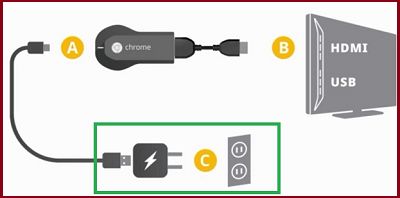
2. Når du har frakoblet strømforsyningen til Chromecast-systemet, skal du vente 60 sekunder , og derefter tilslutte Chromecast til strømforsyningen igen (USB-porten på tv'et eller stikkontakten).
Vær opmærksom på: Ifølge Google genstarter det ikke dit Chromecast-system, når du frakobler Chromecast fra HDMI-porten på dit tv.
2. Genstart Chromecast på Android-telefon ved hjælp af Google House-appen
Måske er den enkleste løsning til at genstarte Googles Chromecast-system ved at bruge Google House-appen på din Android-telefon.
1. Tænd for det tv , som Chromecast-systemet er knyttet til.
2. Åbn Google Home-appen på din Android-telefon, og tryk på den enhed, hvor Chromecast er tilsluttet.
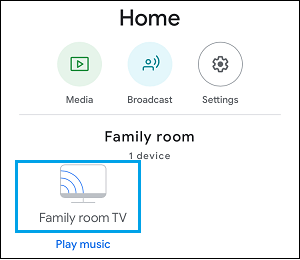
3. Tryk på ikonet Indstillinger på det efterfølgende display .
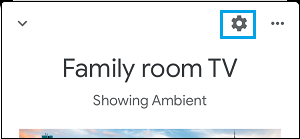
4. Tryk på menuikonet med de 3 prikker i systemindstillingerne, og tryk derefter på Genstart.
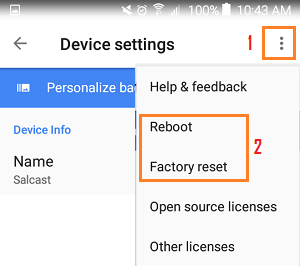
5. Tryk på Genstart i bekræftelses-popup'en for at bekræfte.
2. Genstart Chromecast på iPhone ved hjælp af Google House-appen
Få og opsæt Google House-appen fra appforhandleren på din iPhone (når du ikke har fuldført, men) og følg nedenstående trin.
1. Tænd for det tv , som Chromecast-systemet er knyttet til.
2. Åbn Google Home-appen på din Android-telefon, og tryk på den enhed , som Chromecast er tilsluttet.
3. Tryk på ikonet Indstillinger på det efterfølgende display .
4. Tryk på menuikonet med de 3 prikker på det efterfølgende display.
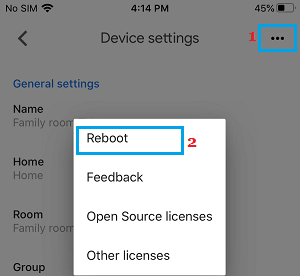
5. Tryk på Genstart -indstillingen i pop op-vinduet.
- Hvordan man kan Produktionsenhed Nulstille Chromecast
- Hvordan man kan stoppe andre fra at kontrollere dit Chromecast-system
