
Funktionaliteten af tilføjelsesprogrammet 'Søgning i nye faner' fra Visicom Media kan forklares med dets navn: det giver dig en søgeværktøjskasse i hver ny fane i din browser. Samtidig ændrer det automatisk standardgrænsefladen for nye faner samt standardsøgemaskinen. Når det er installeret, vil alle søgeresultater (normalt vist af f.eks. Google ), der anmodes om via dette søgefelt, nu blive vist.
Du kan også være interesseret i: Hvad er Google Chrome? Anvendelser, funktioner, anmeldelser, priser
Ny fanesøgning
Sådan ser det normalt ud:
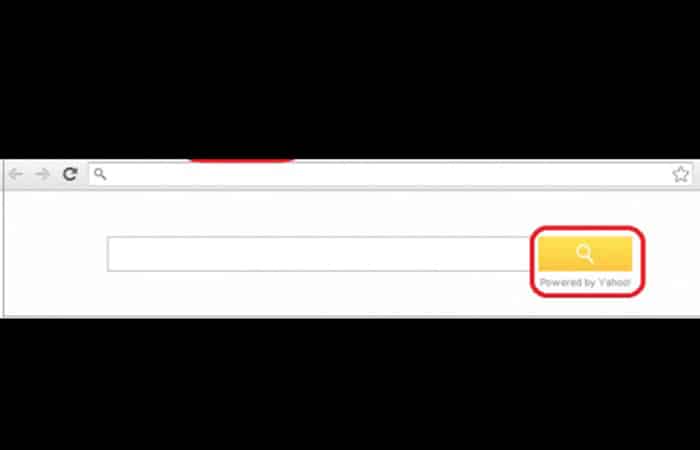
Plugins distribueres ofte ved hjælp af pay-per-install-pakker med gratis software; så New Tab Search kan infiltrere din browser som en del af en anden installation. Du kan fjerne/deaktivere den i dine browserindstillinger uden at fjerne en software, den blev installeret med.
Nederst i Google Chrome -browservinduet er der et link til 'Deaktiver denne brugerdefinerede nye fane' . Hvis du fjerner søgningen efter nye faner via Chromes indstillinger for 'Udvidelser', vil du se, at den blev "installeret af en tredjepart", hvilket allerede er mistænkeligt. Vær derfor opmærksom på denne note, når du vælger, hvilke tilføjelser du vil fjerne, og behold kun dem, du har tillid til.
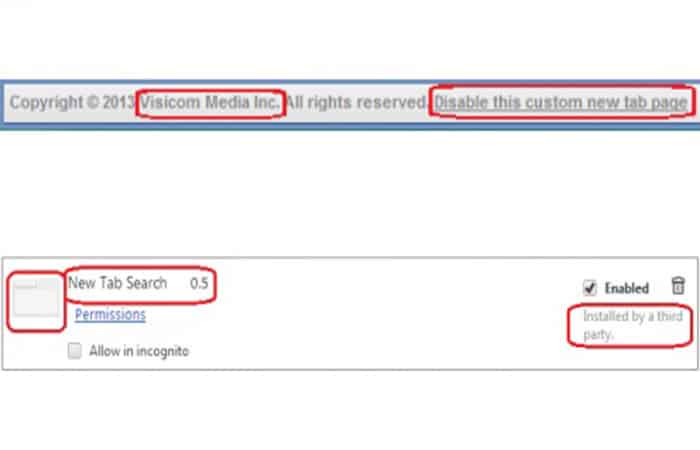
Du kræver følgende tilladelser på din pc (en masse personlige oplysninger bliver overvåget):
- Få adgang til dine data.
- Få adgang til ikoner på de websteder, du besøger.
- Læs og rediger din browserhistorik.
- Få adgang til dine faner og din browseraktivitet.
- Administrer dine apps, udvidelser og temaer.
Hvis du vil fjerne ny fanesøgning fra dine browsere, se afinstallationstrinene nedenfor.
Bemærk: Dette er en selvhjælpsvejledning. Brug den på eget ansvar. Denne artikel leveres "som den er" og bør kun bruges til orientering.
Mozilla Firefox
Disse trin skal du følge i dette tilfælde:
- Trin 1: tryk på indstillingen menu placeret i øverste højre hjørne af Firefox-vinduet (ældre versioner af browseren: klik på det orange logo 'Firefox' i øverste venstre hjørne) -> find sektionen Tilbehør -> Mærke 'Udvidelser'og faner'Tilbehør', og hvis du finder forlængelsen af ny fanesøgning her skal du klikke på 'knappenFjern«.
- Trin 2: klik på knappen igen menu -> optioner:
- Trin 3: i marken 'Startside' fra fanen Generelt skal du sørge for, at der ikke er nogen links http://mystart.com o http://us.yhs4.search.yahoo.com her. Hvis du har en, skal du fremhæve den og slette den ved hjælp af højrekliks kontekstmenuen. Når dette er gjort, kan du her skrive en ny adresse på din foretrukne hjemmeside i 'http://...'-format;
- Trin 4: i fanen Sikkerhed, sørg for alle 3 muligheder 'Giv mig besked, når websteder forsøger at installere plugins', 'Bloker rapporterede angrebssteder'og 'Bloker rapporterede webforfalskninger' er markeret.
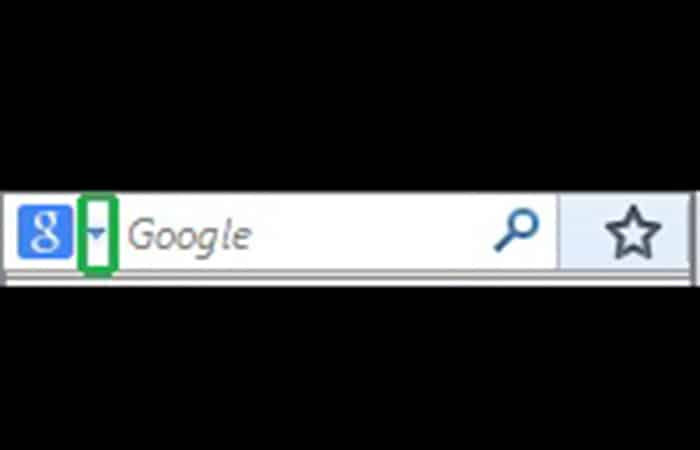
- Trin 5: Klik på en lille trekant i feltet i hovedvinduet i Firefox 'Søgemaskiner' (øverste højre hjørne) og vælg muligheden 'Administrer søgemaskiner'. Fremhæv alle uønskede søgemaskiner og klik på 'knappenFjern«.
- Trin 6: skrive about: config i Firefox-adresselinjen -> klik på '!Jeg vil være forsigtig, jeg lover!' -> når et nyt vindue åbner, skriv i søgefeltet: newtab.url og tryk på 'Indtast' -> dobbeltklik på denne præference og skriv om: hjem.
- Trin 7: genstarter Firefox.
Du vil måske også gerne vide: Sådan downloader du videoer i Firefox uden programmer
Google Chrome
For denne browser skal du følge nedenstående trin:
- Trin 1: skrive chrome: // settings i Chrome-adresselinjen og tryk på 'Indtast' for at åbne Chrome-indstillingsmenuen.
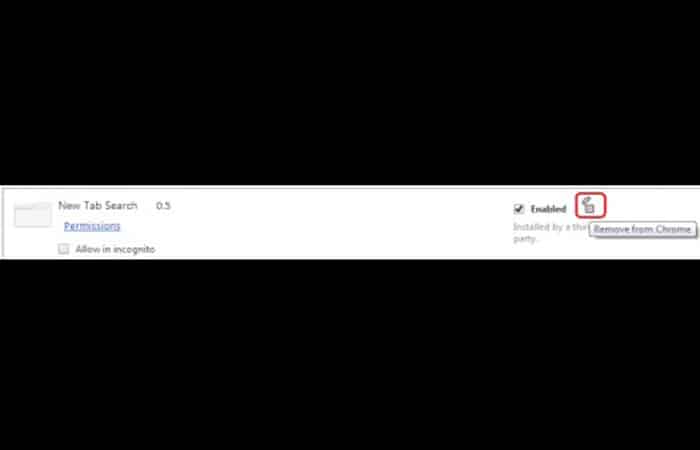
- Trin 2: i fanen 'Udvidelser', se efter muligheden Ny fanesøgning og klik på et papirkurvsbillede. Tjek også efter andre mistænkelige udvidelser, som du ikke bruger eller ikke ved, hvor de kommer fra, og fjern dem også.
- Trin 3: i fanen 'konfiguration', se efter afsnittet 'Ved opstart' -> i 'Åbn en bestemt side eller et sæt sider'. Klik på linket 'Indstil sider' -> hvis du finder 'mystart.com...' o 'yahoo.com...' her, hold musen over denne linje for at få 'Fjern' og klik på 'x' for at fjerne denne side fra hjemmet.
- Trin 4: i afsnittet 'udseende', når knappen 'Vis hjem' er markeret, hvis du ser linket 'mystart.com...' o 'us.yhs4.search.yahoo.com', klik på 'forandring' og slet den. fra din browser.
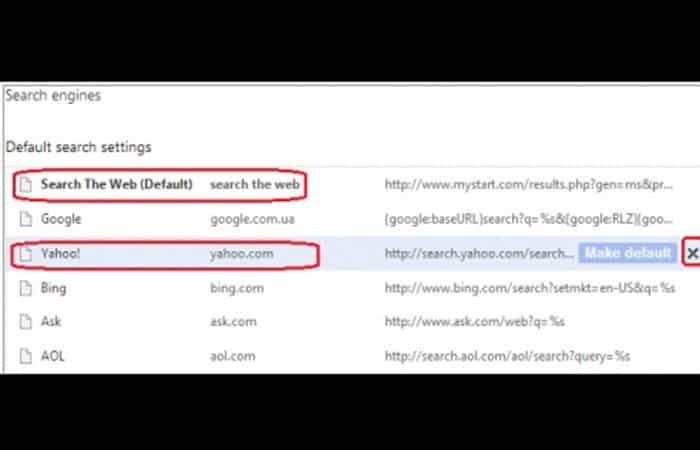
- Trin 5: i afsnittet 'søgning', klik 'Administrer søgemaskiner…' -> flyt musemarkøren til en hvilken som helst søgemaskine for at få menuen frem 'Indstillet som standard' Y 'Fjern'. Du kan fjerne alle unødvendige søgemaskiner her og indstille dine foretrukne indstillinger som standard:
- Trin 6: klik på linket 'Vis avancerede indstillinger…' for at få vist en ny indstillingsmenu -> i 'sektionenBeskyttelse', bekræft, at boksen 'Aktiver phishing-beskyttelse og malware' er kontrolleret.
- Trin 7: genstarter Google Chrome.
Internet Explorer
Følg proceduren til punkt og prikke:
- Trin 1: når du ser vinduet IE, tryk på tasterne Alt+x på dit tastatur for at åbne menuen Værktøj. Så gå til Administrer plugins. Senere i afsnittet 'Værktøjslinjer og udvidelser' hvis du ser plugin'et 'Søg på ny fane', fremhæv og klik på knappen 'Deaktiver'/'Slet'.
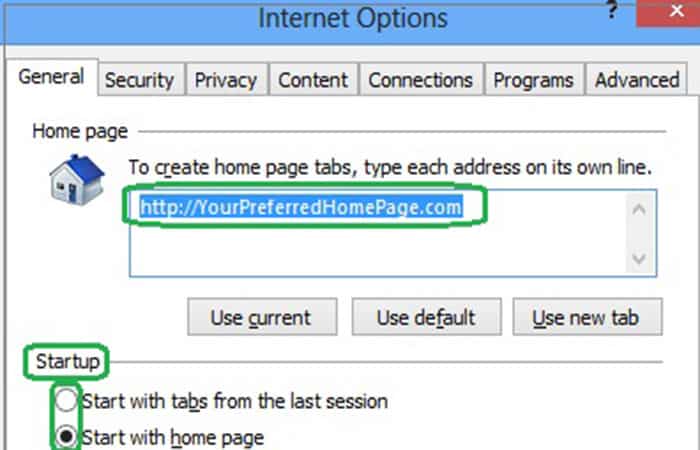
- Trin 2: genåbn menuen Værktøj og gå til optioner Internet og derefter til Tab Generelt. Gå derefter til sektionen af hjemmeside. Hvis du ser, at der er et uønsket link her, kan du fremhæve det og slette det ved at bruge højrekliks kontekstmenuen.
- Trin 3: Herefter skal du indtaste en ny webadresse, den du vil angive som din startside og klikke på 'anvende'. Du kan også indstille andre brugerdefinerede indstillinger for din startsidevisning i afsnittet 'Start' (for at starte med din sidste session, for eksempel).
- Trin 4: i afsnittet øjenvipper, klik på knappen 'øjenvipper' -> i et nyt vindue, i sektionen 'Når en ny fane åbnes' , vælg indstillingen 'En tom side' o 'Din første hjemmeside' fra rullemenuen -listen nedenfor.
- Trin 5: genstarter Internet Explorer.
For en sikkerheds skyld, så installer Adaware antivirus for at sikre dig, at du ikke får nogen infektioner:
- Trin 1: Klik her for at downloade gratis adaware antivirus og følg installationsvejledningen
- Trin 2: udføre en komplet scanning af din pc.
- Trin 3: genstart din pc.
Pensamientos finales
Klar, du ved nu, hvordan du fjerner den nye fanesøgning. Vi håber, at selvstudiet har været nyttigt for dig. Endelig anbefales det altid at holde dit antivirus opdateret med realtidsbeskyttelse aktiveret og udføre ugentlige fulde scanninger for at forblive beskyttet hele tiden. Du kan fortælle os, hvordan proceduren gik for dig, gør det gennem afsnittet dedikeret til kommentarer.

Mit navn er Javier Chirinos, og jeg brænder for teknologi. Så længe jeg kan huske, var jeg glad for computere og videospil, og den hobby endte i et job.
Jeg har udgivet om teknologi og gadgets på internettet i mere end 15 år, især i mundobytes.com
Jeg er desuden ekspert i online kommunikation og markedsføring og har kendskab til WordPress udvikling.