
Du kan deaktivere Microsoft Store ved hjælp af flere metoder. I dette indlæg viser vi dig, hvordan du deaktiverer Microsoft Store-appen ved hjælp af registreringsdatabasen, PowerShell , lokalt og via gruppepolitik. Microsoft App Store har haft sin andel af problemer i de senere år, men den er stadig et nyttigt værktøj til at installere apps og spil eller downloade musik og tv-serier.
Men af forskellige årsager vil du måske deaktivere Microsoft Store, hvilket forhindrer børn i at downloade ikke-godkendte apps eller fjerne oppustethed fra dit system. Tværtimod støder nogle brugere på fejlene "Microsoft Store er blokeret" eller "Butik-appen er blokeret".
Dette kan ske, når nogen deaktiverer Microsoft Store og ikke er klar over, at det vil påvirke alle på pc'en. I stedet for at blokere den, kan du også afinstallere Microsoft Store helt, som forklaret i vejledningen.
Du kan også være interesseret i: Hvad er Microsoft Edge? Anvendelser, funktioner, anmeldelser, priser
Hvad er Microsoft Store?
Microsoft Store er et program i Windows , der giver dig mulighed for at installere apps og spil, købe digitale medier og købe Microsoft-enheder. Hvis du ikke bruger Microsoft Store-appen på din computer, kan du helt sikkert deaktivere den. Nogle brugere har dog en tendens til at lade den være aktiveret på proceslinjen. Du kan også skjule Store-ikonet fra proceslinjen for at forhindre, at det starter ved et uheld.
Højreklik på Microsoft Store-ikonet på proceslinjen, og vælg Frigør fra proceslinje. Men hvis du har besluttet at deaktivere Microsoft Store, viser vi dig, hvordan du gør det på flere måder. Afhængigt af dine behov kan du vælge en af disse metoder.
De fleste administratorer foretrækker at deaktivere Store-appen ved hjælp af Gruppepolitik. Vi bruger den indbyggede politikindstilling kaldet Slå appen fra for at deaktivere adgang til Store-appen. Som standard er denne politik indstillet til Ikke konfigureret.
Bemærk: GPO-metoden fungerer kun på Windows 10 Enterprise- og Education-udgaver V1511 eller nyere. Ifølge Microsoft er denne funktionsmåde tilsigtet. På Windows 10, version 1511, 1809 og 1903, gælder disse politikker kun for Enterprise- og Education-brugere.
Hvis du aktiverer denne indstilling, nægtes adgang til Store-appen. Butiksadgang er påkrævet for at installere appopdateringer. Hvis du deaktiverer eller ikke foretager denne indstilling, tillades adgang til Store-appen.
Metode 1: Deaktiver Microsoft Store lokalt
Du kan deaktivere Microsoft Store (appen) på en enkelt computer ved at følge disse trin. Klik først på Start > Kør > skriv kommandoen gpedit.msc på din Windows 10-computer.
Dette åbner den lokale gruppepolitikeditor. Udvid den nu. Klik på mappen Store . Følg derefter stien Computerkonfiguration > Administrative skabeloner > Windows-komponenter.
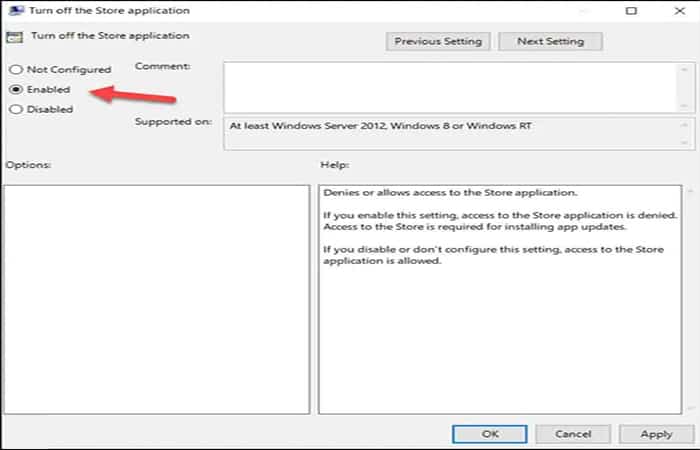
I panelet til højre skal du højreklikke på Slå Microsoft Store fra og vælge Rediger . Vælg Aktiveret for at deaktivere Microsoft Store. Klik på Anvend og OK.
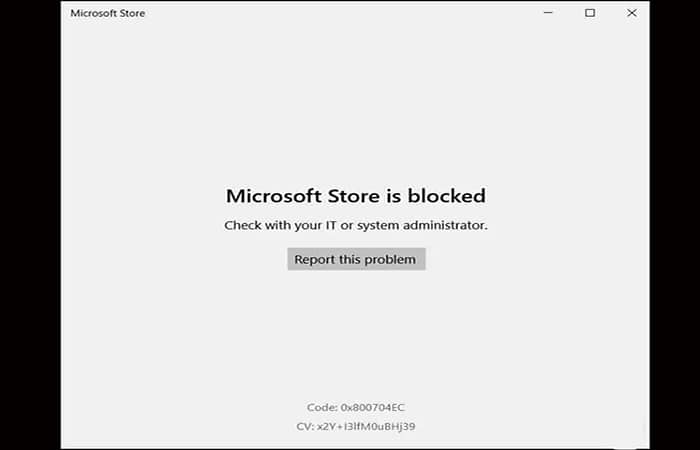
Før du fortsætter, skal du køre kommandoen gpupdate /force for at opdatere politikkerne. Genstart computeren. Log ind, og prøv at åbne Microsoft Store -appen . Den viser nu, at Microsoft Store er blokeret. Kontakt din IT- eller systemadministrator.
Du kan også være interesseret i: Microsoft 365 (tidligere Office 365): Fra gratis til betalt
Metode 2: Deaktiver Microsoft Store ved hjælp af registreringsdatabasen
Du kan ændre registreringsdatabasen for at deaktivere Microsoft Store. Vi vil dog anbefale, at du sikkerhedskopierer registreringsdatabasen, før du foretager yderligere ændringer.
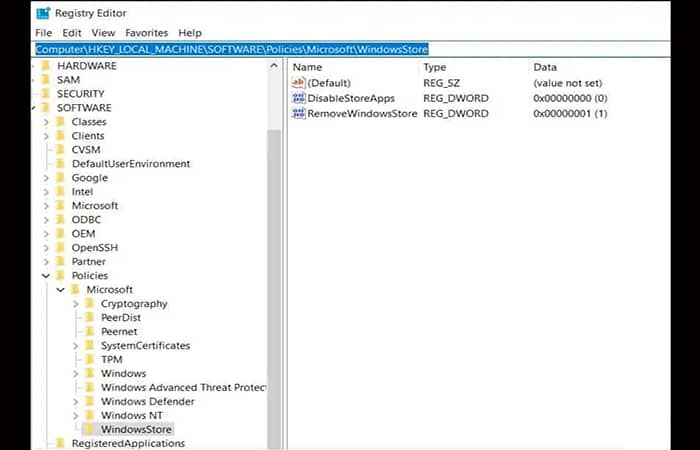
Klik på Start > Kør, og skriv regedit . Naviger til følgende sti: Computer\HKEY_LOCAL_MACHINE\SOFTWARE\Policies\Microsoft\WindowsStore . Find registreringsdatabasenøglen med navnet RemoveWindowsStore . Som standard er værdien 0.
For at deaktivere Microsoft Store skal du ændre værdien af RemoveWindowsStore fra 0 til 1. Luk registreringseditoren, og genstart computeren. Du vil nu opdage, at Microsoft Store-appen ikke længere er tilgængelig på dit system.
Metode 3: Afinstaller Microsoft Store ved hjælp af PowerShell
For at fjerne eller afinstallere Microsoft Store fra din computer, prøv nedenstående trin:
- Trin 1: kørsler PowerShell som administrator.
- Trin 2: kopier og indsæt følgende kommando i prompten PowerShell og tryk på Indtast -Hent-appxpakke windowsstore | remove-appxPackage.
- Trin 3: Microsoft Store er nu afinstalleret for den aktuelle bruger.
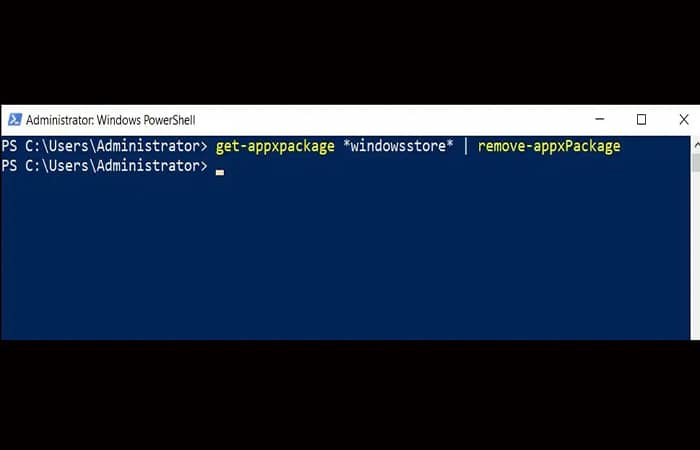
Den forrige kommando afinstallerer Microsoft Store-appen for den bruger, der aktuelt er logget ind. For at fjerne appen fra Store for alle brugere skal du køre følgende PowerShell-kommando: Get-AppxPackage -allusers windowsstore | Remove-AppxPackage.
Forslag: Hvis du vil geninstallere Windows Store, skal du åbne PowerShell som administrator og køre følgende kommando: Get-AppxPackage -AllUsers | Foreach {Add-AppxPackage -DisableDevelopmentMode -Register "$($_.InstallLocation)\AppXManifest.xml"}
Metode 4: Deaktiver Microsoft Store ved hjælp af gruppepolitik
I metode 1 deaktiverede vi Store-appen lokalt ved hjælp af gpedit.msc . Hvis du vil deaktivere Store-appen på flere computere i et domæne , kan du bruge Gruppepolitik.
Før du anvender denne gruppepolitik på computere i dit domæne, vil vi anbefale, at du anvender den på en OU, der indeholder få testmaskiner. Hvis du synes, det virker, kan du implementere det til et større sæt computere.
Start GPMC- konsollen , opret et nyt GPO , og kald det "Deaktivering af Microsoft Store". Højreklik på det nyoprettede GPO , og vælg Rediger . Klik på mappen Store, og naviger derefter til Computerkonfiguration > Administrative skabeloner > Windows-komponenter.
I højre panel skal du højreklikke på Deaktiver Microsoft Store og klikke på Rediger . Vælg Aktiveret for at deaktivere Microsoft Store-appen. Klik på Anvend og OK.
Du skal vente på, at politikken anvendes på klientmaskinerne. Du kan også køre `gpupdate /force` på klientmaskinerne. Når du starter Microsoft Store, burde det nu vise, at Microsoft Store er blokeret. Kontakt din IT- eller systemadministrator.
Tjek ud: Sådan rettes problemet med at Microsoft Edge åbner og lukker igen
Pensamientos finales
Klar, vi ved nu, hvordan vi deaktiverer Microsoft Store. Desværre, på grund af en politikændring fra Microsoft, er det nu kun muligt at deaktivere Microsoft Store via gruppepolitikeditoren via Windows 10 Enterprise og Education. Du kan skifte kontakten i Windows 10 Pro, men den gør faktisk ikke noget.
Vi dækker dog oplåsning og låsning af Microsoft Store ved hjælp af registreringseditoren og gruppepolitikobjekter (GPO'er) . Begge følger politikruten, hvilket betyder, at du muligvis skal bruge en af de tidligere versioner. Du skal også bruge en administratorkonto for at foretage disse ændringer.

Mit navn er Javier Chirinos, og jeg brænder for teknologi. Så længe jeg kan huske, var jeg glad for computere og videospil, og den hobby endte i et job.
Jeg har udgivet om teknologi og gadgets på internettet i mere end 15 år, især i mundobytes.com
Jeg er desuden ekspert i online kommunikation og markedsføring og har kendskab til WordPress udvikling.
Kommentarer er lukket.