Vil du lære at centrere lag i Photoshop? Denne vejledning er designet til Photoshop CS5 , CS6 og CC. For at justere et element i et billede skal det være på et separat lag, og dette lag kan justeres i forhold til en markering. Markeringen kan være hele billedet, en anden markering, et andet lag eller endda en tom markering. Her lærer du, hvordan du udfører hver af disse justeringer.
11 metoder til at centrere lag i Photoshop CS5, CS6 og CC
Hver af disse metoder eller stilarter kan udføres i de nyeste versioner af Photoshop CS5, CS6 og CC. Du skal bare følge nedenstående trin og øve dig meget, så du laver disse justeringer naturligt i hvert af dine redigeringsprojekter:
Du er måske interesseret i at lære om: Sådan løser du Microsoft.Photos.exe-problemer i Windows 10
Metode 1: Centrer lag i Photoshop i forhold til et helt billede
Med denne metode vil vi forsøge at centrere lag i Photoshop i forhold til en markering, for eksempel i et billede tilføjer jeg et tomt lag og tegner en cirkel, så vil den cirkel blive centreret i billedet.
- trin 1: i Lag panel, vælg hele billedlaget (baggrundslag)
- trin 2: vælg menuen Valg / Vælg todo eller tryk på Ctrl + A
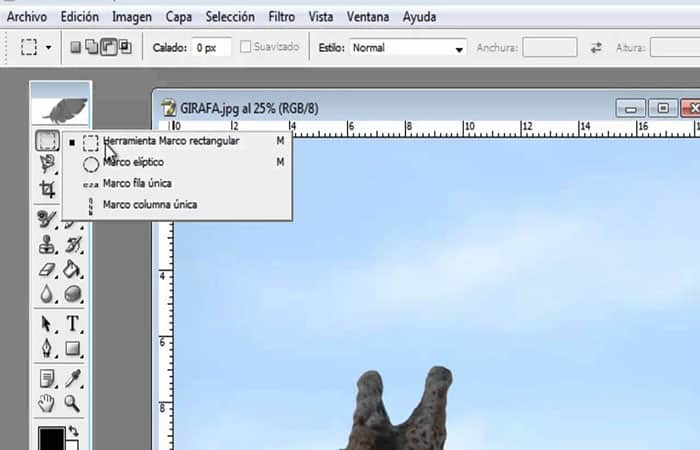
- trin 3: Så vælger vi det element, der skal justeres, vælg i panelet dæksler, cirkellaget.
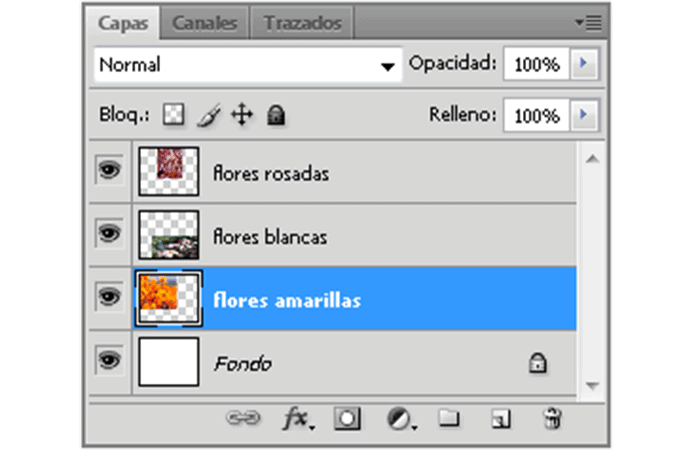
- trin 4: Tag værktøjet Mover o V nøgle.
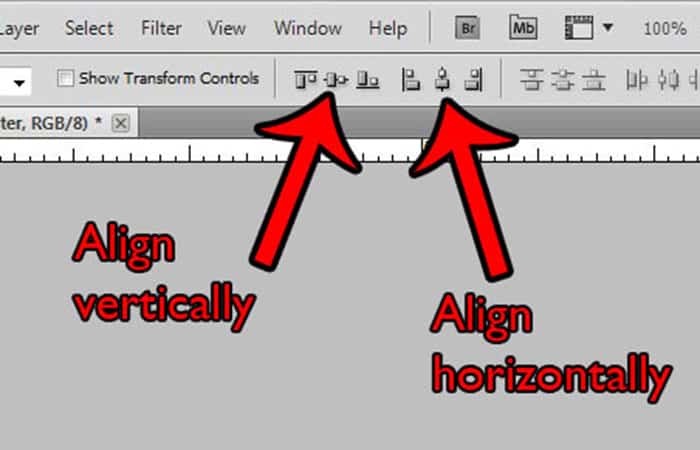
- Trin 5: i værktøjsindstillingslinjen øverst på skærmen skal du bruge positionsikonerne ved at klikke på ikonet Juster centreret vandretderefter ind Juster centreret lodret.
- trin 6: Anvendelser Lag / Juster lag i menuen udvælgelse og vælg den mulighed, du ønsker:
- Øverste kanter flugter med øverste kant, markering
- Centrere i lodret retning flugter med det lodrette centrum af markeringen
- De nederste kanter er justeret med den nederste kant, markering.
- Venstre kanter flugter med venstre kant, markering.
- Centrene i vandret retning er justeret med det vandrette centrum, markering.
- Lige kanter flugter med højre kant af markeringen
Metode 2: Centrer lag i Photoshop i forhold til et andet lag eller med markering
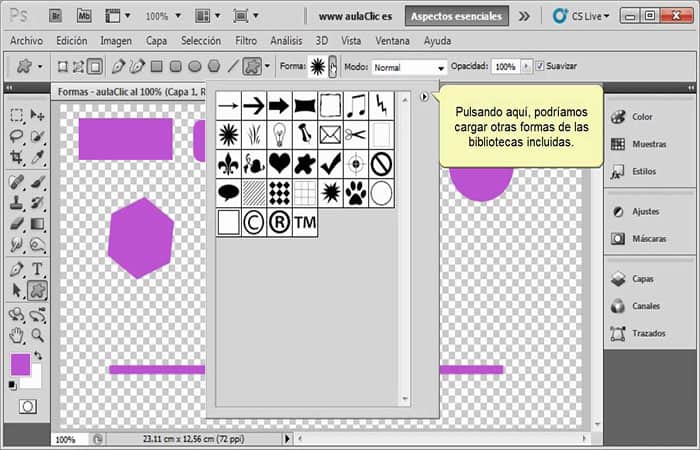
Når du har tegnet en form på et enkelt lag, skal du placere laget i forhold til et andet lag. For eksempel kan 2 figurer tegnes med værktøjet tilpasset form eller genvej U, i 2 separate lag,
efter at have kontrolleret ikonet Fyld pixels, i værktøjsindstillingslinjen.
Her vil vi justere disse 2 figurer med hinanden, men på højre side (højre kant).
- trin 1: vælg det lag, der er godt placeret (eller placer dem før), i Lag panel, og genkald derefter dit valg ved at trykke på Ctrl + klik i lag-thumbnail, her konvolutten, for at gendanne markeringen.
- trin 2- Vælg derefter det lag, der skal justeres, dette gøres blot ved at klikke på linjen.
- trin 3: med værktøjet Mover eller genvej V, klik på ikonet i værktøjsindstillingslinjen Juster højre kanter, og fravælg derefter med Ctrl + D.
BEMÆRK : Det er også muligt at justere et lag i forhold til en tom markering. Her blev en tom markering tegnet, og derefter blev de to lag justeret i venstre kant.
Metode 3: Centrer lag i Photoshop på flere lag sammen
Det er fuldt ud muligt at centrere lag i Photoshop på samme tid, blot ved at vælge dem sammen i lagpanelet.
- trin 1: For at vælge flere lag, hvis de følger efter hinanden i lagpanelet, skal du vælge et og derefter trykke og holde nede Skift -tast og vælg den anden eller den fjerneste. Hvis de ikke følger med, så brug nøglen Ctrl og du klikker på hvert lag.
- trin 2: For at gendanne markeringen af flere lag er de de samme taster Skift eller Ctrl, men du klikker på miniaturebilledet af hvert lag.
BEMÆRK : Du kan endda kombinere de 2 taster, for eksempel ved at vælge flere lag i træk med Shift , samt et isoleret lag med Ctrl.
Metode 4: Centrer lag i Photoshop med visuelle hjælpemidler
Det er fuldt ud muligt at placere eller centrere lag i Photoshop ved hjælp af visuelle hjælpemidler som Gitter, Hjælpelinjer eller Snap.
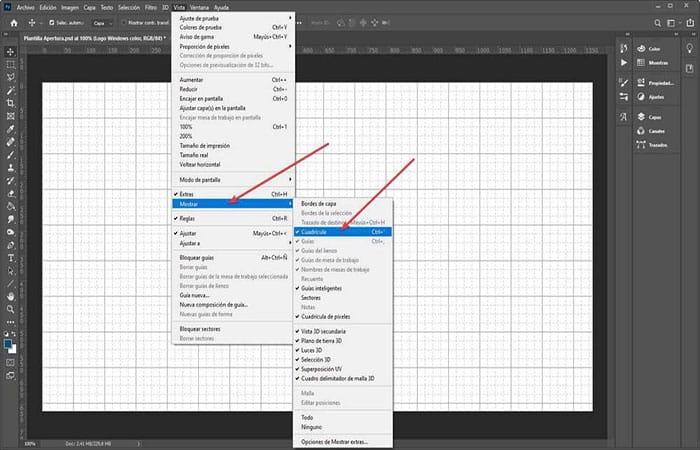
- trin 1: Den gitter aktiveret ved hjælp af menuen Vis / Skærm / Gitter eller genvejen CTRL+".
- trin 2: Kan indstilles ved hjælp af menuen Rediger / Præferencer / Ramme, gitter og udsnit...
- trin 3: Du kan vælge Trin (gitterplads), antallet af underafdelinger gitter og farve.
BEMÆRK : Hjælpelinjer vises enten ved at gå til menuen Vis / Ny hjælpelinje… , hvor du kan indtaste præcise positioner, eller ved at vise linealerne via menuen Vis / Linealer , og du kan manuelt tilføje hjælpelinjer til billedet ved at trække/skubbe linealerne.
Snap aktiveres via menuen Display / Magnetisme eller genvejen Shift + Ctrl +: (tændes og slukkes på samme måde ).
Eksempel 1 til at centrere lag i Photoshop med visuelle hjælpemidler:
- trin 1: Her tegnes 2 figurer direkte vha gitter og magnetisme, indsættes formen automatisk i gitter, når du tegner.
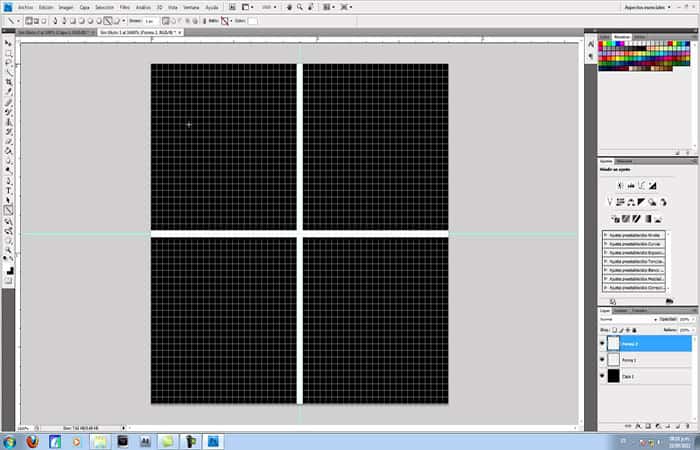
- trin 2: Disse former justeres derefter i midten af billedet ved kun at bruge Flyt værktøj, formerne flugter med Snap og Grid.
- trin 3: Du kan selvfølgelig bruge både visuelle hjælpemidler og alignment igennem Lag / Juster lag i valgmenuen.
Eksempel 2 til at centrere lag i Photoshop med visuelle hjælpemidler:
Dette billede har 3 lag og baggrunden. Her er det grønne lag justeret nederst og i midten af billedet, derefter justeres de andre 2 lag i midten af billedet ved at vælge dem sammen i lagpanelet.
Metode 5: Centrer lag i Photoshop med objekter og billeder
I denne metode vil vi vise dig, hvordan du centrerer Photoshop-lag på billeder og objekter. Dette er til, når billeder er en smule vippet til højre eller venstre. Det er meget nemt at løse dette problem ved hjælp af denne mulighed:
- trin 1: Åbn det billede, du vil justere.
- trin 2: Find et objekt i billedet, der skal være lodret eller vandret (horisontlinje, vindue, dør osv.). I dette eksempel vil toppen af døren blive brugt. Vælg et værktøj:
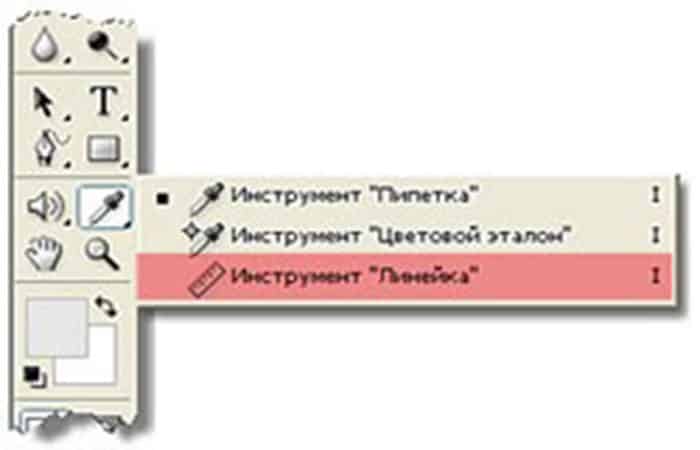
- trin 3: Klik på billedet og træk musemarkøren i henhold til den fundne linje.
del 2 3
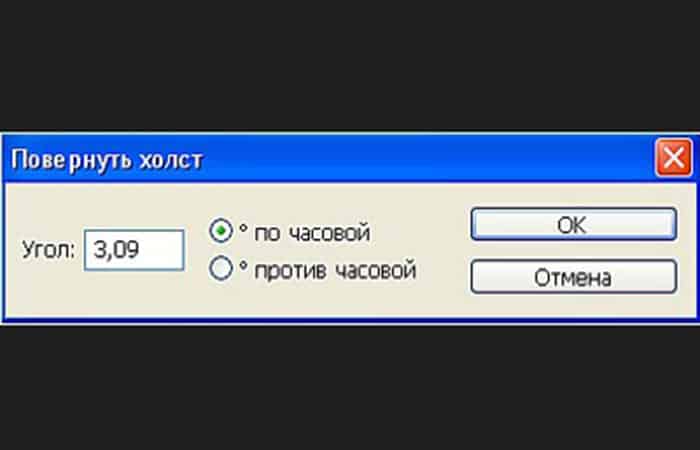
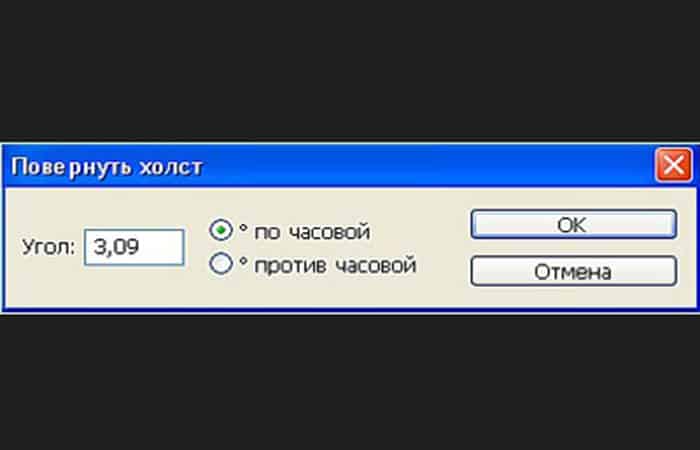
- trin 4. Vælg kommandoen Billede – Roter lærred – Vilkårlig.
BEMÆRK : I den dialogboks, der vises, indstiller Photoshop automatisk den ønskede rotationsvinkel, og du skal vælge din retning: med uret eller mod uret. Alt du skal gøre er at klikke på OK- knappen , hvorefter billedet justeres.
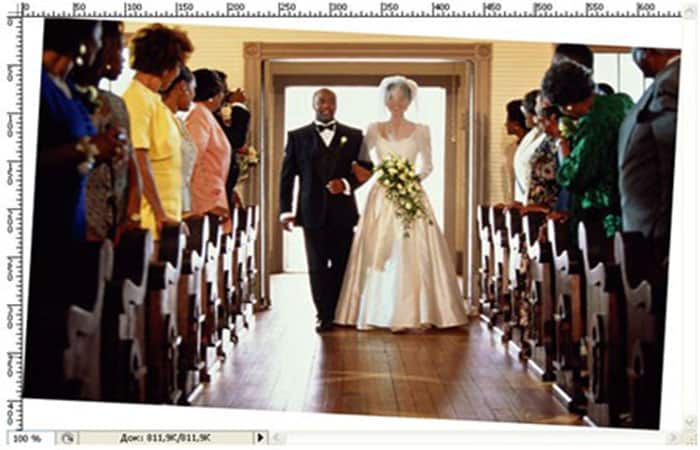
- Trin 5: Vælg værktøjet for at fjerne hvide områder i billedets hjørner Trim (C) og ved at klikke på venstre museknap kan du oprette en beskæringsramme, så de hvide områder er uden for den. Brug om nødvendigt markørerne på rammens kanter til at rette positionen.
BEMÆRK : Dette giver dig mulighed for automatisk at justere ethvert objekt/lag til midten af billedet eller dets kanter med 100% nøjagtighed . Du kan også justere til et bestemt område af billedet. Alt dette er meget simpelt og vil blive diskuteret i denne artikel.
Som regel udfører begyndere denne operation med øjet, hvilket slet ikke er nødvendigt.
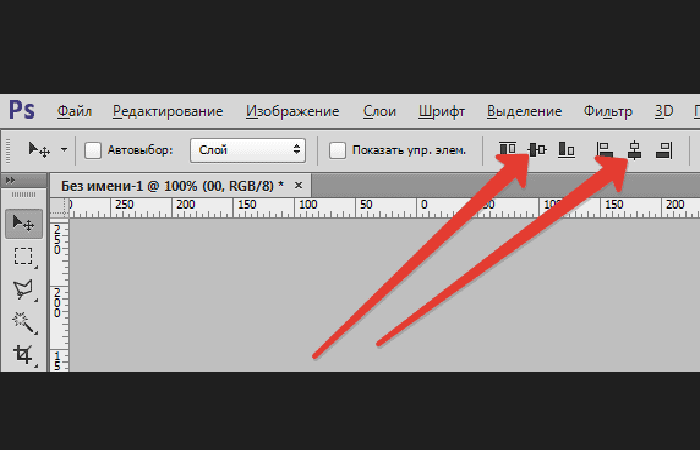
- trin 5: Vælg Flyt værktøj og observere. Der er en række indstillinger, der er ansvarlige for denne opgave (se skærmbillede):
- De første tre knapper er ansvarlige for lodret justering (venstre mod højre): top, center, bund.
- De følgende tre knapper er ansvarlige for vandret justering (venstre mod højre): venstre, center, højre.
BEMÆRK : For at placere objektet præcist i midten skal du derfor vælge at centrere både lodret og vandret.
- Den vigtigste tilpasningsregel: Først skal du fortælle Photoshop det område i forhold til hvilket programmet skal kigge efter kanterne eller midten. Indtil du gør dette, vil justeringsknapperne være inaktive, hvilket betyder, at de ikke kan trykkes.
Dette er hemmeligheden bag, hvordan man laver et objekt i midten af hele billedet eller dets separate fragment.
Så rækkefølgen af handlinger er som følger:
Lad os sige, at du skal placere dette billede i midten:
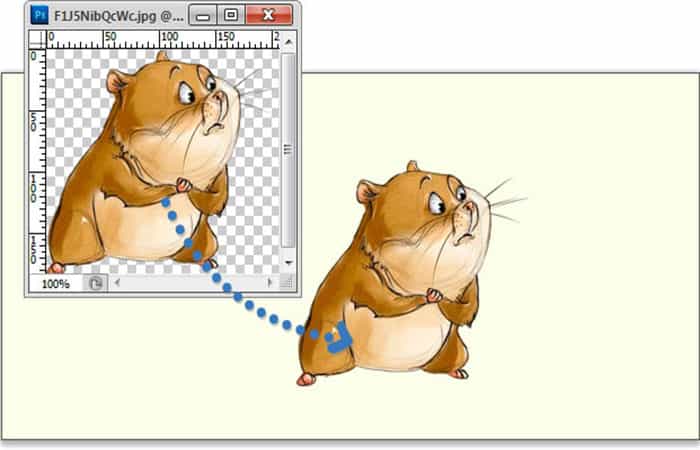
Metode 6: Centrer lag i Photoshop i forhold til hele lærredet.
- trin 1: Her fortæller du Photoshop det relative område, som programmet skal justere billedet til. Dette gøres ved at oprette.
- trin 2: I lagpaletten skal du vælge baggrundslaget og trykke på tastaturgenvejen Ctrl + A (Vælg alle). Som et resultat bør du se en valgboks af "myrer på march" rundt om baggrundslaget. (Som en generel regel har baggrundslaget samme størrelse som lærredet.)
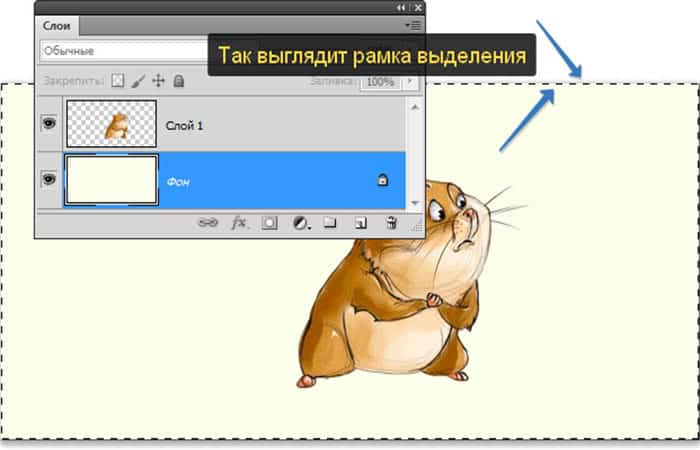
BEMÆRK : Du kan vælge baggrundslaget på en anden måde: hold Ctrl- tasten nede og venstreklik på baggrundslaget. Denne metode fungerer, når laget er ulåst (angivet med hængelåsikonet).
- trin 3: Nu skal du vælge Flyt værktøj. Når du har en valgramme, bliver justeringsknapperne aktive, hvilket betyder, at de kan bruges.
- trin 4: Vælg laget med det billede, du vil justere, og klik nu på knapperne i henhold til, hvor du vil placere dette billede. For eksempel at placere den præcis i midten. Så skal du trykke på disse knapper:
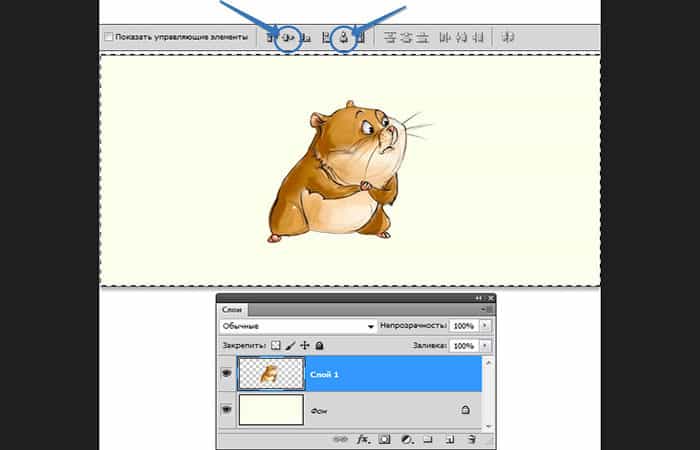
Et andet eksempel . Lad os sige, at du vil placere et billede i midten, men startende fra venstre kant. Vælg derefter følgende knapper i parameterpanelet:
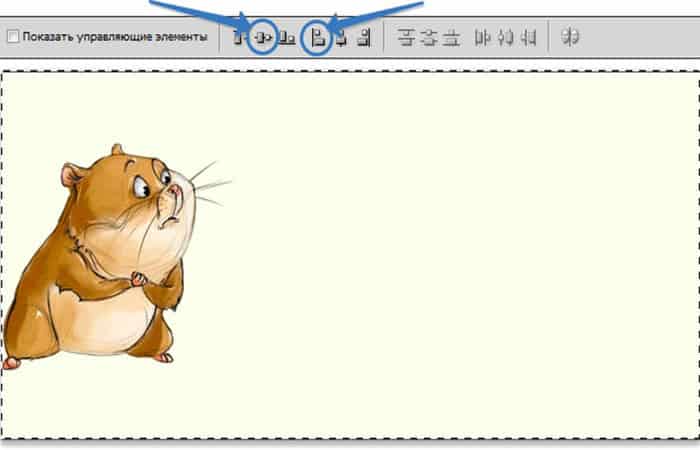
Metode 7: Centrer lag i Photoshop med separate billedfragmenter
Lad os sige, at der er et fragment i billedet, inden for hvilket du ideelt set bør placere et billede helt jævnt. I dette eksempel blev en glasfirkant tilføjet, og et andet billede blev efterladt inde i den (du kan i øvrigt lære at lave sådan en glasfirkant selv).
- trin 1: Det første trin, analogt med den første mulighed, er at fremhæve dette fragment. Hvordan gør man dette?
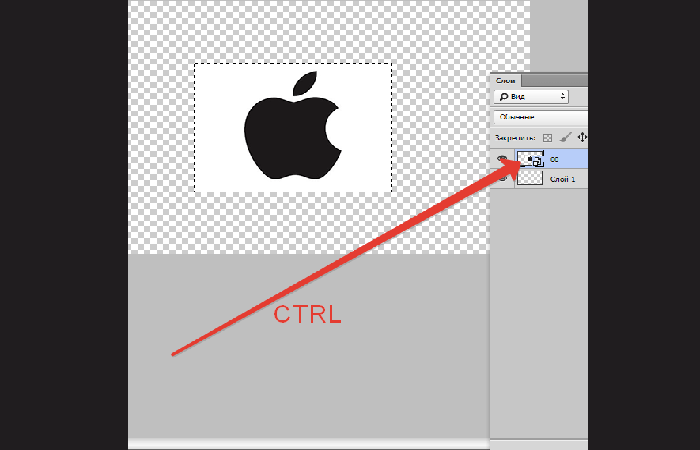
- trin 2: Hvis dette fragment er på et separat lag (som min firkant, som jeg indsatte separat), så skal du trykke Ctrl og klik på lagminiaturebilledet, hvis det ikke er låst).
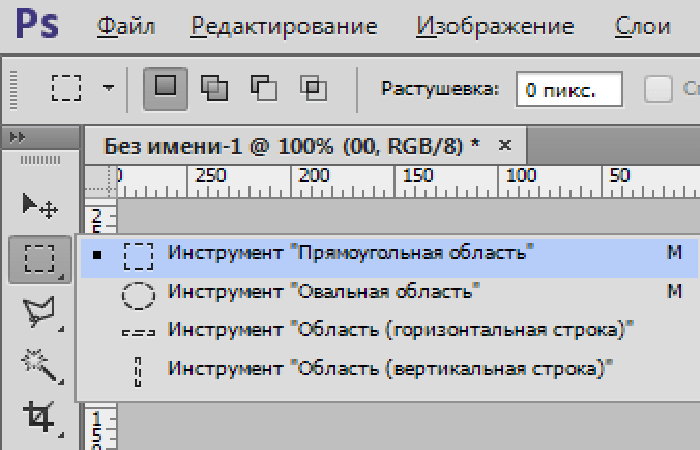
- trin 3: Hvis dette fragment er i selve billedet, skal du vælge markeringsværktøjerne
Metode 8: Centerlag i Photoshop til billedjustering
I denne del af vejledningen viser vi dig, hvordan du finder midten af et billede i Photoshop . Vi gennemgår to metoder: brug af transformationer og hjælpelinjer og brug af hjælpelinjer og justeringer.
Transformationer og guider
- trin 1: Det første trin er at aktivere muligheden for at oprette vejledninger. For at gøre dette skal du gå til menupunktet "Holde øje" og aktivere "Lineal" værktøj. Derudover kan den aktiveres ved hjælp af tastekombinationen "Ctrl + R".
BEMÆRK : En skala vises øverst til venstre. Hvis du trækker denne skala ned eller til højre, vises vandrette eller lodrette hjælpelinjer.
- trin 2: Næste trin er at transformere laget. Du kan gå til menupunktet «Rediger» -> «Gratis transformation» eller tryk på tastaturgenvejen "Ctrl + T". Der vises særlige punkter på laget, så du kan transformere det. Her vil vi fokusere på det centrale her. Det er hende, der betegner midten af billedet.
I denne tilstand behøver du kun at trække hjælpelinjerne fra linealen til midten.
Vejledninger og indstillinger
Den anden måde at definere midten i Photoshop er med justeringsværktøjet.
- trin 1: Gå til menupunktet for at aktivere det "Holde øje" og vælg emnet "Bindende". Det kan også aktiveres ved tastekombination «Shift + Ctrl +». Hvis du i denne tilstand trækker guiden hen over billedet, vil den "vil ramme" både på siderne og i midten af billedet. Dette gælder både lodrette og vandrette føringer.
BEMÆRK : Denne metode har en særlig egenskab. Den fungerer kun med det valgte lag. Hvis du har valgt et andet lag i lagpanelet, vil "justeringen" kun fungere i forhold til dets kanter og ikke på et inaktivt lærred.
Metode 9: Centrer lag i Photoshop med Move Tool
Photoshop indeholder værktøjet "Flyt" , som giver dig mulighed for præcist at justere lag og objekter i et billede, præcis som du har brug for dem. Det er meget nemt at gøre.
For at forenkle denne opgave skal du aktivere "Flyt" -værktøjet og være opmærksom på indstillingspanelet. Knapperne 1 til 3 giver dig mulighed for at vælge den lodrette justering.
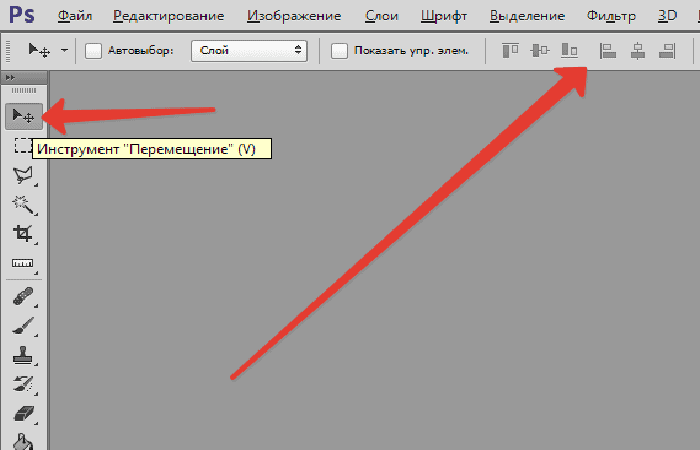
BEMÆRK : Knapperne fire til seks giver dig mulighed for at justere objektet vandret. Derfor skal du aktivere centrering med to parametre for at centrere objektet.
Hovedbetingelsen for justering er behovet for at fortælle Photoshop det område i forhold til hvilket du skal finde kanten eller midten. Indtil denne betingelse er opfyldt, vil justeringsknapperne ikke være aktive.
Dette er hemmeligheden ved at placere et objekt i midten af hele billedet eller i et af de angivne områder. Handlingerne udføres i følgende rækkefølge:
Eksempel 1: Centrering af billedet:
Den første mulighed er i forhold til det fulde billede:
- Trin 1: Det er nødvendigt at angive for programmet det område, som det er nødvendigt at justere i forhold til. Dette kan gøres ved blot at oprette et udvalg.
- Trin 2: I lagvinduet skal du vælge baggrunden og trykke på tastekombinationen CTRL + A, som vælger alt. Som følge heraf skal der vises en markeringsboks langs hele baggrundslaget, som som regel svarer til størrelsen på hele lærredet.
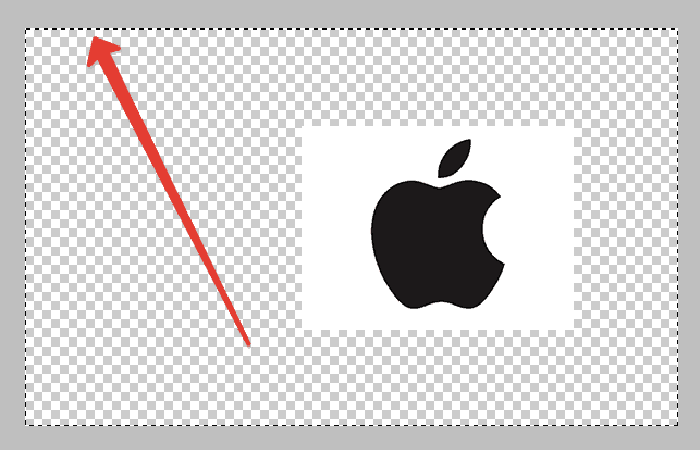
BEMÆRK : Vælg det ønskede lag ved hjælp af en anden metode. For at gøre dette skal du trykke på Ctrl-tasten og klikke på baggrundslaget . Denne metode virker ikke, hvis dette lag er låst (du kan se det på hængelåsikonet). Vælg laget med det billede, der skal justeres, klik derefter på justeringsknapperne, og bestem, hvor du vil placere billedet.

Eksempel 2: Centrering af et billede
Du skal centrere billedet lodret, men i højre side. Centrer derefter den lodrette position og indstil den korrekte vandrette justering. Den anden mulighed er at fokusere på et bestemt område af lærredet.
Lad os antage, at der er et fragment i billedet, indeni hvilket det er nødvendigt at placere et billede jævnt. For at starte, i lighed med den første mulighed, skal du vælge dette fragment. Lad os se, hvordan dette gøres:
- trin 1: Hvis dette element er placeret på sit eget lag, skal du trykke på knappen CTRL og klik på miniversionen af laget, hvis den er tilgængelig til redigering.
- trin 2: Hvis dette fragment er placeret i selve billedet, så er det nødvendigt at aktivere værktøjerne "Rektangulært og ovalt område" og, med dem, oprette et korrekt udvælgelsesområde omkring det nødvendige fragment.
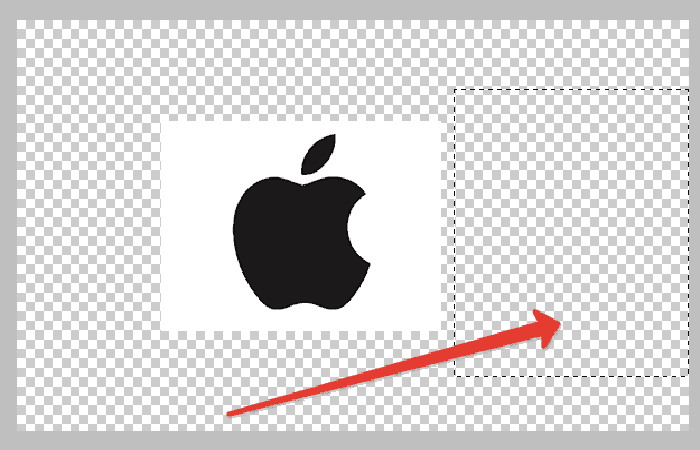
- trin 3: Derefter skal du vælge laget med billedet og, analogt med det foregående afsnit, placere det på det sted, du har brug for.
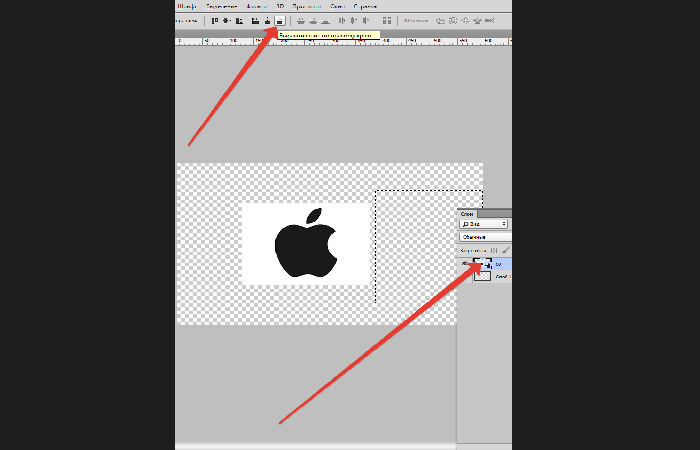
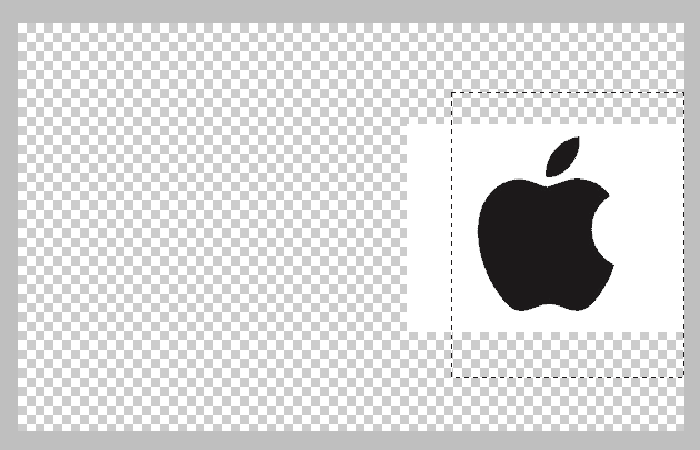
Metode 10: udføre en lille nuance
Nogle gange er det nødvendigt at lave en lille manuel korrektion af billedpositionen, dette kan være nyttigt i nogle tilfælde, når du kun skal rette en smule i den eksisterende position af objektet.
For at gøre dette kan du vælge funktionen Flyt, holde Shift- tasten nede og trykke på piletasterne på tastaturet. Med denne korrektionsmetode flyttes billedet 10 pixels pr. klik.
- BEMÆRK: Hvis du ikke holder nede Skift -tast, men du beslutter dig for at bruge piletasterne, vil det valgte element afspilles tilfældigt 1 pixel ad gangen. Derfor kan du justere billedet i Photoshop.
Metode 11: Centrer lag i Photoshop ved at justere midten og kanterne.
I denne metode til centrering af lag i Photoshop viser vi dig, hvordan du justerer midten og kanterne af et billede. Nogle gange er billederne lidt til højre eller venstre. Det er meget nemt at løse dette problem ved hjælp af Photoshop.
- trin 1. Åbn det billede, du vil centrere.
- trin 2. Find et objekt i billedet, der skal være lodret eller vandret (horisontlinje, vindue, dør osv.). I dette eksempel vil toppen af døren blive brugt. Vælg værktøjet Regel (I).
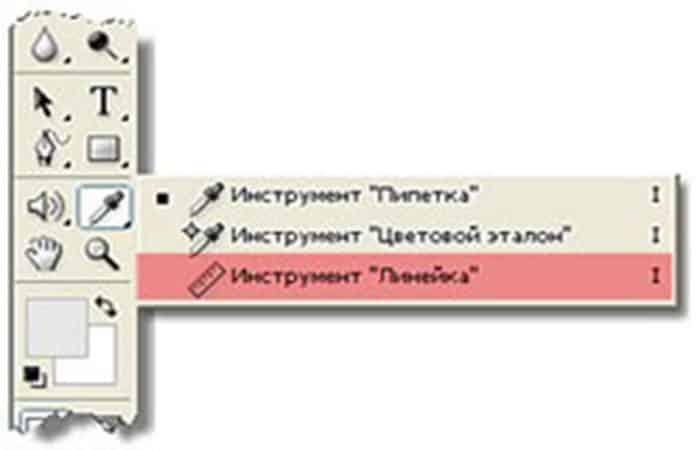
- BEMÆRK: Klik på billedet og træk musemarkøren i henhold til den fundne linje.
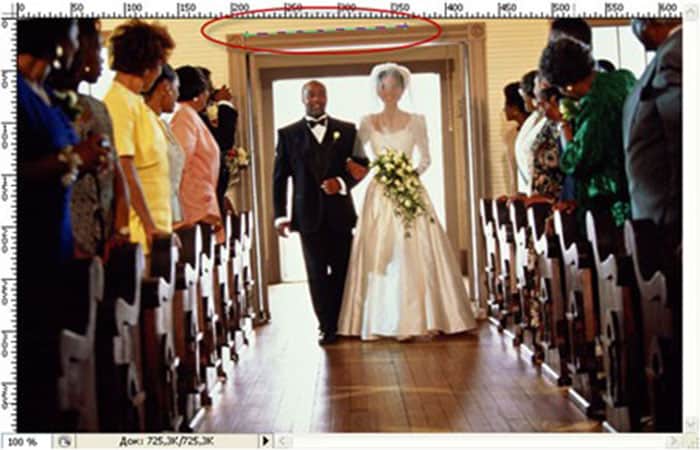
- trin 3. Vælg kommandoen Billede – Roter lærred – Vilkårlig. I dialogboksen, der vises, vil Photoshop-programmet automatisk indstille den nødvendige rotationsvinkel og vælge retningen: med eller mod uret. Alt du skal gøre er at klikke på knappen acceptere og billedet vil blive justeret.
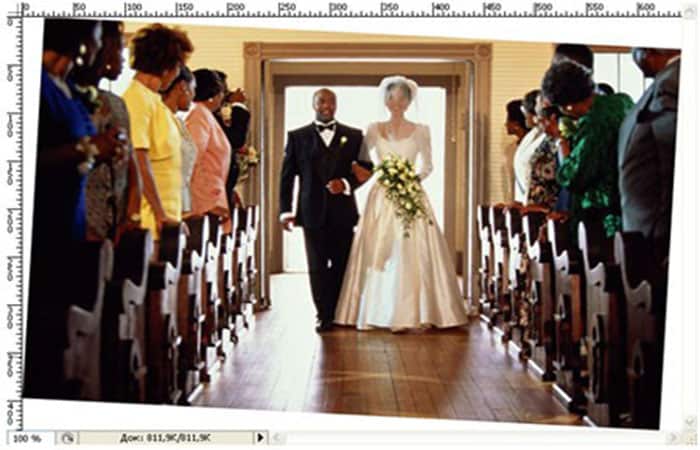
- trin 4. Vælg værktøjet for at fjerne hvide områder i billedets hjørner Trim (C) og ved at klikke på venstre museknap kan du oprette en beskæringsramme, så de hvide områder er uden for den. Brug om nødvendigt markørerne på rammens kanter til at rette dens position.
Så hvordan kan du omarrangere blokkene i dokumentet og arrangere dem geometrisk korrekt i forhold til hinanden og hele dokumentet?
Du kan selvfølgelig prøve at arrangere dem manuelt ved hjælp af flytteværktøjet , men det vil tage en anstændig mængde tid, og jeg tvivler på, at du vil være i stand til at placere dem præcist ved hjælp af "efter øje"-metoden.
Du kan centrere lag i Photoshop meget nemmere ved at justere dem med blokke ved hjælp af den særlige justeringsindstilling i ( Juster og Fordel-indstillinger ).
- trin 1: For at få adgang til disse muligheder skal vi vælge Flyt-værktøjet: Med Flyt valgt, vil justeringsmulighederne blive vist som en række ikoner i indstillingslinjen øverst på skærmen. I øjeblikket er ikonerne nedtonede og utilgængelige.
- trin 2: Kl Lagpanel, vil du kun have ét lag valgt, og der er simpelthen ikke noget at justere det efter:
BEMÆRK : Lad os se, hvad der sker, når du vælger flere lag.
- trin 3: Mens du holder nede Ctrl -tast, vælg tre lag, "øverst til venstre", "øverst til højre" og "øverst i midten":
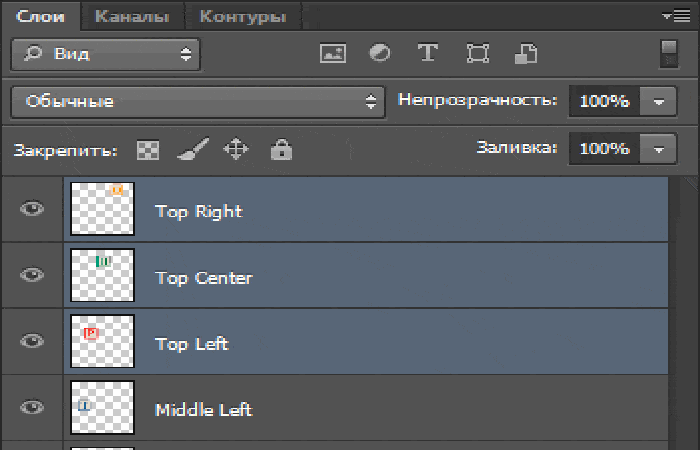
Indstillingerne vil nu være aktive. Lad os nu se nærmere på hver af dem.
Justeringsmuligheder
Dette er de første seks ikoner i indstillingsgruppen. Jeg angiver formålet med ikonerne fra venstre mod højre:
- topjustering.
- lodrette centre af lag.
- nederste kant.
- venstre kant.
- vandrette centre.
- højre kant.
Disse indstillinger kan anvendes på indhold på to eller flere lag og vil hoppe fra kanterne eller midten af indholdet:
Distributionsindstillinger
Jeg lister dem fra venstre mod højre:
- distribution i de øverste kanter af indholdet.
- i midten af lagene lodret.
- på de nederste kanter.
- på venstre kanter.
- i centrene i vandret.
- på de rigtige kanter.
BEMÆRK : Bemærk venligst, at du skal have valgt tre eller flere lag for at denne indstilling er tilgængelig.
Lad os nu se, hvordan man bruger disse muligheder i praksis til at organisere blokkene i mit dokument. Som du husker, valgte jeg tre lag: øverst til venstre, øverst i midten og øverst til højre (øverst til venstre, øverst i midten, øverst til højre).
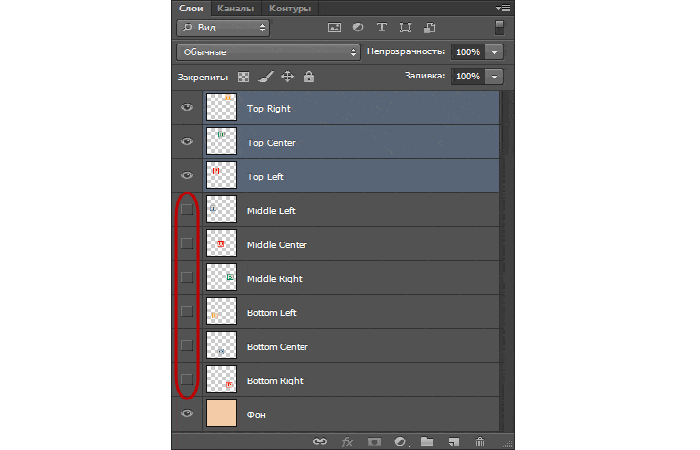
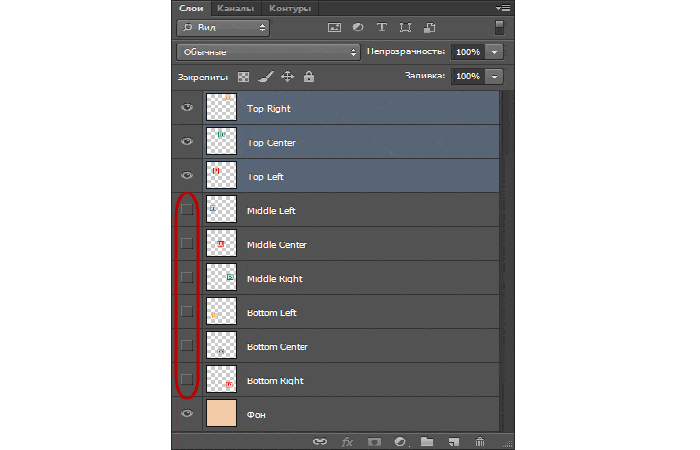
- trin 1- Her vil du midlertidigt deaktivere andre blokke i dokumentet ved at klikke på synlighedsikonet for hver enkelt. Synlighed vil kun blive slået fra for klarhedens skyld, dette påvirker ikke driften af justeringsmulighederne:
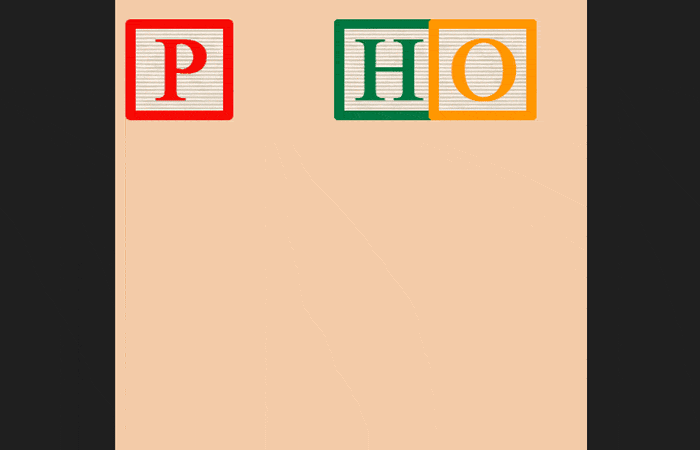
- trin 2: Nu er der kun tre blokke tilbage i dokumentvinduet:
- trin 3: Dernæst vil disse tre kasser blive justeret vandret med toppen af boksene. For at gøre dette skal du klikke på indstillingen "Juster øverste kanter" i indstillingslinjen:
Du kan også være interesseret i: Sådan beskærer du et formet billede i Photoshop
BEMÆRK : Samtidig bestemmer Photoshop placeringen af disse tre blokke, identificerer hvilken der er tættest på toppen af dokumentet, og flytter derefter de to andre blokke til niveauet for den øverste kant af den højeste – i dette tilfælde blokken med det gule bogstav "O" – og denne handling udføres øjeblikkeligt. For bedre at forstå dette skal du holde musen over billedet, og billedet vil vise blokkenes placering, før de blev flyttet.
For at centrere objekter i Photoshop skal du bruge de indbyggede værktøjer. Med flytteværktøjet kan du hurtigt justere et valgt lag til midten af billedet. Metoderne beskrevet her kan bruges i lignende grafikeditorer, f.eks. GIMP.
Her kan du læse om: 4 løsninger på fejlen “Corel Won’t Let Me Export”
Som du vil se, er det ikke så svært at centrere lag i Photoshop, som mange tror. Det vigtige er at øve sig med denne tutorial for at anvende hvert trin i dine fremtidige udgaver. Du skal bare have tålmodighed og fantasi. Vi håber, vi har hjulpet dig med at lære at centrere lag i Photoshop

Mit navn er Javier Chirinos, og jeg brænder for teknologi. Så længe jeg kan huske, var jeg glad for computere og videospil, og den hobby endte i et job.
Jeg har udgivet om teknologi og gadgets på internettet i mere end 15 år, især i mundobytes.com
Jeg er desuden ekspert i online kommunikation og markedsføring og har kendskab til WordPress udvikling.