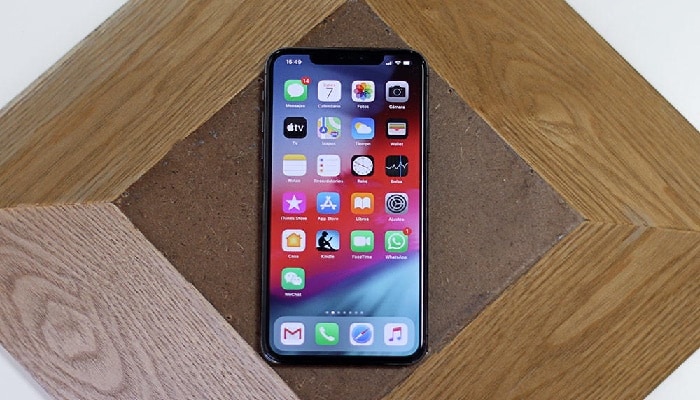
Der er mange grunde til, at HotSpot muligvis ikke fungerer ; hovedårsagen er dog netværksinkonsistens relateret til mobil-, Wi-Fi-, Bluetooth- og VPN -indstillinger , som også kan være ansvarlig for dette problem.
Efter grundige undersøgelser af dette specifikke problem viser det sig, at der er flere årsager, der kan forhindre dig i at oprette et personligt hotspot på din iOS- enhed . Her er en liste over mulige årsager:
- Almindelig HotSpot-fejl– I de fleste tilfælde kan du forvente at stå over for dette særlige problem på grund af en fejl, der forstyrrer mobil dataoverførsel. De fleste berørte brugere, der står over for dette problem, har formået at løse det ved at ændre telefonnavnet og hotspot-adgangskoden, før de forsøger at konfigurere et personligt hotspot igen.
- Forkert netværkskonfiguration: Forkert netværkskonfiguration kan også være en potentiel årsag til dette problem. Flere brugere, der er i en lignende situation, har bekræftet, at problemet endelig blev løst, når de nulstillede deres netværksindstillinger.
- Mindre softwarefejl– Det er ikke ualmindeligt at stå over for dette problem, hvis det er en softwarefejl, der nogle gange påvirker forbindelsesbroen mellem mobildata og et Wi-Fi-hotspot. Det meste af tiden kan dette nemt rettes ved midlertidigt at slukke for mobildata, før du tænder det igen. Hvis du oplever, at dette problem forekommer ofte, kan du afhjælpe antallet af forekomster ved at installere den seneste tilgængelige iOS-opdatering.
- Operatøropdatering afventer– En mindre kendt, men almindelig synder, der kan være ansvarlig for at bryde personlig hotspot-funktionalitet, er en ventende operatøropdatering, der skal installeres for at kunne stole på mobildata. Hvis du med vilje har nægtet opdateringen tidligere, kan du få den installeret fra fanen Om.
Løsninger til Hotspot virker ikke problem
Nu hvor du kender alle de mulige årsager, der kan forhindre dig i at etablere et personligt hotspot på din iOS-enhed, skal du følge nedenstående metoder for at løse problemet:
1.- Skift telefonnavn og Hotspot-adgangskode
Det viser sig, at en af de mest effektive og nemmeste løsninger er at ændre navnet på din iPhone og iPad og adgangskoden til adgangspunktet.
Ud over at give dig mulighed for at returnere din personlige hotspot-assistent fra en mislykket tilstand, vil dette også tjene til at tvinge computeren (eller anden enhed), der forbinder til hotspottet, til at bede om adgangskoden igen og derved opdatere Wi-Fi-forbindelser.
Hvis du leder efter trin-for-trin instruktioner om, hvordan du ændrer navnet på din iPhone eller iPad sammen med hotspot-adgangskoden, skal du følge instruktionerne nedenfor:
- Den første ting er at få adgang til ikonet konfiguration fra startskærmen på din iPhone eller iPad-enhed.
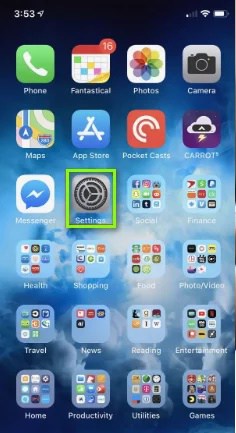
- Når du er inde på skærmen konfigurationSpil Generel, tryk derefter på menuen cirka fra i menuen, der lige dukkede op.
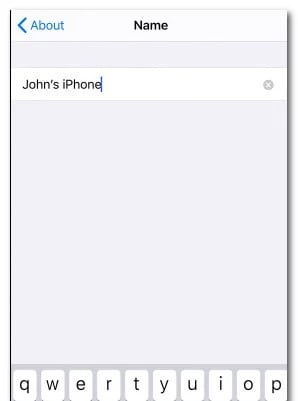
- Inde i fanen cirka, tryk hvor der står Navn og tryk på ikonet (x) ud for det aktuelle navn.
- Til sidst skal du indtaste et nyt navn og trykke på Ready for at kunne ændre navnet på din iPhone.
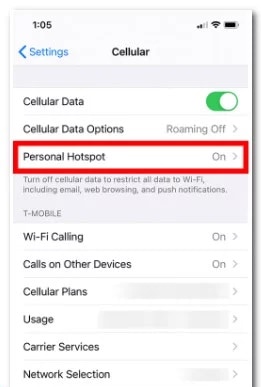
- Nu hvor dit iOS-enhedsnavn er blevet indstillet, er det tid til at håndtere adgangskodedelen. For at gøre dette skal du gå tilbage til rodmappen til konfiguration og rører Mobil.
- Når du er inde i fanen Cellular, gå videre og tryk Personlig Hotspot.
- Inde i fanen Personlig Hotspot , tryk på Wi-Fi-adgangskode, og tryk derefter på ikonet (x) for at fjerne den aktuelle adgangskode, så du kan indstille en anden.
- Når en ny adgangskode er anvendt, skal du trykke på Udført. Når du har gjort det, vil du se, at alle dine tilsluttede enheder vil blive afbrudt med det samme.
- Til sidst skal du genstarte din iOS-enhed for at tillade netværksforbindelsen at blive genetableret.
- Når din enhed er genstartet, skal du prøve at bruge Personal Hotspot-funktionaliteten igen og se, om problemet nu er løst.
Hvis problemet stadig ikke er løst, skal du gå videre til den næste potentielle løsning nedenfor.
2.- Nulstil netværksindstillinger
Ifølge mange af de berørte brugere kan du også forvente at støde på, at HotSpot-fejlen ikke fungerer på grund af en netværksinkonsistens relateret til midlertidige data, der indeholder oplysninger om mobil-, Wi-Fi-, Bluetooth- eller VPN-indstillinger.
Hvis dette er kilden til dette problem med Personal Assistant, bør du være i stand til at løse problemet ved at nulstille dine netværksindstillinger for at rydde hver midlertidig netværksdatacache og nulstille alle mobilindstillinger til deres fabriksindstillinger.
Det lykkedes os at finde et stort antal brugere, der bekræftede, at når de har nulstillet netværksindstillingerne, kan de endelig bruge den personlige hotspot-funktionalitet.
Her er en hurtig trin-for-trin-guide, der fører dig gennem processen med at nulstille din iPhone eller iPads netværksindstillinger fra menuen Indstillinger :
- Fra startmenuen på din iOS-enhed skal du trykke på ikonet konfiguration.
- Inde i menuen konfigurationSpil Generel, tryk derefter på genoprette i den dedikerede menu, der lige er dukket op.
- Når du først er inde i genstart fanen, gå videre og tryk på genoprette net arbejde Konfiguration.
- Når du har gjort det, bliver du bedt om at trykke på Nulstil netværksindstillinger endnu en gang for at bekræfte.
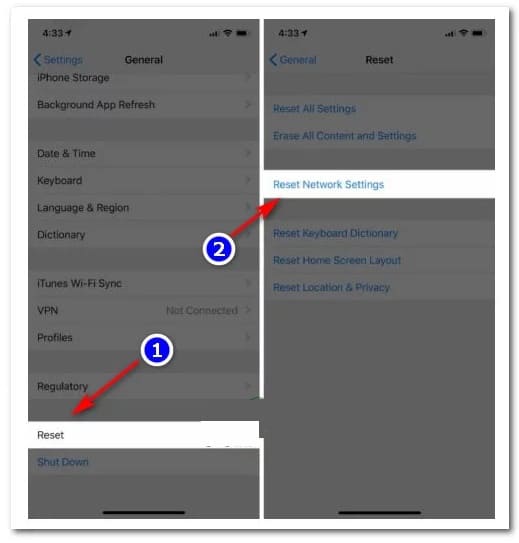
- Efter at have bekræftet dit valg, vil du iPhone o iPad den slukker automatisk. Dette er helt normalt, så gå ikke i panik.
- Din iOS-enhed genstarter med ryddet netværkscache. Når dette sker, kan du prøve at konfigurere det personlige hotspot igen og se, om problemet nu er løst.
Hvis det samme problem fortsætter, skal du gå videre til den næste potentielle løsning nedenfor.
3.- Deaktiver og genaktiver mobildata
Dette er en af de få mindre softwarefejl, der stadig eksisterer i iOS-software år efter, at iPhone- og iPad-brugere begyndte at rapportere det.
En softwarefejl, der påvirker administrationen af mobildata, er ofte ansvarlig for at afbryde den personlige hotspot-funktion. Dette problem opstår normalt, fordi der er et problem med at forbinde mobildata til hotspottet.
Bemærk: Husk, at når andre enheder forsøger at oprette forbindelse til dit personlige hotspot, bruger de faktisk mobildata fra dit mobilabonnement.
Heldigvis har de fleste brugere, der er berørt af fejlen "Hotspot virker ikke", rapporteret, at de var i stand til at løse dette problem ved at slukke og derefter tænde mobildata igen for at løse det mindre softwareproblem.
Følg instruktionerne nedenfor for at lære, hvordan du gør dette:
- Fra startskærmen på din iOS-enhed skal du trykke på Menu konfiguration.
- Inde i menuen konfiguration, du skal spille hvor der står Cellular for at få adgang til den dedikerede menu.
- Når du er inde i menuen Cellular, rør ved håndtaget Mobildata for midlertidigt at deaktivere den.
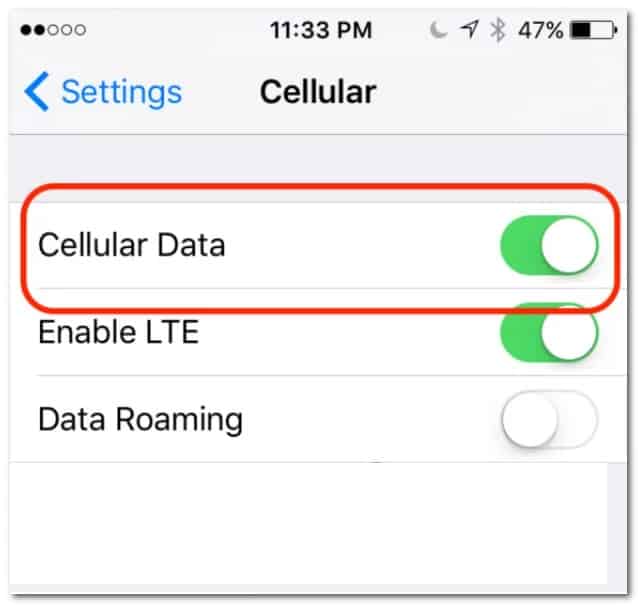
- Når du får mobildata deaktiveret, skal du vente et minut, før du aktiverer det igen. mobildata ved at bruge den samme kontakt.
- Vend tilbage til skærmen Personlig Hotspot og se om du nu kan oprette et hotspot uden at opleve samme type problem.
Hvis dette problem stadig ikke er løst, skal du gå videre til den næste potentielle løsning nedenfor.
4.- Installer operatøropdateringen
En mindre kendt synder, men en, der kan forårsage mange internetforbindelsesrelaterede problemer, selv med HotSpot, der ikke fungerer, er en ventende operatøropdatering, der skal installeres for at drage fordel af mobildata.
Bemærk venligst, at alle mobiloperatører regelmæssigt udgiver en konfigurationsopdatering, der foretager nogle justeringer vedrørende de anvendte porte, servere og gateway-adresser.
Dette særlige scenarie er meget sandsynligt, hvis du også har problemer med at foretage eller modtage opkald eller sende SMS.
Bemærk: Denne proces er automatisk på Android , men på iOS skal du manuelt acceptere denne opdatering, når pop op-vinduet vises.
Hvis en opdatering som denne venter efter at have ignoreret pop op-vinduet, da det først blev vist, kan du tvinge den til at vises igen på skærmen ved at åbne fanen Om.
Følg instruktionerne nedenfor for at få en trin-for-trin guide til, hvordan du tvinger den afventende opdatering af operatørindstillinger til at installere:
- Fra startskærmen på din iOS-enhed skal du trykke på indstillingen Konfiguration.
- Inde i menuen konfigurationSpil Generelt på listen over tilgængelige indstillinger.
- Fanen Start GenereltSpil cirka og vent 15 sekunder eller mere, indtil du ser pop-up-opdateringen på skærmen.
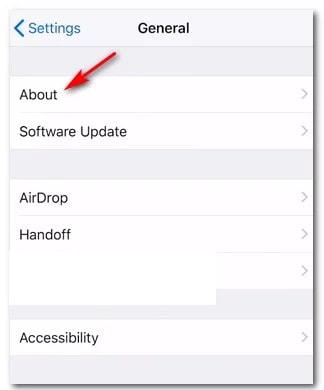
- Når opdateringsmeddelelsen vises igen, skal du følge instruktionerne på skærmen for at opdatere dine operatørindstillinger ved at installere den afventende opdatering.
- Når installationen er fuldført, skal du genstarte din telefon eller tablet og se, om problemet nu er løst.
Hvis du afprøver disse metoder, kan du løse fejlen, at HotSpot ikke fungerer. Hvis du kender til en anden mulig løsning på denne fejl, er du velkommen til at dele den i kommentarfeltet. Vi ses i en fremtidig udgivelse.

Mit navn er Javier Chirinos, og jeg brænder for teknologi. Så længe jeg kan huske, var jeg glad for computere og videospil, og den hobby endte i et job.
Jeg har udgivet om teknologi og gadgets på internettet i mere end 15 år, især i mundobytes.com
Jeg er desuden ekspert i online kommunikation og markedsføring og har kendskab til WordPress udvikling.