- Forudgående tilknytning af licensen via en opdatering garanterer automatisk aktivering efter formatering.
- Brug af eksterne installationsmedier og den brugerdefinerede installationsmulighed fjerner eventuelle rester fra tidligere software.
- Det er vigtigt at validere hardwarekrav og udføre sikkerhedskopier, før der migreres til nye versioner.
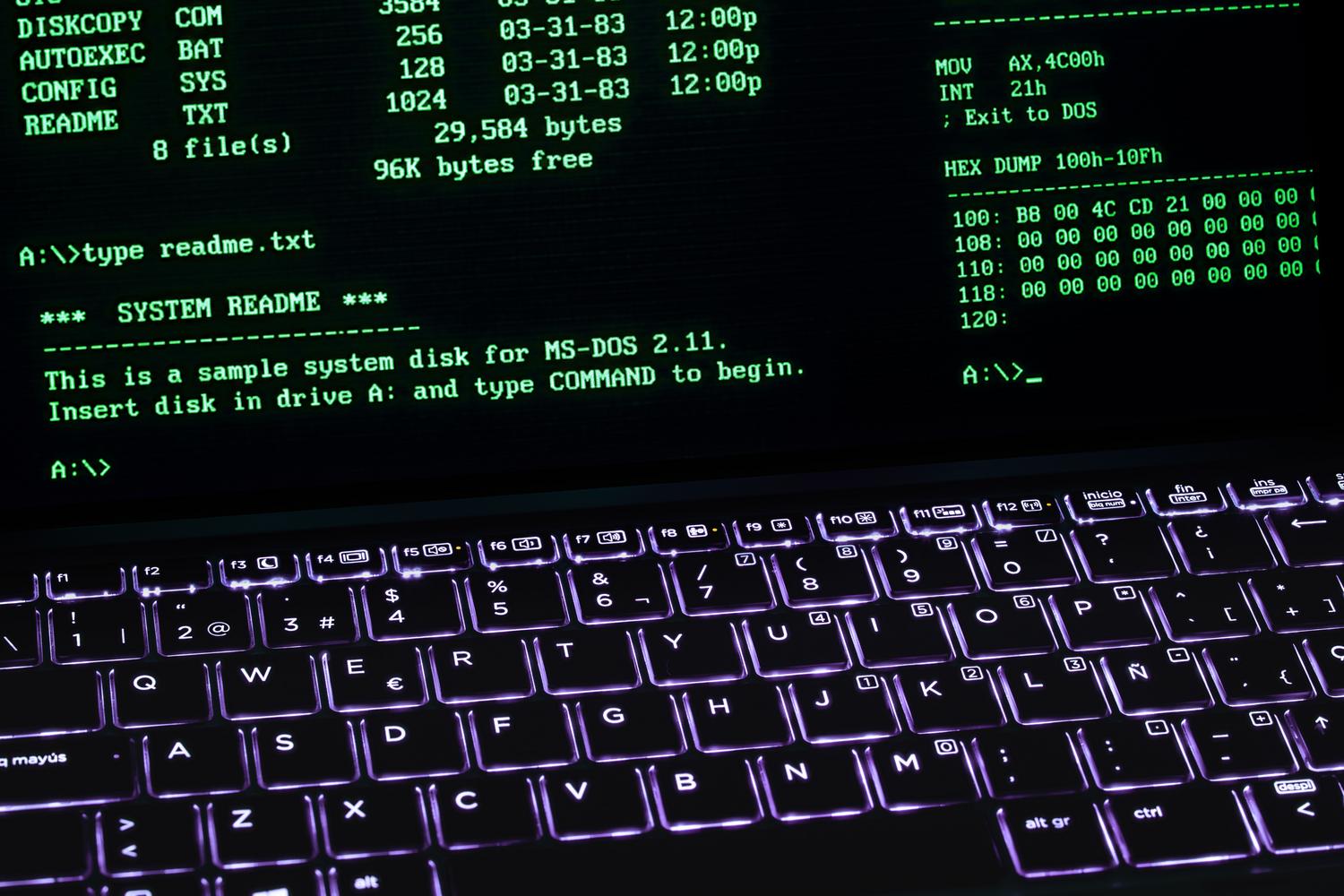
Nogle gange, når vi føler, at vores computer kører i sneglefart eller har for meget ophobet "skrald", er den bedste løsning ikke at opdatere systemet, men at starte forfra. En ren installation betyder dybest set at slette alle spor af gamle konfigurationer, ubrugelige applikationer og den irriterende crapware , som producenterne installerer som standard, hvilket efterlader os med en maskine, der kører hurtigt og føles som om, den lige er kommet ud af kassen.
Selvom mange tror, at det er nok blot at køre en .exe-fil for at opdatere, er realiteten, at dette ofte efterlader resterende filer, der kan forårsage problemer senere. For et professionelt resultat er det bedst at fremtvinge en ren installation ved hjælp af konsolkommandoer, når det er nødvendigt, eller eksterne bootmedier, og sikre, at systemlicensen er korrekt linket for at undgå aktiveringsproblemer.

Sådan opnår du en fejlfri installation på Windows 10

Hvis du bruger ældre versioner som Windows 7 eller 8.1, er tricket til ikke at miste din licens ikke at springe direkte over til formatering. Det smarteste er at udføre en standardopgradering først . Når du installerer Windows 10 oven på det tidligere system, forbinder Microsoft din hardwares identitet med sine servere, hvilket sikrer, at selvom du sletter hele harddisken bagefter, vil systemet automatisk blive genkendt.
Når du har opdateret, er det vigtigt, at du går til Kontrolpanel og bekræfter, at dit system er korrekt aktiveret , og at du bruger den korrekte udgave (Home eller Pro). Hvis aktiveringsprocessen er langsom, eller du støder på fejl, skal du ikke bekymre dig; nogle gange er serverne overbelastede. I sådanne tilfælde kan du åbne en kommandoprompt med administratorrettigheder og køre kommandoen `slmgr.vbs /ato` . Nogle brugere har været nødt til at køre denne kommando gentagne gange, før systemet endelig godkendte aktiveringen.
Når aktiveringen er bekræftet, kan du nu fortsætte med en komplet oprydning. Du har to muligheder: brug "Nulstil denne pc" i menuen Gendannelse ved at vælge "Fjern alt", eller spil sikkert med eksterne installationsmedier . For sidstnævnte skal du downloade Microsoft Media Creation Tool, oprette en ISO-fil eller et bootbart USB-drev og starte din computer fra det. Under installationen skal du vælge indstillingen Brugerdefineret , og når du bliver bedt om produktnøglen, skal du blot vælge " Spring over ". Systemet aktiveres automatisk, når du opretter forbindelse til internettet.

Kritiske trin til migrering til Windows 11

Før du forsøger at installere den nyeste version, skal du sørge for, at din maskine opfylder kravene. Det er vigtigt at kontrollere, at du har en 64-bit processor med mindst to kerner, 4 GB RAM , og vigtigst af alt, at TPM 2.0 og Secure Boot er aktiveret i BIOS. Hvis du ikke opfylder disse krav, vil installationsprogrammet højst sandsynligt blokere dig.
Da en ren installation sletter absolut alt, skal du ikke glemme at lave en grundig sikkerhedskopi . Du kan bruge en ekstern harddisk til manuelt at kopiere dine mapper, udnytte skyen med OneDrive eller Google Drive eller konfigurere Windows Filhistorik-værktøjet for at sikre, at intet bliver efterladt.
For den tekniske proces skal du oprette dit bootbare USB-drev ved hjælp af Windows 11 Media Creation Tool. Når du starter din pc, skal du gå ind i BIOS (normalt med F12 eller Esc) og vælge USB-drevet som prioritet. Som i den tidligere version skal du vælge en brugerdefineret installation for at formatere partitionerne og sikre, at der ikke er rester af tidligere installationer tilbage, der kan forårsage kompatibilitetsproblemer.

Optimering og efterfølgende vedligeholdelse
Oprydningen slutter ikke med operativsystemet. Hvis du skal installere drivere, f.eks. Intel-grafikdrivere , skal du kontrollere, om installationsprogrammet tilbyder muligheden "Udfør en ren installation ". Det anbefales kraftigt at vælge denne mulighed, da det fjerner forældede drivere og gendanner fabriksindstillingerne, hvilket forhindrer tidligere forkerte konfigurationer i at påvirke den visuelle ydeevne.
For at holde din pc kørende problemfrit og forhindre den i at blive fyldt med uønskede filer igen, kan du stole på sikkerheds- og optimeringsværktøjer. Ud over Windows Defender findes der muligheder som Advanced SystemCare eller kendte antivirusprogrammer som Avast og AVG, der hjælper med at rense registreringsdatabasen og beskytte brugernes privatliv mod eksterne trusler.
Udførelsen af denne proces involverer verifikation af hardwarekompatibilitet, sikring af licensaktivering via tidligere opdateringer eller konsolkommandoer og udførelse af en fuld formatering fra et eksternt medie for at fjerne ethvert spor af uønsket software, hvilket supplerer resultatet med en driveroprydning og systemoptimeringsværktøjer.


Passioneret forfatter om bytes-verdenen og teknologien generelt. Jeg elsker at dele min viden gennem skrivning, og det er det, jeg vil gøre i denne blog, vise dig alle de mest interessante ting om gadgets, software, hardware, teknologiske trends og mere. Mit mål er at hjælpe dig med at navigere i den digitale verden på en enkel og underholdende måde.