- Brug af esptool som et basisværktøj til at administrere binære filer på Espressif-chips.
- Alternative blinkningsmetoder ved hjælp af grafiske grænseflader og browserbaserede værktøjer.
- Kritisk hardwareforberedelse og driverkonfigurationsprocedurer for at sikre forbindelse.
- Teknikker til fuldstændig rensning af flashhukommelse for at løse opstartsfejl eller genstarter.

Hvis du har prøvet at udforske Espressif-mikrocontrollernes verden, har du sikkert bemærket, at selvom der findes meget brugervenlige miljøer, er man nogle gange nødt til at gå ned til det rene og styre hardwaren på et lavere niveau . Det er her, esptool kommer ind i billedet, værktøjet der arbejder bag kulisserne i Arduino IDE, PlatformIO eller ESP-IDF og sikrer, at den kompilerede kode rent faktisk når chippen.
At vide, hvordan man bruger dette værktøj, er ikke kun for eksperter; det er en livredder, når et printkort ikke fungerer korrekt, når du vil producere flere enheder med den samme firmware uden at skulle rekompilere hver gang, eller blot når du vil sikre dig, at enheden er i perfekt stand, før du giver den videre til en anden. I denne artikel vil vi gennemgå alle måder at bringe din ESP32 til live på, fra terminalen til webbrowseren.
Forberedelse af grunden: Software og drivere
Før du udfører en kommando, skal du sikre dig, at din computer og dit bundkort er kompatible. Det første skridt er at have Python korrekt installeret , og sørg altid for at markere feltet "Tilføj Python til PATH" under installationen. Ellers vil terminalen ikke genkende kommandoerne, hvilket forårsager unødvendig frustration.
Dernæst kommer driverne, og det er her, mange går galt. Afhængigt af om dit bundkort er et originalt eller en billig klon, skal du bruge enten CP210x- eller CH340-driverne . Et hurtigt trick er at tjekke den lille chip ved siden af bundkortets USB-port; modelnummeret er normalt indgraveret der. Når du har gjort det, skal du installere værktøjet ved at køre kommandoen `pip install esptool` i konsollen.
Placering og håndtering af binære filer
Når du kompilerer et projekt, er resultatet en .bin-fil. Hvis du bruger ESP-IDF, gemmes disse normalt i projektets byggemappe. Det interessante er, at du kan udtrække den præcise kommando, som frameworket bruger til at flashe filen. For eksempel kan du i Arduino IDE aktivere indstillingen "detaljeret output" under uploaden for at se, hvad esptool laver bag kulisserne.
På PlatformIO, hvis du kører uploaden med parameteren -v (verbose), vil terminalen udskrive den komplette kaldelse af esptool.py . Dette er rent guld, hvis du vil oprette et produktionsscript, da du kun skal kopiere den linje, justere filstierne og køre det på hver ny enhed, du tilslutter, uden at skulle åbne udviklingsmiljøet.
Blinkprocessen og den fuldstændige sletning
For at skrive firmwaren er det vigtigt at kende hukommelsesadressen. En samlet binær fil skrives typisk til at adressere 0x0 , men hvis du har separate filer (bootloader, partitionstabel og applikation), vil hver fil gå til sin egen placering, f.eks. 0x1000 eller 0x8000 på klassiske ESP32-modeller.
Nogle gange sidder chippen fast i en genstartsløkke eller har ødelagte data. I disse tilfælde er den bedste løsning at udføre en komplet sletning af flashhukommelsen ved hjælp af kommandoen erase_flash. Dette er ligesom en fabriksnulstilling, der fjerner eventuelle spor af gamle WiFi-konfigurationer eller modstridende kode, og efterlader kortet klar til en ren installation.
"Fingerdansen" for at gå ind i boot-tilstand
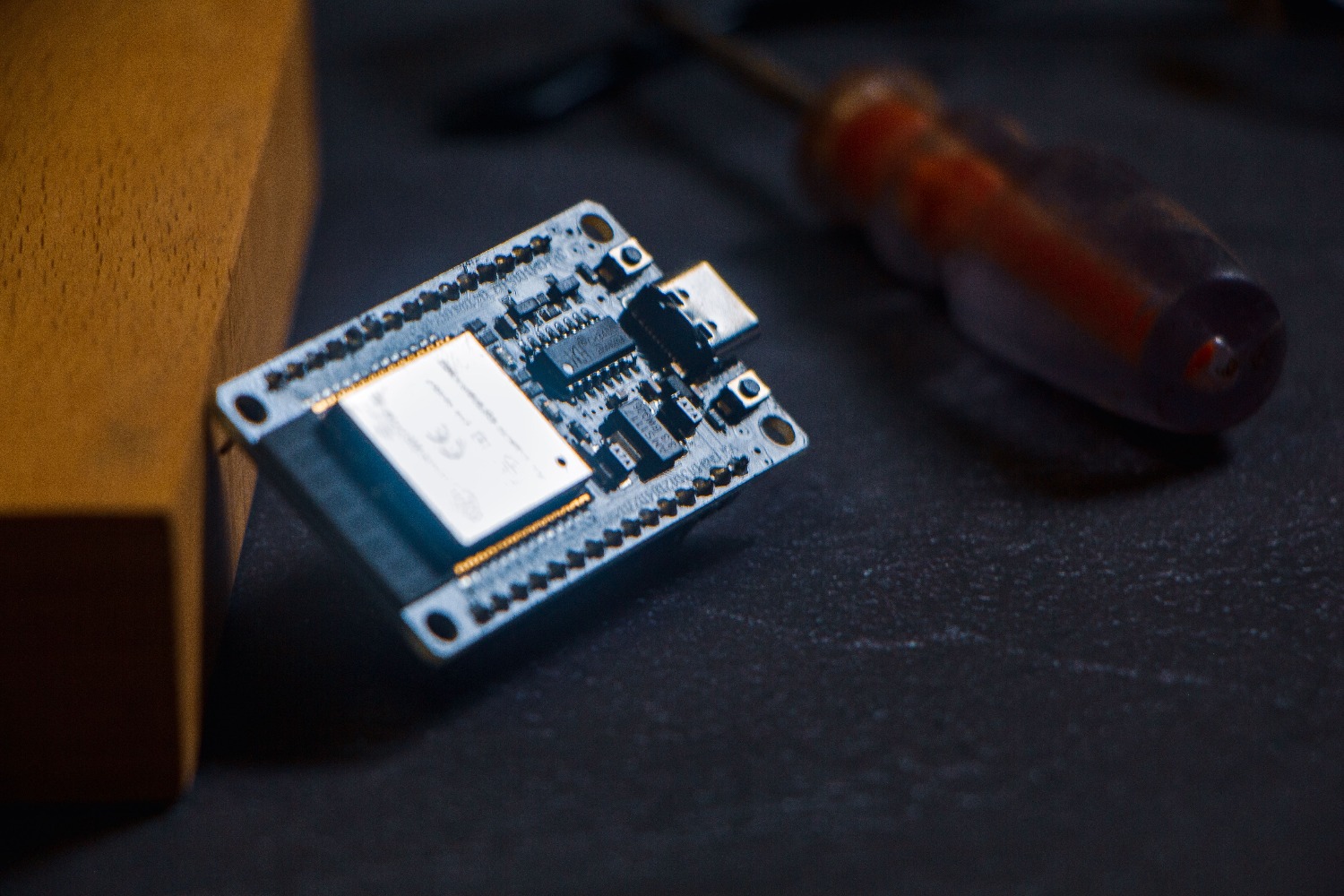
Nogle boards går ikke automatisk i programmeringstilstand og kræver en lille manuel procedure. For at fremtvinge det skal du holde BOOT-knappen nede, mens du indtaster kommandoen på computeren. I det øjeblik du ser "Connecting…" i terminalen, skal du slippe knappen, så skriveprocessen kan begynde uden fejl.
Hvis du ikke vil kæmpe med Python, eller du er på en maskine, hvor du ikke kan installere software, er der nogle fantastiske muligheder. Takket være Web Serial API'en kan du nu bruge værktøjer som ESP Web Tool direkte fra Chrome eller Edge. Du skal blot tilslutte kortet, vælge .bin-filen, og køre programmet – alt sammen uden at installere komplekse drivere eller tunge miljøer.
I samme retning er der dukket lette elektronbaserede applikationer som ESP-Flash op, der tilbyder bærbar funktionalitet. Disse apps registrerer automatisk chippen (uanset om det er en S3, C3, H2 eller den klassiske ESP8266) og tilbyder nyttige funktioner såsom sikkerhedskopiering af hukommelsen, før den slettes, hvilket sikrer, at du altid kan vende tilbage til den originale firmware, hvis noget går galt.
Firmware-styring på ESP32 handler om at vælge det rigtige værktøj til behovet: esptool til total kontrol og produktionsscripts, flash-sletning til at redde "tilstoppede" boards og webværktøjer til hastighed og enkelhed, altid med sikkerhed for korrekt installation af USB-drivere og brug af boot-tilstand, når det er nødvendigt.
Ofte stillede spørgsmål
Hvad skal jeg gøre, hvis computeren ikke genkender min ESP32, når jeg prøver at flashe den?
Det er nødvendigt at verificere, at driverne, der svarer til kortet's USB-serielle chip, er installeret. De mest almindelige er CP210x og CH340.
Hvordan kan jeg slette hukommelsen på en ESP32 fuldstændigt?
Du skal bruge kommandoen esptool.py med indstillingen erase_flash, der angiver den COM-port, hvor kortet er tilsluttet.
Er det muligt at flashe en ESP32 uden at installere Python?
Ja, du kan bruge browserbaserede værktøjer, der bruger Web Serial API'en, eller bærbare applikationer, der integrerer esptool-js.
Hvad bruges BOOT-knappen til under flashing-processen?
Den bruges til at tvinge mikrocontrolleren til programmeringstilstand, når printkortets selvnulstillingskredsløb ikke fungerer korrekt.
Hvilken hukommelsesadresse skal firmwaren skrives til?
Det afhænger af filen; en flettet binærfil har adressen 0x0, mens separate ESP-IDF-filer har specifikke adresser som 0x1000 til bootloaderen.
Hvordan kan jeg se den præcise esptool-kommando, som Arduino IDE'en bruger?
Du skal have adgang til programmets præferencer og markere det felt, der giver dig mulighed for at vise detaljeret output under uploadprocessen.
