
Vi kan ikke benægte frustrationen ved at støde på fejlen "Programadgang til grafikhardware blokeret". Det kan være utroligt irriterende, og det er en fejl , vi er nødt til at finde en løsning på. I denne artikel finder du flere mulige løsninger til at stoppe med at have med dette frustrerende problem at gøre.
Sådan rettes fejlen "Graphics Hardware Application Access Blocked".
Lad os nu se på løsningerne på fejlen "Graphics Hardware Application Access Blocked":
Her kan du lære om: Sådan opdaterer du grafikdrivere i Windows 7 og Windows 10
Løbea applikationen med administratorrettigheder
Måske er den bedste måde at undgå problemet med låst grafikhardware at køre programmet med administratorrettigheder. Når vi gør dette, vil applikationen have adgang til forskellige funktioner, herunder grafikhardwaren.
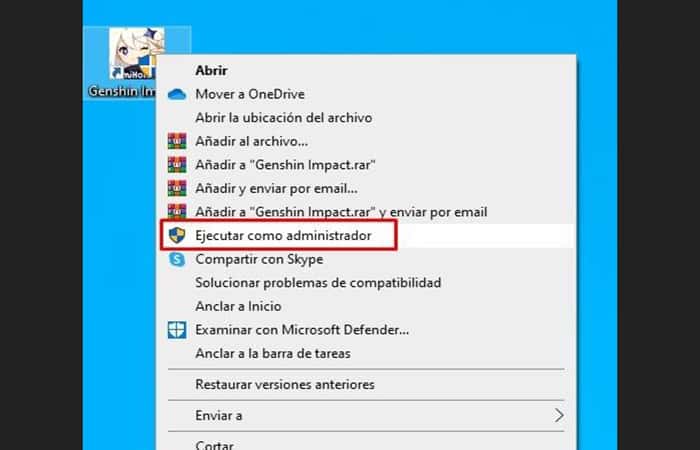
For at kunne køre den pågældende applikation med administratorrettigheder.
- trin 1: Vi højreklikker ganske enkelt på applikationen og vælger "Kør som administrator”, skulle der komme en pop op-meddelelse om, at vi bliver nødt til at bekræfte, og det er det.
Tilpas muligheder for ydeevnegrafisk udvikling for tu ansøgning
Hvis problemet påvirker et spil eller program, kan det være nyttigt at angive præferencer for grafikydeevne. Disse konfigurationer vil give os mulighed for at forbedre applikationens ydeevne.
- trin 1: Det første, vi skal gøre, er at trykke Windows +i for at få adgang til Windows-indstillinger. Så bliver vi nødt til at gå til System > Skærm > Grafikindstillinger.
- trin 2: Nu vil vi søge efter applikationen ved at klikke på Gennemse knap i mulighed Vælg en app at indstille præferencer.
- trin 3: Vi vælger applikationen og vælger derefter "tilføje”. Vi bliver nødt til at følge instruktionerne på skærmen for at fuldføre processen.
Indstil programkompatibilitetstilstand
Dette problem kan også opstå, når appen har forkerte indstillinger for kompatibilitetstilstand. Lad os først se på, hvordan du konfigurerer indstillinger for kompatibilitetstilstand.
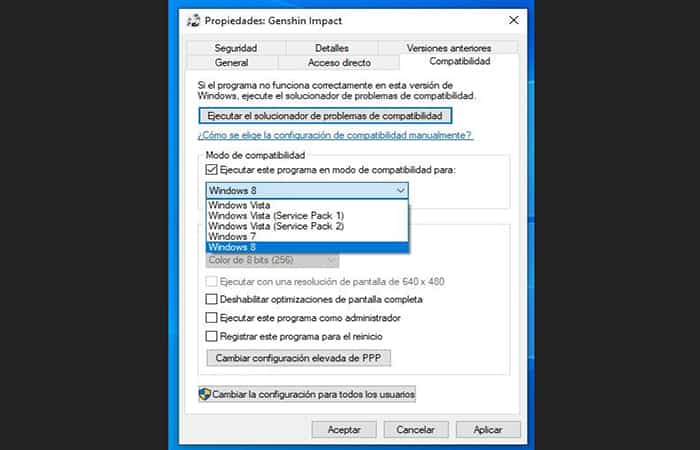
- trin 1: Vi klikker på Windows og skriver navnet på programmet.
- trin 2: Så højreklikker vi på programmet og vælger “åbne destinationsmappe".
- trin 3: Derefter leder vi efter den eksekverbare fil (exe) af applikationen, og vi højreklikker på den, en menu åbner med flere muligheder, og vi leder efter den, der siger "Egenskaber” lige til sidst.
- trin 4: Vi leder efter fanen Kompatibilitet.
- trin 5: Vi markerer feltet "Kør dette program i kompatibilitetstilstand til".
- trin 6: Vi klikker på rullemenuen under den angivne mulighed og vælger den mulighed, der passer bedst til os. Så klikker vi videre Anvend> OK.
- trin 7: Hvis problemet fortsætter, bliver vi nødt til at køre kompatibilitetsfejlfindingen.
- trin 8: Vi vender tilbage til Fanen Kompatibilitet som vi nævnte i de foregående trin.
- trin 9: Dernæst klikker vi på knappen "Kør kompatibilitetsfejlfindingen".
- trin 10: Vi vælger “Program fejlfinding” i næste vindue.
- trin 11 Vi bliver nødt til at kontrollere de tilsvarende felter i henhold til det problem, vi skal løse, og når vi er færdige, giver vi det til dig.
Nu skal vi kun følge instruktionerne på skærmen.
Fix: Graphics Hardware App Adgang blokeret i Windows 10
I denne artikel giver vi dig råd om, hvordan du retter adgangsblokeringen for grafikhardwareprogrammer i Windows 10. Vær venligst opmærksom på den givne forklaring for at sikre en vellykket og effektiv løsning til dit operativsystem.
Hvad skal du gøre, hvis adgangen til GPU'en for applikationer er blokeret?
Meddelelsen "Applikationen er blevet blokeret" forhindrer normalt spil i at køre på operativsystemet, men vi giver dig løsningerne her.
anvende el systemfilbekræftelsesscanning:
Fejlen " Programmet blev blokeret " skyldes beskadigede systemfiler på grafikkortet. Windows Systemfejlfinding kan scanne og reparere filer for at bestemme omfanget af skaden. Dette vil hjælpe med at løse fejlen "grafikhardwareprogram blokeret".
- trin 1: Gå ind i Windows-menuen ved at trykke på tasterne Windows + X på tastaturet, eller blot Højreklik på Windows Start-ikonet.
- trin 2: Klik på "Kommandoprompt (administrator)» for at åbne programvinduet.
- trin 3: Dette vil fortælle dig, om det giver dig mulighed for at foretage ændringer på din enhed, tryk på 'Ja'.
- trin 4: Dernæst skal du indtaste følgende kommando «DISM.exe / Online / Cleanup-image / Restorehealth»Og tryk Enter.
- trin 5: Indtast derefter følgende kommando «SFC / scannow» og tryk på retur for at starte SFC-scanningen, det kan tage omkring 30 minutter eller mindre.
- trin 6: Efter at have kørt scanningen, genstart Windows for at konfigurere filrettelser.
Kom tilbage Sådan installerer du grafikkortkontrol:
Fejlmeddelelsen " Anmodningen blev blokeret " kan også vises på grund af en inkompatibel eller beskadiget driver . Den kan også forekomme efter Windows opdaterer systemet, hvilket genererer en forkert konfiguration af grafikkortets ydeevnedriver.
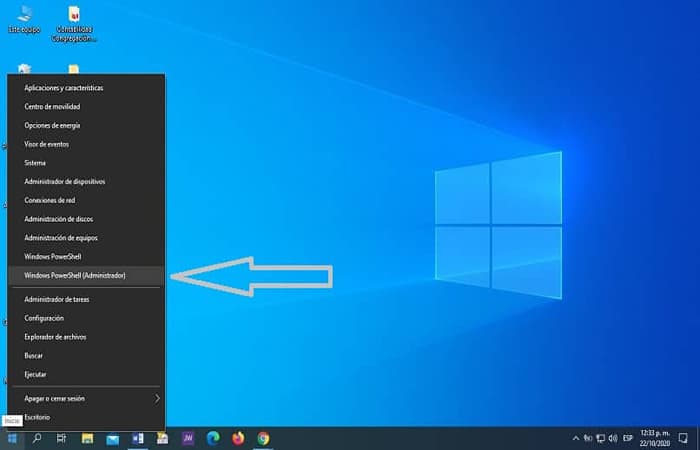
Her er, hvordan du udfører en geninstallation af grafikkortkontrol på dit Windows 10-operativsystem.
- trin 1: Tryk på Windows Nøgle + X og vil se efter muligheden «Enhedshåndtering".
- trin 2: Dobbeltklik på «Visitkort» for at udvide denne kategori.
- trin 3: Højreklik på kortet og vælg «Afinstaller enhed".
- trin 4: Efterfølgende vises en boks med en besked, du vil vælge muligheden "Fjern driversoftware".
- trin 5: Klik derefter på knappen «afinstallere".
- trin 6: Tryk nu på knappen «Kontroller for hardwareændringer» for at fuldføre geninstallationen.
To flere måder at løse appadgang til fastlåst grafikhardwareproblem i Windows 10
For at hjælpe dig videre har vi tilføjet yderligere to måder til nemt og enkelt at løse Windows 10-hardwareadgangslåsning.
Opdater driver til grafikkort
Operativsystemer og deres komponenter kræver i øjeblikket konstante opdateringer, og grafikkort er ingen undtagelse. Derfor vil vi forklare, hvordan du opdaterer drivere i Windows ved at følge nedenstående trin.
- trin 1: Download Driver Booster 6, har dette program mulighed for at scanne og liste drivere, inklusive forældede eller defekte enheder.
- trin 2: Du vil gå til «File Explorer» og du vil trykke på underafsnittet «downloade".
- trin 3: Programmet download vises der, dobbeltklik på det.
- trin 4: Når den er åbnet, bliver du spurgt, om du tillader denne applikation at foretage ændringer på din pc, du vil acceptere.
- trin 5: Dette føjes øjeblikkeligt til Windows 10-operativsystemet.
- trin 6: Den nyligt installerede software vil udføre en automatisk analysenår du kører det som bruger.
- trin 7: Tryk på «Opdater driver til skærmadapter» og den vil blive opdateret.
- trin 8: Genstart derefter pc'en for at ændringerne træder i kraft.
Windows 10 Systemgendannelse
Den anden måde at løse mange problemer på er at gendanne Windows 10-systemet efter et nulstillingspunkt på pc'en.
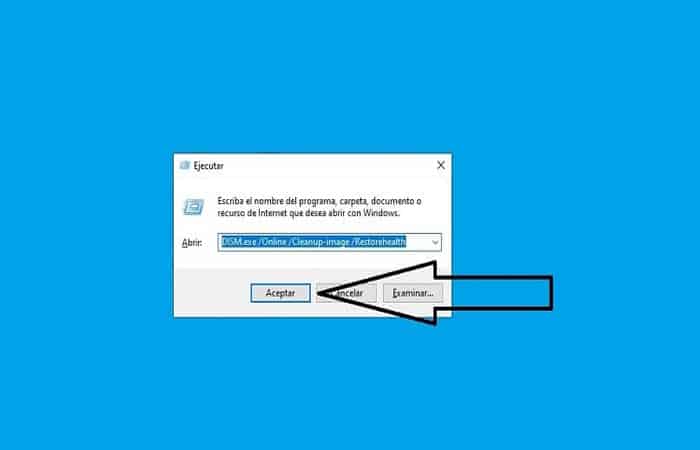
- trin 1: Tryk på Windows-tast + R og et vindue kaldet «Ejecutar".
- trin 2: Skriv ordet "rstrui" og tryk på "OK".
- trin 3: Så i vinduet «Systemgendannelse«, Klik følgende.
- trin 4: I "Systemgendannelse”, vises en mulighed, der siger "Vis mere restaurering", vælg denne mulighed for at udvide listen over gendannelsespunkter.
- trin 5: Valg af gendannelsespunkt hvor du vil flytte Windows 10-operativsystemet igen.
- trin 6: Klik på næste og afslut.
Andre løsninger på problemet, når du ikke kan få adgang til låst grafikhardware
Windows 10-brugere kan, især efter den seneste opdatering, støde på fejlen " Programmet er blokeret fra at få adgang til grafikhardwaren ", som normalt vises, når de spiller spil eller arbejder på programmer, der aktivt bruger grafikkortet.
Denne del af vejledningen beskriver de mulige metoder til at løse problemet " Adgang til grafikhardware blokeret " på din computer eller bærbare computer.
Måder at rette fejlen "Applikation blokeret fra at få adgang til grafikhardware".
Her er måderne til at rette fejlen "Applikation blokeret fra at få adgang til grafikhardware".
Løsning 1: (Adgang til grafikhardware blokeret)

Den første metode, der oftest virker, er at opdatere grafikkortdriverne, og mange brugere tror fejlagtigt, at hvis man klikker på " Opdater driver " i Windows 10 Enhedshåndtering og får " De mest passende drivere til denne enhed er allerede installeret ", betyder det, at driverne allerede er opdaterede.
Faktisk er det ikke tilfældet, og den forrige besked indikerer kun, at der ikke er noget bedre egnet på Microsofts servere. Den korrekte måde at opdatere drivere på i tilfælde af en fejl med " adgang til grafikhardware blokeret " ville være som følger.
- trin 1: Download driverinstallationsprogrammet til dit videokort fra AMD-webstedet eller NVIDIA (det er normalt dem, der giver fejlen).
- trin 2: Afinstaller den eksisterende grafikkortdriver, det er bedst at gøre det med værktøjet Display Driver Uninstaller (DDU) en sikker tilstand og genstart din computer i normal tilstand.
- trin 3: Start med at installere driveren, der blev downloadet i det første trin.
Derefter skal du kontrollere, om fejlen opstår igen.
Hvis denne mulighed ikke virker, kan en variant af denne metode, der muligvis fungerer til bærbare computere, muligvis fungere:
- trin 1: På samme måde skal du afinstallere de eksisterende grafikkortdrivere.
- trin 2: Installer drivere ikke fra AMD, NVIDIA eller Intel, men fra din bærbare computerproducents websted specifikt til din model (når det er sagt, hvis der f.eks. kun er drivere til en af de ældre versioner af Windows, så prøv at installere dem alligevel).
Løsning 2: (Adgang til grafikhardware blokeret)
Den anden måde, der teoretisk set kunne hjælpe dig, er at køre den indbyggede fejlfindingsfunktion under " Hardware og periferiudstyr ".
BEMÆRK : Hvis problemet startede med et nyligt installeret spil (som aldrig kørte uden denne fejl), kan problemet skyldes selve spillet, dine standardindstillinger eller en inkompatibilitet med din specifikke hardware.
Få mere at vide om adgang til låst grafikhardware
Endelig nogle yderligere oplysninger, der kan være en del af løsningen på problemet " Programmet er blokeret fra at få adgang til grafikhardwaren ".
- Hvis du har flere skærme tilsluttet til dit grafikkort (eller et tv tilsluttet), selvom den anden er slukket, prøv at tage kablet ud, det kan løse problemet.
- Nogle anmeldelser rapporterer, at kørsel af videokortdriverinstallationen (trin 3 i den første metode) i Windows 7 eller 8 kompatibilitetstilstand hjalp med at løse dette problem. Du kan også prøve at køre spillet i kompatibilitetstilstand, hvis problemet opstår med kun ét spil.
- Hvis problemet ikke er løst på nogen måde, kan du prøve denne mulighed: afinstallere grafikkortdrivere i DDU, genstart computeren og vent på, at Windows 10 installerer driveren (du skal have forbindelse til internettet for dette), kan den være mere stabil.
Du kan også være interesseret i at læse om: Plotning af en ligning i et Excel-diagram
Konklusion
Et sidste punkt: Den pågældende fejl minder i sagens natur om et andet tilsvarende problem, og løsningerne i denne vejledning – "Grafikdriveren svarer ikke længere og er blevet gendannet" – kan også virke i tilfælde af " Adgang til grafikhardware er blokeret ". Vi håber, at denne artikel hjælper dig med at løse problemet "Grafikhardware sidder fast" i Windows 10 én gang for alle.

Mit navn er Javier Chirinos, og jeg brænder for teknologi. Så længe jeg kan huske, var jeg glad for computere og videospil, og den hobby endte i et job.
Jeg har udgivet om teknologi og gadgets på internettet i mere end 15 år, især i mundobytes.com
Jeg er desuden ekspert i online kommunikation og markedsføring og har kendskab til WordPress udvikling.