
Hvis Google Chrome ikke fungerer korrekt, eller hvis du har installeret et irriterende tilføjelsesprogram, du ikke ønsker (f.eks. en tredjepartsværktøjslinje), kan en nem løsning være at nulstille Google Chrome til de oprindelige indstillinger.
Du kan også støde på en situation som denne, hvis du installerer en problematisk browserudvidelse, eller hvis du ved et uheld konfigurerer dine indstillinger på en måde, der får din browser til at opføre sig mærkeligt.
Hvad ændres, når du genstarter Google Chrome?
Den gode nyhed er, at hvis du nulstiller Chrome, mister du ingen af din søgehistorik, gemte bogmærker eller adgangskoder. Dette er de ting, der vil ændre sig efter genstart:
- Standardsøgemaskinen skifter tilbage til Google.
- Alle udvidelser vil blive deaktiveret.
- Dine faner lukkes, og din startside bliver siden Ny fane.
- Fastgjorte faner er lukket.
- Præferencer og indstillinger nulstilles til deres standardværdier.
- Cookies slettes, så du bliver logget ud af alle hjemmesider.
Genstart Google Chrome
Prøver du stadig at finde ud af, hvordan du genstarter Google Chrome? Der er en del, der synes at have problemer med dette. Hvis Google Chrome bliver ved med at gå ned eller ikke fungerer korrekt, og du har hørt, at en genstart nogle gange kan løse problemet, kan du se her, hvordan du gør det.
Jeg synes, det er rimeligt at sige, at Google gjorde et godt stykke arbejde med sin Chrome -webbrowser , og siden introduktionen i slutningen af 2008 er Chrome nu blevet en af de mest populære aktører på webbrowsermarkedet. Ifølge statistikfirmaerne W3Counter og Statcounter er Google Chrome, Internet Explorer og Firefox de mest anvendte internetbrowsere i dag, efterfulgt af Safari, Opera og andre.
Folk, der bruger Google Chrome som deres (standard)webbrowser, rapporterer generelt, at de er tilfredse med brugervenligheden, hastigheden (ydeevnen) og hvordan de kan tilpasse deres browseroplevelse med Chrome-udvidelser.
Det betyder dog ikke, at der ikke er problemer med Chrome. Måske prøver du at åbne Google Chrome og modtager en besked som denne:
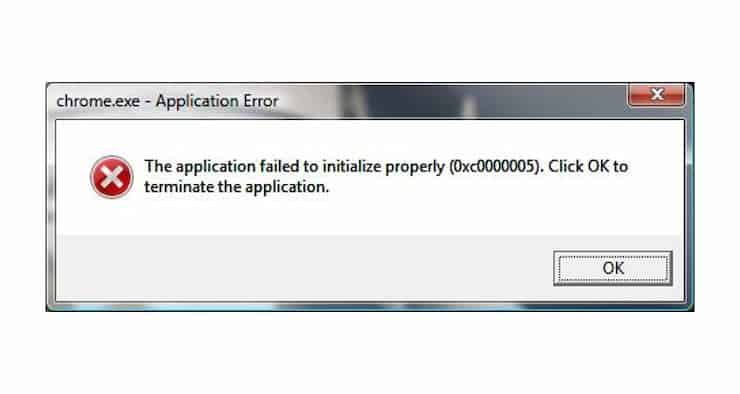
Den siger: Programmet kunne ikke initialiseres korrekt (0xc0000005). Klik på OK for at afslutte programmet.
Uanset om du prøver at løse tekniske problemer eller blot ønsker at fortryde ændringer forårsaget af installation af andre programmer, kan du prøve at genstarte Google Chrome først, før du beslutter dig for helt at geninstallere Google Chrome på din computer.
Hvordan genstarter jeg Google Chrome?
Hvis du ikke er sikker på, hvordan du nulstiller Google Chrome, skal du ikke bekymre dig, det er meget nemt. Du skal blot følge disse trin:
- Klik på ikonet for google chrome-menuen på værktøjslinjen og vælg "Indstilling". Dette åbner konfigurationsvinduet.
- Rul ned og klik i indstillingsvinduet "Vis avancerede indstillinger".
- Når du har klikket på linket "Vis avancerede indstillinger", kan du rulle længere ned og klikke på knappen "Nulstil browserindstillinger".
- Google Chrome vil derefter vise en meddelelse, der forklarer, at alle browserindstillinger vil blive nulstillet til deres standardindstillinger. Klik på nulstillingsknap at fortsætte
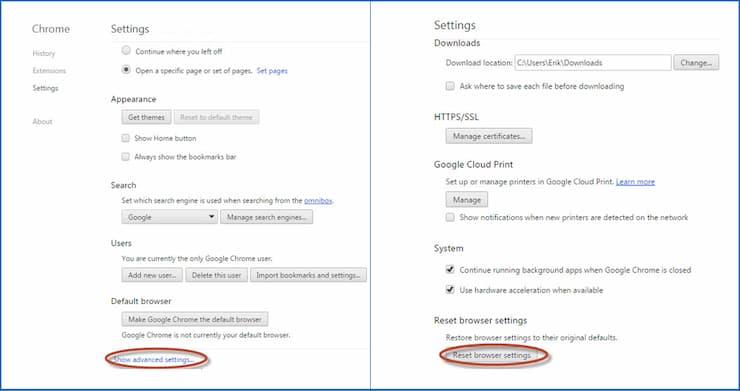
Dette kan tage lidt tid, og når Chrome er klar til at nulstille til standardindstillingerne, vender du tilbage til indstillingsvinduet. Nu er det et godt tidspunkt at lukke Google Chrome (klik på det røde x i øverste højre hjørne) og genstarte Chrome for at kontrollere, om dine problemer er løst.
Hvis du nu genstarter Google Chrome, vil du finde den i sin oprindelige tilstand, med standardstartfanerne slettet, udvidelser og temaer deaktiveret, og den startside, du tidligere har indstillet, vil blive fjernet. Dine bogmærker og gemte login-adgangskoder vil dog blive bevaret.
Hvad sker der, hvis Google Chrome ikke virker?
Hvis du ikke kan genstarte Google Chrome ved hjælp af metoden beskrevet ovenfor, fordi din Chrome er ødelagt og ikke engang starter, skal du udføre en nulstilling manuelt.
- Først skal du sørge for, at Google Chrome er korrekt lukket.
- Sørg for, at du ikke har nogen (ikke-reagerende) Chrome-vinduer åbne, og brug Task manager de Windows for at afslutte de resterende Chrome-processer.
- Du kan åbne Windows Task Manager ved at trykke på Ctrl + Shift + Esc på dit tastatur.
- Så se efter processerne "chrome.exe" på listen, og hvis du finder nogen, skal du vælge dem og klikke på knappen "Afslut processen" indtil der ikke er nogen "chrome.exe"-processer tilbage.
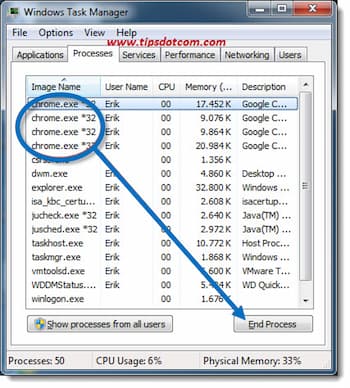
- Når alle Chrome-processer er afsluttet, skal du lukke Windows Task Manager.
- Tryk derefter på tasten windows+r på dit tastatur. Det vil åbne kommandoboksen Kør.
- Skriv i kørselskommandoboksen "appdata" (uden anførselstegn) og klik på OK.
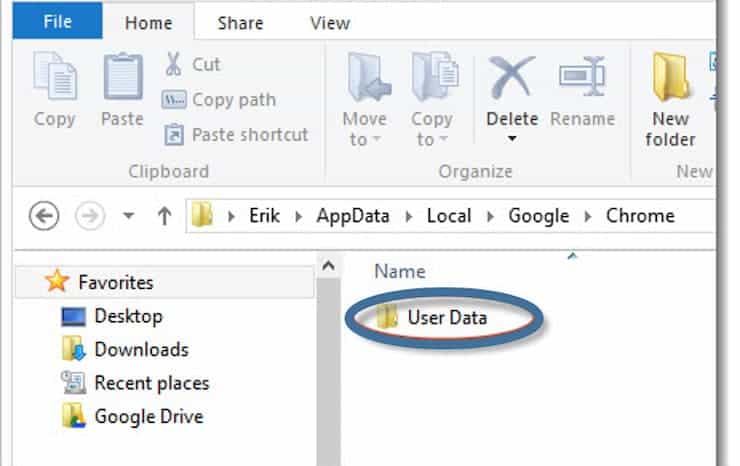
- Det vil åbne en Explorer vindue, i appdata-mappen.
- Derfra skal du navigere til AppData\Local\Google\Chrome, hvor du finder en mappe, der hedder "Brugerdata". (Du skal muligvis aktivere "vis skjulte filer" i Stifinder, hvis du ikke kan se mappen Brugerdata.)
- Slet mappen "Brugerdata" og luk Explorer-vinduet. Prøv nu at åbne Google Chrome igen. Typisk vil du finde Google Chrome med alle dens indstillinger vendt tilbage til deres standardværdier.
Hvis du stadig har problemer efter at have prøvet at genstarte Google Chrome, kan det være tegn på et mere alvorligt problem. Du kan afinstallere Google Chrome og genstarte din computer. Geninstaller derefter Google Chrome og se, om det virker. Men igen, hvis du har fulgt trinnene i denne vejledning om, hvordan du genstarter Google Chrome, og stadig har problemer, skal du muligvis kontrollere din computer for virus- eller malwareinfektioner .
Du er måske interesseret i: Sådan rettes fejl 0x80040801 i Google Chrome
Løsningen uden sandkasse
Mange mennesker, der ikke var sikre på, hvordan man genstartede Google Chrome, omgik dette problem ved at tilføje kommandoen "-no-sandbox" til slutningen af destinationsfeltet på skrivebordsikonet for Google Chrome. Personligt foreslår jeg ikke, at du gør dette, fordi:
- Sandbox-funktionen er en sikkerhedsfunktion, der beskytter dig mod malware-infektioner, mens du surfer på internettet.
- "-no-sandbox"-kontakten fungerer kun, hvis du starter Google Chrome via skrivebordsikonet. Hvis du for eksempel klikker på et hyperlink i en e-mail-meddelelse, ignorerer Chrome kontakten -no-sandbox.
Men hvad du kan prøve, hvis intet andet virker, er at kontrollere kompatibilitetsindstillingerne for dit Google Chrome-skrivebordsikon.
- Højreklik på Google Chrome-ikonet på dit skrivebord, og vælg "Ejendomme".
- Derefter, i vinduet Google Chrome-egenskaber, på fanen "Kompatibilitet", sørg for afkrydsningsfeltet "Kør dette program i kompatibilitetstilstand til" er ikke markeret.
Afsluttende ord
Afhængigt af problemet med Google Chrome, kan det være nødvendigt at genstarte det . Denne proces sletter ikke de vigtigste oplysninger, som din browser gemmer, helt, men den kan hjælpe med at løse nogle situationer, der potentielt kan blive mere komplicerede.

Mit navn er Javier Chirinos, og jeg brænder for teknologi. Så længe jeg kan huske, var jeg glad for computere og videospil, og den hobby endte i et job.
Jeg har udgivet om teknologi og gadgets på internettet i mere end 15 år, især i mundobytes.com
Jeg er desuden ekspert i online kommunikation og markedsføring og har kendskab til WordPress udvikling.