- Fjern midlertidige filer, dubletter og glemte downloads er nøglen til at frigøre plads.
- WhatsApp og andre apps kan ophobe store filer, der skal håndteres manuelt.
- Ved at uploade billeder og videoer til skyen kan du slette dem fra din enhed uden at miste dem.
- Apps som Files de Google De tilbyder automatisk rensning af unødvendigt indhold.
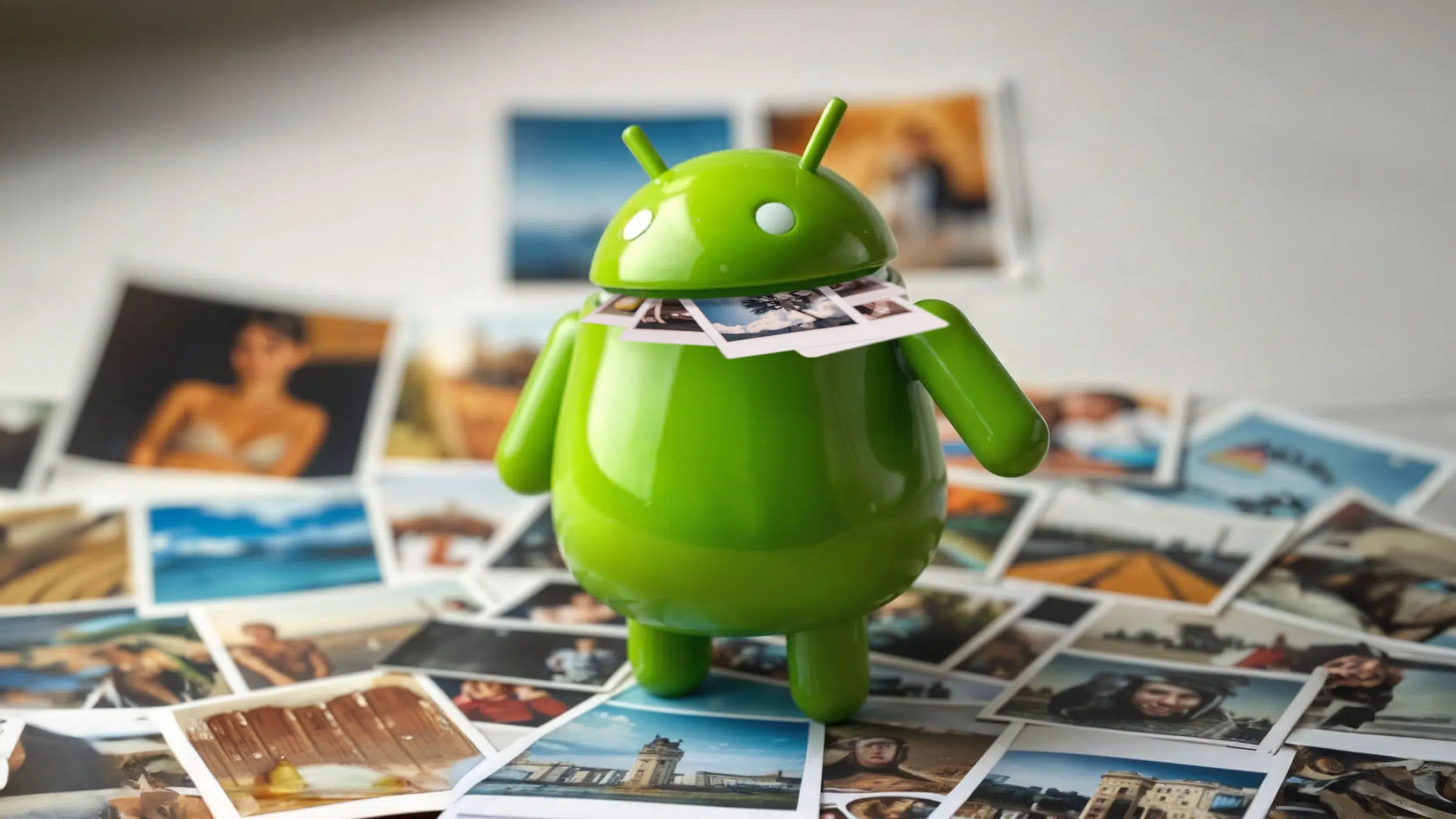
Vi har alle prøvet det: du optager en video eller prøver at downloade en app, og din Android- telefon viser den frygtede besked "lagerplads fuld" . Selvom telefonens lagerkapacitet er blevet forbedret gennem årene, fylder intensiv brug, ressourcekrævende apps og de uendelige filer, vi akkumulerer, i sidste ende den interne hukommelse på enhver enhed.
Hvis du bemærker, at din telefon kører langsommere, at apps tager lang tid om at åbne, eller at de lukker uventet, skyldes det meget sandsynligt mangel på ledig plads . Heldigvis er der flere måder at gendanne lagerplads på uden at ty til drastiske løsninger eller afinstallere alt. I denne artikel forklarer vi trin for trin, hvordan du frigør plads på Android ved at kombinere bedste praksis, værktøjer og mindre kendte tricks.
Start med det grundlæggende: Afinstaller apps, du ikke bruger
En af de mest effektive – og enkleste – måder at frigøre lagerplads på Android er at fjerne apps, du ikke længere bruger . Med tiden ophober vi apps "bare i tilfælde af", der sjældent åbnes, men som kan fylde hundredvis af megabyte eller endda adskillige gigabyte.
Du kan gøre dette fra dine systemindstillinger ved at gå til afsnittet "Applikationer" og vælge dem, du vil fjerne. En anden nyttig måde er via Google Play Butik : Gå til din profil, gå til "Administrer apps og enheder", og tryk på "GB i brug". Derfra kan du se, hvor meget plads hver applikation bruger, og vælge flere, der skal afinstalleres på én gang.
Husk : Hvis du sletter en betalt app, behøver du ikke at købe den igen, hvis du får brug for den senere. Den vil blive knyttet til din Google-konto, og du kan geninstallere den gratis.

Ryd cache og data for applikationer
Hvis du ikke er helt overbevist om at slette bestemte apps, er der et mindre drastisk alternativ: at rydde deres cache eller data . Du kan gøre dette fra afsnittet "Applikationer" i dine Android-indstillinger. Når du er der, skal du trykke på den pågældende app og derefter gå til "Lagerplads".
Her finder du to forskellige muligheder:
- Ryd cacheFjerner midlertidige filer, som appen opretter for at indlæse hurtigere. Du mister ikke data, men du vil bemærke en lille forsinkelse næste gang du åbner appen.
- Ryd opbevaring: Sletter alle programdata og efterlader det, som om det lige var blevet installeret. Dette inkluderer konti, indstillinger, gemte spil osv.
Apps som YouTube, Instagram , Spotify og webbrowsere er ofte ideelle kandidater til denne type oprydning, da de akkumulerer en masse cache over tid . Hvis du vil vide mere om optimering af dine apps' lagerplads, kan du læse denne artikel om frigørelse af plads i Google Fotos.
Tjek din downloadmappe
Ligesom på en computer har vi på Android en mappe med navnet "Downloads", som vi ofte samler over tid uden at være klar over det. Den gemmer fotos, videoer, dokumenter og andre filer, vi har downloadet fra WhatsApp, e-mail eller browseren.
For at få adgang til dine filer kan du bruge din telefons indbyggede filoversigtsprogram (hver producent bruger et forskelligt navn) eller apps som Google Files. Gennemgå og slet alt, hvad du ikke længere har brug for . Disse filer har en tendens til at optage meget plads, især multimediefiler.
Fotos og videoer: de store hukommelsesslugere
Billeder og videoer, der er gemt i dit galleri, er en af hovedårsagerne til forbrug af lagerplads. Hvis du rydder op i dem fra tid til anden, kan du nemt gendanne adskillige gigabyte .
Start med at slette slørede, dublerede eller bare-in-case billeder. Også videoer, som du ikke længere har brug for. Hvis du ikke ønsker at skille dig af med dem, men er bekymret for opbevaring, kan du uploade dem til skyen (Google Photos, Amazon Photos, Dropbox osv.) og slette dem fra din telefon, når de er sikkerhedskopieret.
Bemærk : Sørg for, at billederne er blevet uploadet korrekt, før du sletter dem lokalt. Nogle apps, som f.eks. Google Fotos, tilbyder muligheden for at frigøre plads ved kun at slette de billeder, der allerede er sikkerhedskopieret.
Styr det indhold, der downloades automatisk
Apps som WhatsApp og Telegram gemmer alle de billeder, videoer og lyd, du modtager som standard, og optager en stor mængde lagerplads. Du anmelder ofte ikke det indhold, og det akkumuleres i flere måneder.
Til løsning:
- Gå ind "Indstillinger > Opbevaring og data" i WhatsApp.
- Slå automatisk download fra, eller begræns det til Wi-Fi.
- Fra File Explorer skal du gå til mappen WhatsApp > Medier og manuelt slette gammelt indhold.
Derudover gemmer disse apps ofte interne sikkerhedskopier. WhatsApp-mappen "Databaser" indeholder sikkerhedskopier af dine samtaler. Du kan slette dem, hvis du har en kopi på Google Drev, men gør det med forsigtighed.
Google Files: Din allierede til hurtig oprydning
Googles Files-app er ikke kun til at gennemse mapper. Den har også en nyttig "Ryd op"-sektion, der foreslår filer, du sikkert kan slette . Den inkluderer:
- Midlertidige uønskede filer fra apps.
- Gamle skærmbilleder.
- Download filer, du ikke længere bruger.
- Apps, du ikke har åbnet i lang tid.
Den giver dig også mulighed for at søge efter filer efter størrelse, så du kan starte med at slette de største. Dette er meget nyttigt til at finde glemte apps eller store videoer. Hvis du leder efter mere information om administration af din enheds cache, er du måske interesseret i, hvordan SMS-beskeder påvirker lagerplads på Android.
Flyt indhold til et microSD-kort (hvis din telefon tillader det)
Hvis din Android-telefon har et microSD-kortslot, kan du bruge det til at flytte filer eller endda apps fra den interne hukommelse og dermed frigøre plads uden at slette indhold.
For at flytte apps skal du gå til afsnittet "Apps" i Indstillinger, vælge en app, gå til "Lager" og trykke på "Skift", hvis det er tilgængeligt. Ikke alle apps tillader denne mulighed, men mange gør det.
Du kan også flytte billeder, videoer, musik og dokumenter manuelt fra File Explorer.
Aktiver automatisk arkivering af applikationer
En interessant, men mindre kendt, funktion er app-arkivering, der er tilgængelig i Google Play Store. Denne mulighed frigør automatisk plads ved at arkivere apps, du ikke bruger ofte. De slettes ikke helt, så du kan gendanne dem, når du har brug for dem, med blot et enkelt tryk.
For at aktivere denne funktion skal du åbne Google Play Butik og følge disse trin:
- Klik på dit profilbillede (øverst til højre).
- Gå til "Indstillinger > Generelt".
- Slå "Arkiver apps automatisk."
Når den er aktiveret, vil Android arkivere mindre brugte apps, når lagerpladsen er næsten fuld. Det er en sikker måde at få plads på uden at miste adgangen til dine yndlingsværktøjer.
Tøm system- og applikationspapirkurven
På mange telefoner, når du sletter filer, forsvinder de ikke helt, men bliver i stedet flyttet til en midlertidig skraldespand. Dette sker også med apps som Google Fotos eller filhåndtering.
Husk at tømme disse beholdere manuelt for effektivt at frigøre plads. Se efter indstillingen "Papirkurv" eller "Slettet for nylig" i både galleriet og dine rengøringsapps.
Ryd op i din browser
Din webbrowser (Chrome, Firefox osv.) gemmer også en masse midlertidige data i sin cache: billeder, scripts og downloadede elementer, der fremskynder indlæsningen af ofte besøgte sider. Dette kan dog optage en betydelig mængde plads over tid.
Sådan rydder du din browsers cache:
- Åbn din browser og gå til "Indstillinger".
- Gå til "Privatliv" eller "Sitedata".
- Vælg "Ryd browserdata", og vælg cacheindstillingen.
Det vil ikke slette dine adgangskoder eller bogmærker, men det vil spare plads og kan forbedre browserens ydeevne. Hvis du er interesseret i at frigøre mere plads på andre enheder, kan du læse om, hvordan du frigør plads i Windows 11.
Brug indbygget eller producentens rengøringsværktøj
Nogle producenter inkluderer automatiske rengøringsværktøjer. For eksempel inkluderer Xiaomi "Deep Cleaning", mens Samsung tilbyder Device Care . Disse funktioner registrerer dubletter, apps, der ikke bruges ofte, eller indhold, som du trygt kan slette.
Før du accepterer forslag til sletning, skal du gennemgå hvert element individuelt for at undgå at slette vigtige dokumenter ved et uheld.
Overvej at foretage en fabriksnulstilling
Hvis din telefon er fuld, og du ikke kan frigøre nok plads, kan den mest praktiske løsning være at formatere den og starte forfra . Men inden du gør det, skal du sørge for at sikkerhedskopiere dine fotos, dokumenter og andre vigtige data.
Når du nulstiller dit system, kan du vælge, om du vil gendanne din sikkerhedskopi eller konfigurere din telefon som ny. At vælge sidstnævnte er en fantastisk måde at foretage en komplet oprydning og kun geninstallere de apps, du virkelig har brug for lige nu.
At frigøre plads på Android behøver ikke at være et mareridt. Alt du behøver er at kende de rigtige værktøjer, forstå, hvor det mest digitale skrammel samler sig, og bruge et par minutter på at gennemgå de apps og filer, du gemmer "for en sikkerheds skyld". Ved at administrere dine billeder korrekt, deaktivere unødvendige automatiske funktioner og drage fordel af værktøjer som Files by Google, vil du holde din telefon optimeret, hurtig og med ledig plads til det, der virkelig betyder noget.


Passioneret forfatter om bytes-verdenen og teknologien generelt. Jeg elsker at dele min viden gennem skrivning, og det er det, jeg vil gøre i denne blog, vise dig alle de mest interessante ting om gadgets, software, hardware, teknologiske trends og mere. Mit mål er at hjælpe dig med at navigere i den digitale verden på en enkel og underholdende måde.