
Nogle Madden NFL 22-spillere rapporterer en pludselig fejlmeddelelse om, at "Forbindelse til server mistet" på Madden Share , hvilket forhindrer dem i at downloade klasseudkast. I de fleste tilfælde opstår dette problem, efter at berørte brugere modtager en besked om, at spillet ikke kan oprette forbindelse til EA's servere.
For at hjælpe dig med at reparere dette, anbefaler jeg, at du fortsætter med at læse denne guide, som vi har lavet til dig.
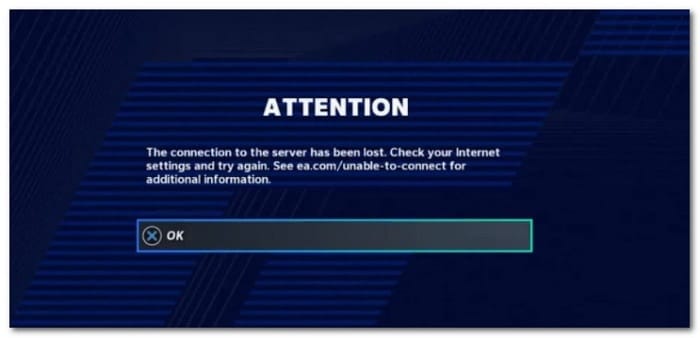
Det mærkelige problem er, at berørte brugere i de fleste tilfælde stadig kan spille MUT uden problemer, men de får fejlen " Forbindelsen til serveren er mistet", når de tilgår Madden Share-komponenten.
Efter at have undersøgt dette problem grundigt, identificerede vi flere forskellige scenarier, der i sidste ende kunne forårsage dette problem på både pc og konsoller. Her er en liste over mulige gerningsmænd:
- Serverproblem i gang- Hvis du oplever dette problem på den første splash-skærm af Madden NFL 22, bør du begynde at undersøge, om der i øjeblikket er et serverproblem, der påvirker spillet på din valgte platform. Hvis du bekræfter et problem med serveren, er der ikke noget, du kan gøre andet end at vente på, at udviklerne løser problemet på deres side.
- Fejl i menuen Community Files- Det er overraskende, at EA formåede at portere en fejl, der var til stede i Madden NFL 21. Heldigvis, da fejlen er identisk, er rettelsen den samme. Alt du skal gøre er at gå ud af menuen Fællesskabsfiler, derefter få adgang til den igen og gentage processen igen.
- Kontorelateret problem- Hvis du ender med at brænde alt tilgængeligt i denne artikel og bekræfter, at problemet ikke er relateret til et serverproblem, er problemet sandsynligvis relateret til din EA-konto. I dette tilfælde er den eneste vej frem at kontakte en EA-supportagent og følge de skitserede fejlfindingstrin.
- Interface fejl af brugeren- Hvis du kun selektivt oplever dette problem, når du prøver at downloade klasseudkast, lider du sandsynligvis af den samme fejl på tværs af platforme, som har eksisteret siden Madden NFL 22 blev lanceret i august 2021. For at løse dette, skal du genstart spillet et par gange. Dette er bekræftet til at virke på både konsoller og pc.
- Midlertidig filfejl på konsoller: Det viser sig, at konsolversionerne også er påvirket af et problem, der stammer fra akkumulering af midlertidige filer af operativsystemet. Hvis dette scenarie er relevant, kan du løse problemet ved at tænde for konsollen efter eget valg.
- Cache af opbevaring vedvarende beskadiget (konsoller) Xbox)- Hvis du oplever dette problem på en Xbox-konsol (Series I dette tilfælde kan du løse problemet ved at rydde den vedvarende lagercache fra menuen Indstillinger på din Xbox-konsol.
- Opdatering brød PS4 Madden-gemmesystemet- Kort efter udgivelsen af spillet udgav udviklerne 2 opdateringer, der var delvist inkompatible med den tidligere version af spilcachen. I dette tilfælde kan du løse problemet ved at få adgang til det gemte filsystem af Playstation og sletter alt undtagen profilen og hanedataene.
- Korrupte spildata– Et andet scenarie, der kan forårsage dette problem, er, når en form for systemfilkorruption påvirker spilinstallationen. I dette tilfælde kan du løse problemet ved at geninstallere spillet på den platform, hvor du oplever dette problem.
- Kontorelateret problem: Hvis du har overtrådt fællesskabsstandarder eller har en historie med bløde forbud på din konto, bør du også handle. El tiempo for at åbne en supportbillet hos EA Help-teamet og forespørge om den aktuelle status for din konto.
Nu hvor vi har gennemgået alle mulige årsager til, at fejlforbindelsen til serveren er gået tabt i Maden Share, er det tid til, at du prøver de løsninger, som andre brugere har brugt med succes.
1. Tjek, om der er et vedvarende problem med serveren
Før du går videre til de faktiske rettelser, bør du starte denne fejlfindingsvejledning ved at tjekke for et underliggende serverproblem, som EA Sports i øjeblikket arbejder på at afhjælpe.
En ideel måde at starte søgningen på er i mapper som DownDetector eller Services Down.
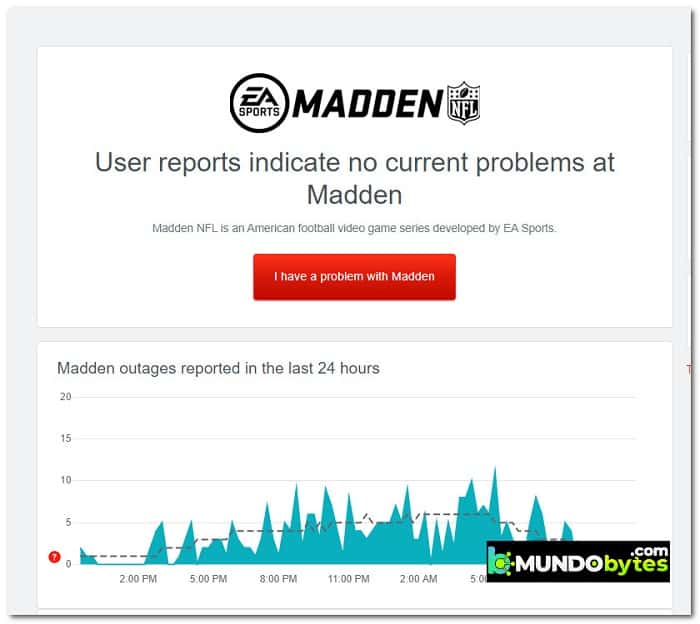
Bemærk: Du bør også tage dig tid til at læse kommentarfeltet i disse mapper og se, om andre i øjeblikket oplever den samme type problem som dig.
Hvis du kun opdager tegn på et igangværende serverproblem eller planlagt vedligeholdelse, bør du også tage dig tid til at kigge efter officielle meddelelser på den officielle Madden NFL 22 supportside.
Hvis du lige har bekræftet et problem, der stammer fra et serverproblem, er der ikke noget, du kan gøre andet end at vente på, at udviklerne løser problemet fra din side.
På den anden side, hvis du ikke fandt noget bevis på et serverproblem, skal du rulle ned til den næste potentielle løsning nedenfor.
Hvis du er en erfaren Madden NFL-spiller, har du sandsynligvis stødt på dette problem før. Det viser sig, at en af hovedårsagerne til fejlen " forbindelse til serveren mistet" var til stede i tidligere versioner af spillet.
Og heldigvis er den vigtigste løsning, der hjalp spil med at overvinde dette problem i tidligere gentagelser af spillet, effektiv med Madden NFL 22.
Hvis du oplever fejlen, når du forsøger at gendanne klasseudkast fra menuen Fællesskabsfiler, er den første ting, du skal prøve, at navigere tilbage fra den menu til spillets startskærm.
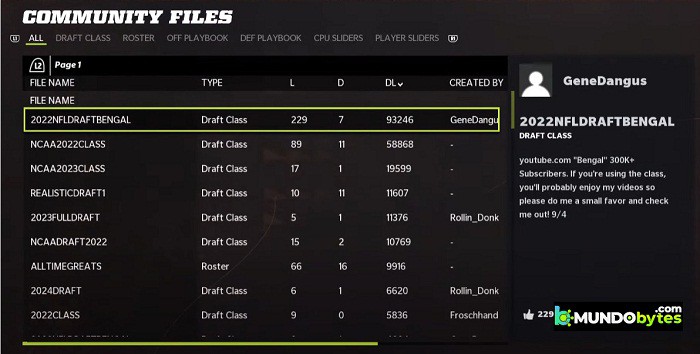
For at gøre dette skal du blot trykke gentagne gange på B- knappen på Xbox-konsoller eller Circle -knappen på PlayStation-konsoller, indtil du vender tilbage til spillets startskærm. På pc skal du blot klikke på Tilbage -knappen nederst på skærmen.
Når du har gjort dette, skal du vente et par sekunder, før du vender tilbage til menuen Fællesskabsfiler og forsøger at hente dine drafttrupper igen.
Bemærk: Flere berørte brugere, der formåede at løse problemet med denne metode, rapporterede, at den kun virkede efter at have prøvet den et par gange.
Hvis denne metode ikke har været effektiv i dit tilfælde, skal du rulle ned til den næste potentielle løsning nedenfor.
3. Genstart spillet
Det viser sig, at dette problem også kan opstå på grund af en UI-fejl, der påvirker tidlige versioner af spillet. Hvis du endnu ikke har opdateret dit spil til den nyeste version, skal du starte med at sikre dig, at du kører den nyeste version.
Når du har sikret dig, at du allerede starter den nyeste version af spillet, skal du fortsætte med at genstarte spillet på den platform, du vælger.
Flere berørte brugere, der oplevede fejlen "Forbindelse til server mistet", har bekræftet, at de endelig kunne downloade deres drafthold ved at genstarte spillet og derefter gå direkte til menuen Fællesskabsfiler.
Bemærk: Denne rettelse er blevet bekræftet til at virke på Playstation 4, Playstation 5 , Xbox One, Xbox Series S/Xbox Series X og PC.
Husk at det er afgørende at få adgang til menuen Fællesskabsfiler umiddelbart efter spillet er startet. Selv hvis det ikke virker i starten, så gentag denne proces et par gange og se om problemet er løst.
Hvis denne metode ikke tillod dig at bruge Madden Share-funktionaliteten, skal du rulle ned til den næste potentielle løsning nedenfor.
4. Tænd og tænd for din konsol (hvis relevant)
Hvis ingen af ovenstående metoder har vist sig at være effektive i dit tilfælde, og du oplever dette problem på en konsol (Xbox eller PlayStation), bør næste trin være at undersøge, om den midlertidige filcache forårsager dette problem.
Bemærk venligst, at instruktionerne til genstart af din konsol vil være forskellige fra platform til platform, så vi har lavet en række undervejledninger, der vil lede dig gennem de nøjagtige trin.
Vælg den korrekte undervejledning nedenfor for at nulstille din Playstation 4, Playstation 5, Xbox One eller Xbox Series S/X-konsol:
Tænd/sluk på Xbox One og Xbox Series X/S
Drej din Xbox One eller Xbox Series
Sådan gør du:
- Sørg for, at din konsol er helt tændt.
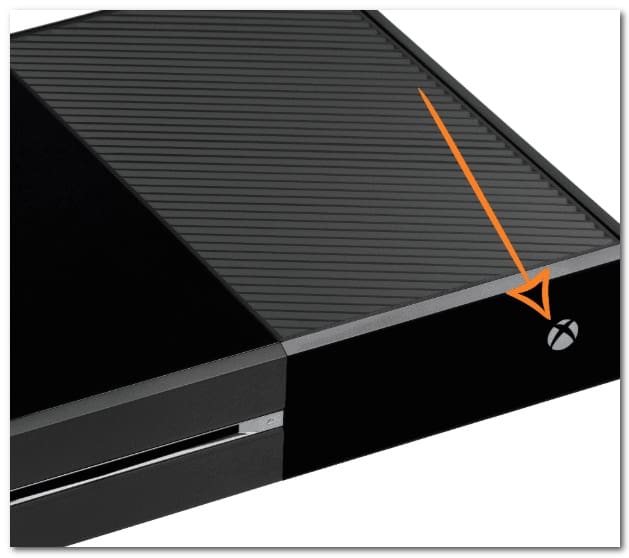
- Tryk derefter på tænd/sluk-knappen og hold den nede (på din konsol, ikke din controller) i cirka 10 sekunder eller indtil du bemærker, at den forreste LED begynder at blinke med mellemrum.
- Vent et helt minut for at give strømkondensatorerne nok tid til at tømmes, før du forsøger at nulstille konsollen konventionelt.
- Mens du venter på, at strømkondensatorerne løber ned, skal du sørge for fysisk at tage netledningen ud af strømledningen.
- Når denne handling er fuldført, skal du genstarte din konsol igen og se, om du registrerer den længere opstartsanimationssekvens.
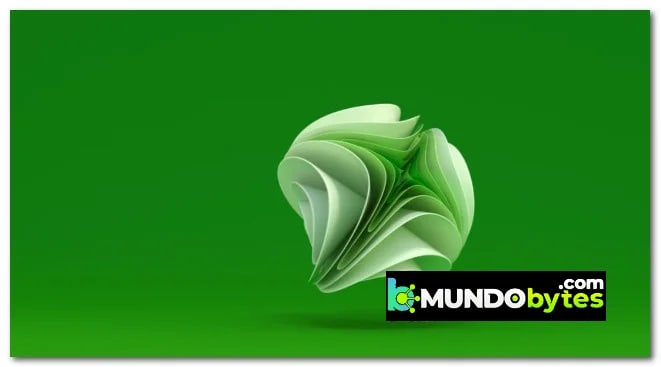
Bemærk: Hvis du ser det længere animationsformat, er det bevis på, at tænd- og sluk-proceduren var vellykket.
Når din konsol genstarter, skal du åbne Madden NFL 22 igen og se, om problemet nu er løst.
Tænd/sluk på Playstation 5
Det er nemt at udføre en tænd/sluk-procedure på din Playstation 5-konsol takket være UI-eftersynet. Alt du skal gøre er at holde tænd/sluk-knappen nede, indtil konsollen slukker helt. Som en ekstra sikkerhedsforanstaltning skal du frakoble netledningen for at lade strømkondensatorerne dræne sig selv.
Dette er hvad man skal gøre:
- Sørg for, at din konsol er tændt og i dvaletilstand.
- Tryk og hold tænd/sluk-knappen på din Playstation 5 (på din konsol) nede, indtil du hører hovedblæseren slukke.
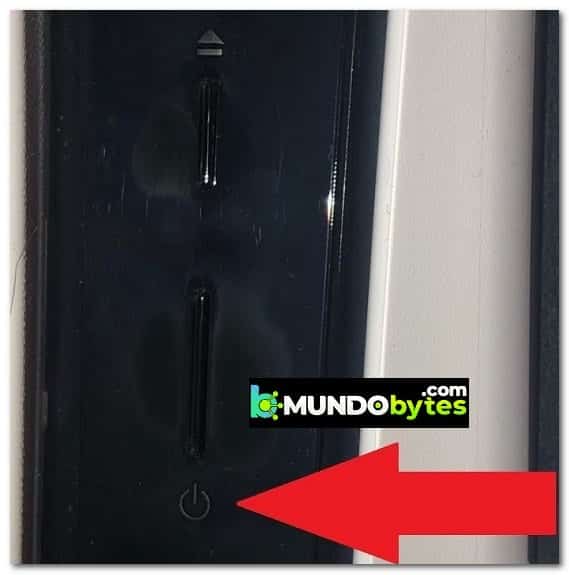
Bemærk: Tryk ikke kortvarigt på denne knap, da det i stedet vil aktivere en dvalecyklus.
- Når strømindikatoren holder op med at blinke, skal du fjerne strømkablet og lade systemet stå i 2 minutter for at sikre, at strømkondensatorerne er helt tomme.
- Når de 2 minutter er gået, skal du tilslutte strømkablet igen, starte din konsol normalt.
- Start Madden NFL 22 igen og se, om problemet nu er løst.
Tænd/sluk på Playstation 4
En vigtig del af et PlayStation 4-systems strømcyklus er at give strømkondensatorerne nok tid til at rydde cachelagrede data.
Her er hvad du skal gøre for at få det rigtigt:
- Sørg for, at dit Playstation 4-system er tændt og ikke kører nogen spil.
- hold knappen nede tænd/sluk-knap på din konsol. Slip den, når du hører konsolventilatorerne slukke.
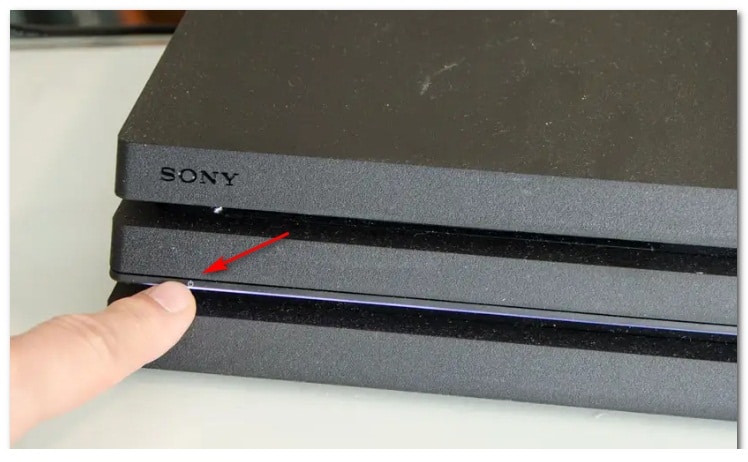
- Når du ikke kan høre nogen lyd fra din konsol, skal du gå videre og fysisk tage netledningen ud af stikkontakten. Vent cirka et minut, før du lader strømkondensatorerne tømmes helt.
- Når denne periode er overstået, skal du tilslutte din konsol til strømkilden igen og tænde den konventionelt.
- Når din konsol er genstartet, skal du starte Madden NFL 22 og se, om Madden Share-funktionen allerede virker.
5. Ryd vedvarende lagercache (Xbox-konsoller)
Hvis du får denne fejl, når du forsøger at få adgang til Madden Share-funktionen på Xbox One eller Xbox Series X/S, er den næste ting, du skal rette, den vedvarende lagercache.
Bemærk: Xbox er den eneste konsol, der har en spilcache, som kan slettes, mens spilfilerne forbliver intakte.
Hvis du har dette problem, og du spiller på en Xbox-konsol, kan du prøve at åbne din Xbox-controllers Indstillinger- menu og slette de cachelagrede data, der er knyttet til spillet (under Gemte data).
Sådan gør du:
Bemærk: Trinene nedenfor fungerer på både Xbox Series X/S- og Xbox One-konsoller.
- Start med at trykke på Xbox-knap på din controller, og brug derefter menuen i venstre side til at vælge Mine spil og applikationer.
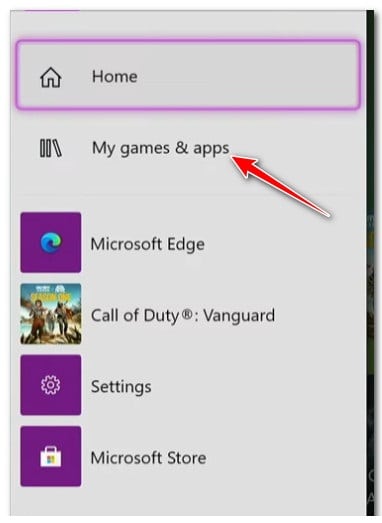
- Vælg fanen i den følgende menu Juegos for de tilgængelige muligheder.
- Rul derefter ned i dit bibliotek og find Madden NFL 22-installationen.
- Fra den følgende menu skal du fremhæve spillet og klikke på menuknappen på din controller for at åbne kontekstmenuen.
- Gå nu til menuen fra den kontekstmenu, der lige dukkede op Administrer spil og tilføjelser.
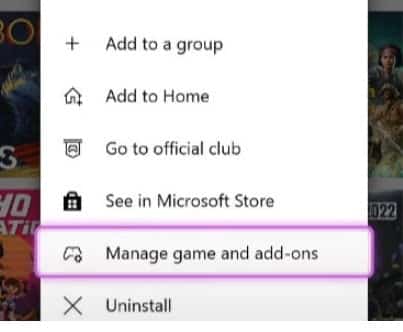
- Gå derefter til kategorien Gemte data nederst på skærmen.
- Til sidst skal du rydde kategoricache-menuen Gem data, og genstart derefter din konsol.
- Start Madden NFL 22 og se, om problemet nu er løst.
Hvis det samme problem fortsætter, skal du gå videre til den næste metode nedenfor.
6. Slet unødvendige gemte filer (kun PS4)
Det viser sig, at fejlen "Serverforbindelse er gået tabt" med Madden NFL 22 kan have en unik årsag på PS4 på grund af nogle konsolspecifikke opdateringer, der gjorde den tidligere spilcache inkompatibel.
Ser man på de forskellige brugerrapporter, ser dette problem kun ud til at påvirke Playstation 4-platformen og ikke den næste generation af Sonys konsol.
Ifølge andre brugere, der stod over for dette problem, kunne de rette det ved at få adgang til Madden-systemlagerets mappe med gemte filer og slette alt undtagen profilen og Rooster.
For trin-for-trin instruktioner om, hvordan du gør dette, skal du følge instruktionerne nedenfor:
- Fra startskærmen på din Playstation 4-konsol skal du fremhæve menuen konfiguration med venstre pind, og tryk derefter på knappen X for at få adgang til det.
- Når du er inde i menuen konfiguration, få adgang til menuen App Saved Data Management.
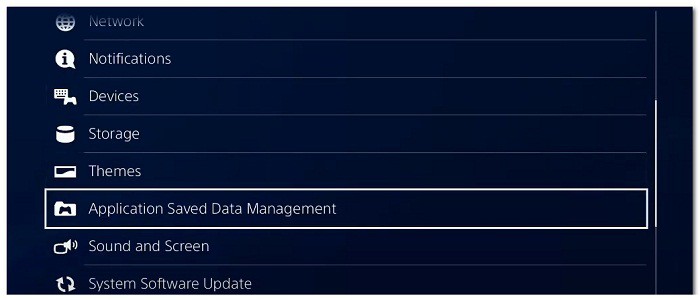
- Når du er inde i App Saved Data Management, start med at sikre, at Maddens nuværende sikre data er sikkerhedskopieret som en sikkerhedsforanstaltning.
- Når du har gjort dette, skal du gå til System Storage, navigere til Madden NFL 22-mappen og slette alt undtagen profil- og vagtarkiverne.
- Start spillet igen, og du bør se en UI-meddelelse, der spørger, om du vil bruge sikre cloud-filer. Trykke Ja og vent, indtil de sikre filer er downloadet igen lokalt.
- Start Madden NFL 22 igen og se, om problemet nu er løst.
Hvis det samme problem fortsætter med at opstå, kan du prøve den næste mulige løsning nedenfor.
7. Geninstaller spillet
Hvis ingen af ovenstående metoder har vist sig at være effektive til at give dig adgang til Madden Share-funktionaliteten igen, er den næste ting, du skal rette, et korruptionsproblem, der påvirker dine spilfiler.
Da der ikke er nogen måde at udføre et integritetstjek på konsoller, er den ideelle måde at sikre, at fejlen "Forbindelse til server mistet" ikke er forårsaget af et spilfilkorruptionsproblem blot at geninstallere spillet.
Instruktionerne til at gøre dette vil selvfølgelig være forskellige afhængigt af den platform, du spiller på. For at gøre tingene nemmere for dig har vi lavet en række undervejledninger, der vil lede dig gennem processen med at geninstallere Madden NFL 22, uanset om du spiller på pc eller konsoller.
Følg undervejledningen nedenfor, der gælder for din foretrukne spilleplatform.
Geninstaller Madden NFL 22 på pc
Hvis du spiller på en pc, er den nemmeste måde at geninstallere via menuen Programmer og funktioner. Undgå at afinstallere fra spilstarteren, da denne procedure har tendens til at efterlade resterende filer, der vil forværre problemet.
Følg instruktionerne nedenfor for at geninstallere Madden NFL 22 på pc:
- Åbner en dialogboks Udfør ved at trykke på tasten Windows + R.
- Så skriv 'appwiz.cpl' inde i tekstboksen og tryk på Indtast for at åbne menuen Programmer og funktioner (på Windows 10 eller tidligere) o Installerede applikationer (i Windows 11).
- Indenfor Programmer og egenskaber o Installerede applikationer, søg efter Madden NFL 22-liste.
- Højreklik derefter på det (eller klik på handlingsikonet) og klik derefter afinstallere for at afinstallere spillet.
- Når du er inde i afinstallationsskærmen, skal du følge vejledningen for at fuldføre installationen, derefter genstarte din pc og vente på, at den næste opstart er fuldført.
- Når du har afinstalleret spillet, skal du genstarte din pc og derefter downloade det igen fra startprogrammet, hvor du har spillet.
- Start Maddle NFL 22 og se om problemet nu er løst.
Geninstaller Madden NFL 22 på Playstation 4
Hvis du spiller på et PlayStation 4-system, er den eneste måde at gøre dette på at afinstallere spillet fra menuen Bibliotek. Når du har gjort dette, skal du geninstallere det fra samme placering (men fra en anden fane).
Sådan geninstallerer du Madden NFL 22 på Playstation 4:
- Sørg for, at du er på startskærmen på dit PlayStation 4-system.
- Stryg gennem de spil, du har installeret, og fremhæv Madden NFL 22.
- Når spillet er valgt, skal du trykke på Indstillinger knap på din controller for at få kontekstmenuen frem.
- I den kontekstmenu, der lige er dukket op, skal du vælge Fjern i kontekstmenuen, der lige dukkede op.
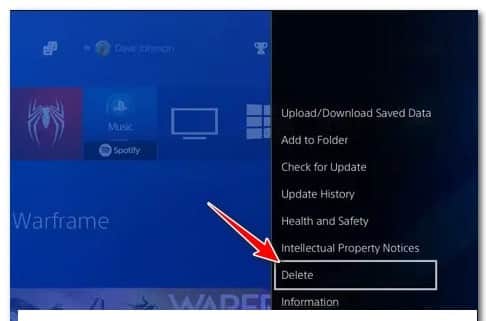
- Fremhæv nu i bekræftelsesmeddelelsen Ja, tryk derefter på X for at bekræfte handlingen.
- Når du har afinstalleret Madden NFL 22, skal du vende tilbage til dit systems hjemmepanel Playstation 4 og brug venstre pind på din controller for at få adgang til menuen Bibliotek.
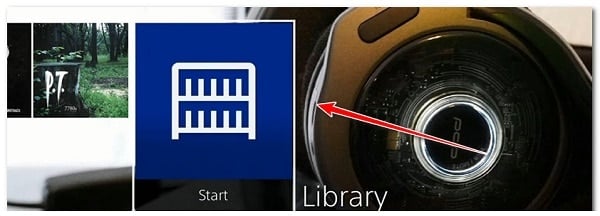
- Inde i menuen bibliotek, brug den lodrette menu til venstre for at få adgang Købt menu
- Til sidst skal du flytte til højre menu og finde det spil, du vil geninstallere.
Geninstaller Madden NFL 22 på Playstation 5
Hvis du spiller Madden NFL 22 på PlayStation 5, er instruktionerne til geninstallation anderledes (fordi Sony har fornyet operativsystemet).
Sådan geninstallerer du Madden NFL 22 på Playstation 5:
- Start med at sikre dig, at du er på startskærmen på dit PlayStation 5-system.
- Brug venstre pind (eller pileknapper) til at fremhæve Madden NFL 22 i fanen Spil.
- Tryk på, mens spillet er valgt optioner i din controller.
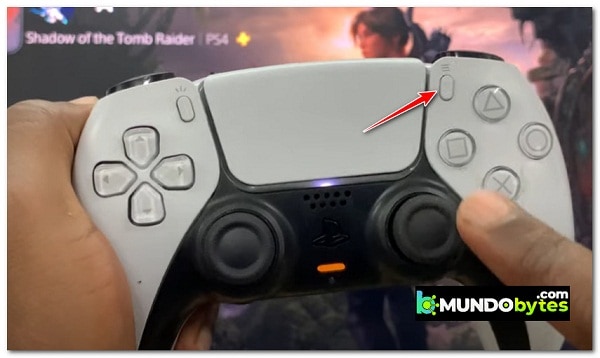
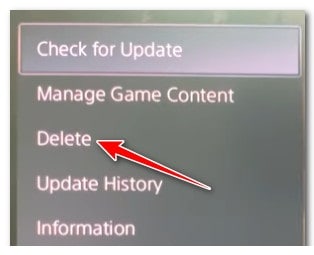
- Vælg i spilkontrolmenuen Fjerne, Bekræft derefter valget og vent, indtil spillet er afinstalleret.
- Når spillet er blevet afinstalleret, skal du få adgang til spil bibliotek, fra dit systems startskærm PS5.
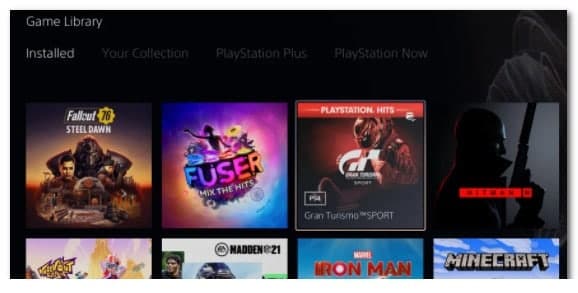
- Vælg derefter Hans samling fra valgmulighederne øverst, og fremhæv derefter Madden NFL 22 og tryk på optioner for at åbne spillets kontekstmenu.
- Til sidst, fra kontekstmenuen, vælg downloade og vent, indtil overførslen er fuldført.
- Start Madden NFL 22 en gang til og se om problemet nu er løst.
Geninstaller Madden NFL 22 på Xbox One og Xbox Series S og X
Hvis du spiller Madden NFL 22 på Xbox One og Xbox Series
Her er hvad du skal gøre for at geninstallere Madden NFL 22 på Xbox-konsoller:
- Start med at sikre dig, at spillet er lukket og ikke kører i baggrunden.
- Tryk på Xbox-knap på din controller, og brug derefter menuen i venstre side til at vælge Mine spil og applikationer.
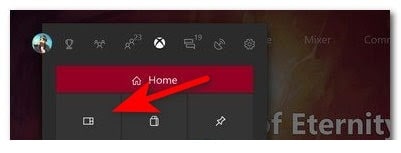
- Vælg derefter fanen Juegos i menuen til venstre.
- Rul nu ned i dit bibliotek, indtil du finder installationen af Madden NFL 22.
- Når du har sikret dig, at det rigtige spil er valgt, skal du trykke på menuknappen på din controller for at udvide spillets kontekstmenu.
- Når du kommer til den næste menu, skal du åbne menuen Administrer spil og tilføjelser.
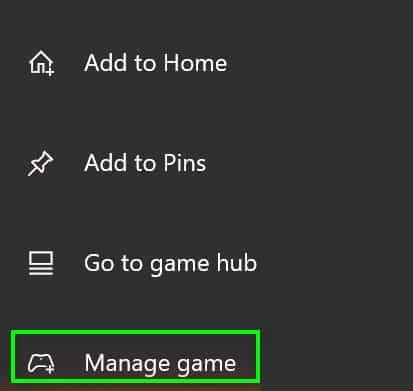
- Fremhæv derefter indstillingen Afinstaller alt fra menuen til venstre.
- Fra den næste menu skal du bekræfte handlingen og derefter vente, indtil processen er færdig.
- Så snart Madden NFL 22 er afinstalleret, skal du få adgang til din bibliotek fra startskærmen og få adgang til afsnittet Alle spil egen.
- Når du vender tilbage til den menu, skal du gå videre og downloade igen Madden NFL 22.
- Start spillet igen og se om problemet nu er løst.
Hvis du allerede har prøvet at geninstallere spillet og stadig oplever den samme type problem, når du forsøger at få adgang til Madden Share-funktionen, skal du springe til den sidste metode nedenfor.
8. Kontakt EA Support
Hvis ingen af ovenstående metoder har hjulpet dig, er en sidste ting, du bør undersøge, et kontorelateret problem, der forhindrer dig i at få adgang til fællesskabsfunktioner.
Hvis du tidligere har overtrådt fællesskabets regelbog, vil du sandsynligvis blive eksplicit forhindret i at få adgang til Madden Share-funktionen på grund af et blødt forbud.
EA Sports har ikke skabt en infrastruktur, der giver dig mulighed for at verificere, om din konto er blokeret eller ej, så den eneste måde at få en løsning på er at åbne en supportsag med hjælp fra EA.
- Fra hjemmesidens startskærm EA Hjælpklik Administrer din konto.
- Klik i den næste menu Min nedbrudshistorie og log derefter ind med den samme EA-konto, som du bruger, når du spiller Madden NFL 22.
- Kort efter at du har gjort dette, vil du modtage en e-mail med din låsehistorik, og du vil være i stand til at vide, om din konto er låst eller ej.
- Hvis du opdager, at din konto faktisk er blokeret, kan du rejse en sag med EA Support på det samme EA Help-websted og se, om der er en løsning i din sag.
Jeg håber, at du med disse metoder kan sætte en stopper for dette irriterende problem. Hvis du kender til en anden potentiel løsning, kan du fortælle os det i vores kommentarsektion. Hvis du kunne lide vores guide, så tøv ikke med at dele den med resten af dine venner. Tak for dit besøg, vi vil se dig i en fremtidig publikation, hvor vi vil dele mere information af interesse med dig.
Index
- 1 Hvad forårsager fejlforbindelsen til serveren er gået tabt i Maden Share?
- 2 Hvilke metoder kan jeg bruge til at rette fejl i forbindelse med serverforbindelse i Maden Share?
- 2.1 1. Tjek, om der er et vedvarende problem med serveren
- 2.2 2. Gå tilbage fra menuen Fællesskabsfiler
- 2.3 3. Genstart spillet
- 2.4 4. Tænd og tænd for din konsol (hvis relevant)
- 2.5 5. Ryd vedvarende lagercache (Xbox-konsoller)
- 2.6 6. Slet unødvendige gemte filer (kun PS4)
- 2.7 7. Geninstaller spillet
- 2.8 Geninstaller Madden NFL 22 på Playstation 4
- 2.9 Geninstaller Madden NFL 22 på Xbox One og Xbox Series S og X
- 2.10 8. Kontakt EA Support
