- Kode 19 skyldes normalt korrupte drivere eller beskadigede klassefiltre i registreringsdatabasen.
- Start med at genstarte, geninstallere/opdatere driveren og bruge fejlfindingsværktøjet. hardware.
- Hvis det fortsætter, skal du fjerne UpperFilters/LowerFilters fra den berørte klasse efter at have lavet en sikkerhedskopi.
- Som en sidste udvej kan du bruge Systemgendannelse eller "Nulstil denne pc" uden at miste filer.
Når en enhed holder op med at virke i Windows 11, og Enhedshåndtering advarer om et konfigurationsproblem, er det normalt at blive bekymret. Den såkaldte "kode 19" indikerer normalt, at noget i registreringsdatabasen eller driverne er gået i stykker , hvilket påvirker almindelige enheder som tastaturer, mus, USB- drev eller endda optiske drev.
Den gode nyhed er, at medmindre der opstår fysiske skader, er løsningen normalt inden for rækkevidde. Med nogle driverjusteringer, grundlæggende kontroller, målrettede systemgendannelser og, kun om nødvendigt, registreringsdatabaserettelser er systemet tilbage på sporet. Her kan du trin for trin se alt, hvad der fungerer i praksis, og hvilke forholdsregler du skal tage i hvert scenarie.
Hvad er fejlkode 19, og hvorfor vises den?
I praksis manifesterer fejlen sig i Enhedshåndtering med en meddelelse som "Windows kan ikke starte denne hardwareenhed, fordi dens konfigurationsoplysninger i registreringsdatabasen er ufuldstændige eller beskadigede (kode 19)." Denne meddelelse peger på en uoverensstemmelse mellem systemet, registreringsdatabasen og enhedsdriveren , hvilket forhindrer Windows i at indlæse enheden korrekt.
De hyppigste årsager, du vil se i virkeligheden, er disse: inkompatible eller beskadigede drivere, beskadigede poster i registreringsdatabasen (især UpperFilters og LowerFilters), konflikter efter opdatering eller afinstallation af software og endda små fejl efter hardwareændringer eller intern rengøring af den bærbare computer.
Der er også tilfælde, hvor fejlen opstår, når en bestemt perifer enhed tilsluttes efter en opdatering eller efter installation/afinstallation af værktøjer, der påvirker enhedsstakken (f.eks. mediehåndtering som iTunes eller optagesoftware). Hvis maskinen ikke reagerer eller fryser, når man klikker eller skriver , kan problemet være relateret til den berørte enhed.
Et eksempel fra den virkelige verden: En ThinkPad T490-bruger rensede blæserne, og efter genstart reagerede tastaturet, pegefeltet og TrackPoint ikke længere. "HID Keyboard Device" og "Standard PS/2 Keyboard" blev angivet i Enhedshåndtering med fejlkode 19, mens de fungerede korrekt i gendannelsesmiljøet. Dette er typisk i overensstemmelse med beskadigede drivere eller klassefiltre i registreringsdatabasen , ikke en fysisk fejl.
Vær opmærksom på en detalje, der nogle gange kan være forvirrende: Der er en anden meddelelse i Windows (kode 3), der siger "driveren er muligvis beskadiget, eller systemet har muligvis lav hukommelse eller andre ressourcer." Denne advarsel peger mere på mangel på ressourcer eller en defekt driver og har specifikke løsninger såsom lukning af programmer, kontrol af virtuel hukommelse eller endda opgradering af RAM . Det er ikke kernen i kode 19, men det er en relateret fejl, der er værd at kende til, hvis du støder på den.
Løsninger og metoder, der virker på Windows 11
Før vi dykker ned i problemer med registreringsdatabasen, er det bedst at prøve de sikreste og hurtigste løsninger. Problemet løses ofte med genstart, geninstallation af drivere eller fejlfindingsværktøjet . Hvis ikke, går vi videre til mere avancerede metoder, hvor vi altid sørger for at have en sikkerhedskopi og et gendannelsespunkt.
1) Genstart systemet og prøv igen
Det virker simpelt, men det eliminerer en betydelig procentdel af forbigående fejl. Genstart fra Start > Tænd/sluk > Genstart, og kontroller, om enheden kommer tilbage til live . Hvis fejlen opstår igen, går vi videre til næste trin.
2) Luk programmer og tjek systemressourcer
Hvis du har set meddelelser om ressourceforbrug, eller hvis din computer er ved at løbe tør for hukommelse, skal du frigøre hukommelse og CPU. Åbn Jobliste (Ctrl + Shift + Esc eller Ctrl + Alt + Delete > Jobliste), og luk alle unødvendige processer . På computere med begrænset RAM kan du overveje at aktivere eller justere sidefilen i Systemegenskaber > Avancerede indstillinger > Ydeevne > Avancerede indstillinger > Virtuel hukommelse.
3) Prøv hardwarefejlfindingsværktøjet
Windows 11 skjuler fejlfindingsværktøjet "Hardware og enheder", men det er stadig tilgængeligt. Tryk på Windows + R, skriv msdt.exe -id DeviceDiagnostic, og følg guiden . Alternativt kan du gå til Indstillinger > System > Fejlfinding > Andre fejlfindingsværktøjer og bruge dem, der er tilgængelige i din situation.
4) Afinstaller og geninstaller enheden i Enhedshåndtering
Den klassiske fremgangsmåde: Windows genregistrerer hardwaren og geninstallerer driveren . Gør følgende:
- Tryk på Windows + X, og skriv ind i Enhedshåndtering.
- Udvid den berørte kategori (Tastaturer, mus og andre pegeenheder, diskdrev, USB-controllere osv.).
- Højreklik på enheden med advarslen > Afinstaller enhed. Hvis der står "Slet driversoftwaren til denne enhed", skal du være forsigtig med at vælge den.
- I menuen Handling skal du klikke på Scan for hardwareændringer eller genstarte computeren.
Hvis problemet startede efter opdatering af en driver, kan du prøve det modsatte: gendan den forrige driver fra Enhedsegenskaber > fanen Driver > Annuller kørsel.
5) Opdater driveren fra Windows eller fra producenten
En anden effektiv metode er at installere en fungerende driver. I Enhedshåndtering skal du gå til Egenskaber > Driver > Opdater driver og lade Windows søge automatisk . Hvis den ikke finder noget passende, skal du gå til computer- eller periferiproducentens websted og downloade den nøjagtige driverpakke til din model og din version af Windows 11.
Praktisk tip fra bærbare computerbrugere : Hvis et installationsprogram fortæller dig, at "dette billede er ikke designet til dette bundkort", bruger du den forkerte pakke (forkert model eller generation) . Brug producentens automatiske detektion ( Lenovo Commercial Vantage, Dell SupportAssist, HP Support Assistant osv.), og bekræft serienummeret, før du downloader.
6) Reparer problematiske installationer som iTunes
Nogle programmer efterlader "spor" i registreringsdatabasen, der kan forstyrre visse typer enheder (dette er meget almindeligt med medieafspillere/optagere). Hvis du bruger iTunes, skal du reparere installationen fra Kontrolpanel > Programmer og funktioner > iTunes > Reparer , eller afinstallere det midlertidigt og prøve igen. Genstart computeren efter reparation eller afinstallation.
7) Sikker tilstand og ny brugerkonto for at isolere kilden
Sikker tilstand indlæser det absolut nødvendige. Hvis problemet ikke vises i sikker tilstand, skyldes det sandsynligvis tredjepartssoftware eller -tjenester . Start i sikker tilstand fra Indstillinger > System > Gendannelse > Avanceret opstart eller ved at holde Shift nede, mens du trykker på Genstart, og test enheden der.
Hvis du har mistanke om, at profilen er beskadiget, skal du oprette en ny lokal konto eller en Microsoft-brugerkonto. Hvis enheden fungerer med den nye konto, kan den gamle profil være beskadiget . I så fald skal du overføre dine data og indstillinger til den korrekte konto.
8) Ret problematiske registreringsdatabaseposter (UpperFilters og LowerFilters)
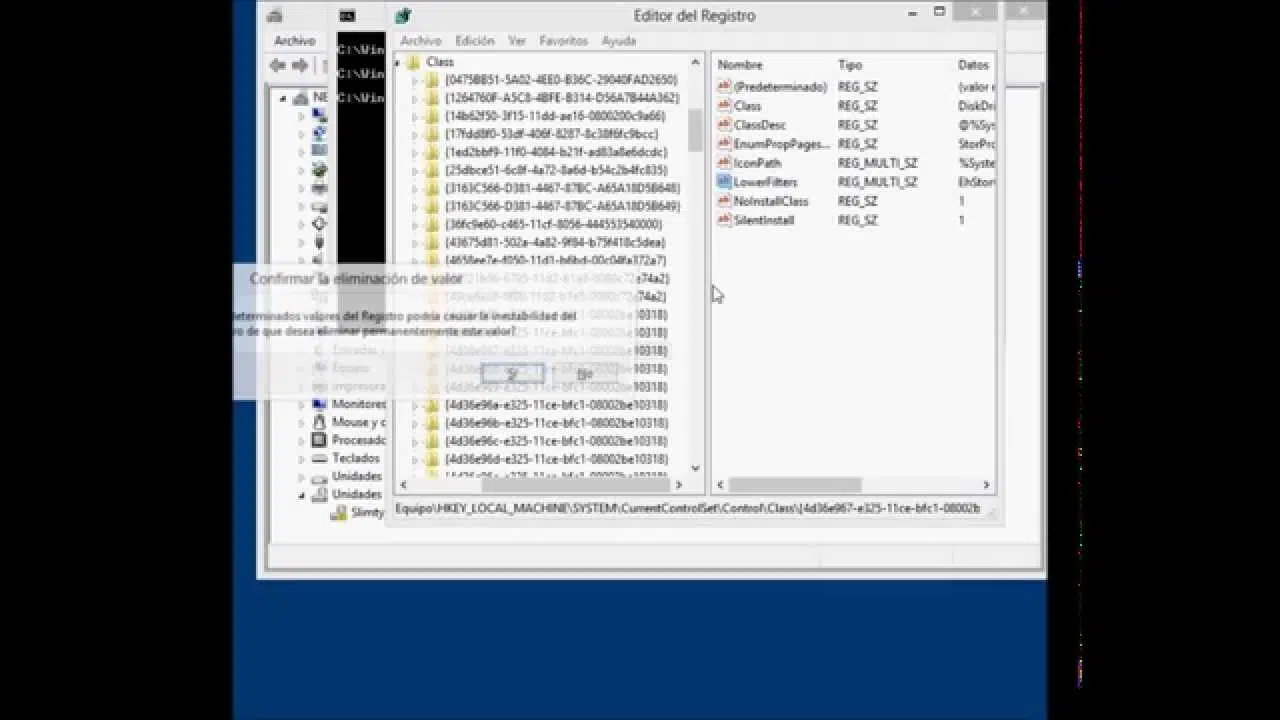
Dette er den vanskelige del, men meget effektiv, når fejlen skyldes beskadigede klassefiltre. Sikkerhedskopier registreringsdatabasen og opret et gendannelsespunkt, før du rører ved noget . Generelle trin:
- Tryk på Windows + R, skriv regedit og bekræft.
- Gå til HKEY_LOCAL_MACHINE\SYSTEM\CurrentControlSet\Control\Class
- Find klasseundernøglen baseret på den berørte enhedstype. Almindelige eksempler:
- Unidades de CD/DVD: {4D36E965-E325-11CE-BFC1-08002BE10318}
- Controladoras USB: {36FC9E60-C465-11CF-8056-444553540000}
- I højre rude skal du se efter værdierne for UpperFilters og LowerFilters. Hvis de findes, skal du kun slette disse værdier (slet ikke hele undernøglen).
- Luk Registreringseditor og genstart.
Vigtigt: UpperFilters.bak kan blive vist; slet den ikke . Og hvis enheden er en anden (f.eks. tastatur/mus), skal du kontrollere den korrekte klasse, før du foretager ændringer. Efter at have anvendt denne ændring, kan nogle programmer (f.eks. optagesoftware) kræve geninstallation.
9) Gendan eller reparer systemet uden at miste filer
Hvis intet har virket, og problemet startede for nylig, skal du nulstille din computer til en tidligere tilstand. Brug Systemgendannelse, hvis du har gendannelsespunkter (rstrui.exe), eller " Nulstil denne pc ", mens du gemmer dine filer, fra Indstillinger > System > Gendannelse. Kontroller, hvilke programmer der vil blive påvirket, før du bekræfter.
En anden, mere teknisk mulighed er at gendanne en sikkerhedskopi af registreringsdatabasen, hvis du har lavet en: åbn regedit, gå til Filer > Importer , og vælg den tidligere eksporterede .reg-fil. Dette er ikke den sædvanlige metode for de fleste, men det fungerer, hvis du gemte en kopi lige før du foretog ændringer.
10) Specifikke tilfælde: tastaturer og touchpads, der holder op med at reagere
Hvis det integrerede tastatur og touchpad fejler med kode 19, men fungerer i Windows RE, er det sandsynligvis et softwareproblem. Afinstaller tastatur- og musenheder (HID og PS/2), genstart, og geninstaller producentens drivere (Synaptics/ELAN/Precision Touchpad) ved hjælp af det officielle værktøj. Hvis du ser pakker, der ikke matcher dit bundkort, skal du bruge producentens automatiske driverregistreringsværktøj.
Tjek også for BIOS/UEFI-opdateringer på din models hjemmeside. En forældet BIOS kan forårsage problemer med initialisering af touchpad/tastatur . Efter opdatering af firmwaren skal du gendanne BIOS til standardindstillingerne, hvis det er nødvendigt.
11) Hvis problemet er et ressourceproblem (meddelelse svarende til kode 3)
Nogle computere viser en advarsel om, at driveren er beskadiget, eller at der ikke er tilstrækkelige ressourcer. Luk ressourcekrævende programmer, kontroller din virtuelle hukommelse, og hvis din computer kører på sit grænse, kan du overveje at opgradere din RAM . Nogle gange vil blot frigørelse af ressourcer genoprette normal drift.
12) Systemreparationer: SFC og DISM
Det er ikke altid nødvendigt, men hvis du har mistanke om, at systemfiler er blevet beskadiget, skal du åbne en kommandoprompt som administrator. Kør `sfc /scannow` og derefter `DISM /Online /Cleanup-Image /RestoreHealth` . Når du er færdig, skal du genstarte og kontrollere din enhed.
13) Datagendannelse, hvis drevet ikke er tilgængeligt
Hvis fejlkode 19 forhindrer dig i at få adgang til et drev, der indeholder kritiske dokumenter, skal du fortsætte forsigtigt. Før yderligere test kan du bruge datagendannelsessoftware til at udpakke filer fra din harddisk/SSD/USB-drev eller hukommelseskort , selvom de er formateret eller krypteret, for at forhindre datatab. Når filerne er sikkert gendannet, skal du fortsætte med de nødvendige reparationer.
14) I optiske drev og mærkeudstyr
Med cd-/dvd-/Blu-ray-drev er problemet ofte relateret til klassefiltre eller drivere. Hvis du bruger Dell, Lenovo, HP eller andet lignende udstyr, skal du se deres specifikke fejlfindingsvejledninger til din model , især hvis din enhed er angivet blandt de berørte produkter i deres supportartikler.
15) Sikkerhedstips og kopier før berøring
Når du ændrer drivere eller redigerer registreringsdatabasen, skal du oprette et gendannelsespunkt og en sikkerhedskopi af registreringsdatabasen . Et forkert trin kan komplicere opstarten , og et sikkerhedsnet sparer dig for en masse besvær.
Efter denne procedure burde enheden normalt fungere igen uden problemer. Start med de hurtige løsninger (genstart, afinstallation/opdatering, fejlfinding), og gå kun videre til mere komplekse løsninger, hvis det er nødvendigt (filtre i registreringsdatabasen, systemgendannelse) . I sjældne tilfælde vil problemet stamme fra fysisk hardware, men for en typisk kode 19-fejl er softwareløsningerne normalt tilstrækkelige.

Passioneret forfatter om bytes-verdenen og teknologien generelt. Jeg elsker at dele min viden gennem skrivning, og det er det, jeg vil gøre i denne blog, vise dig alle de mest interessante ting om gadgets, software, hardware, teknologiske trends og mere. Mit mål er at hjælpe dig med at navigere i den digitale verden på en enkel og underholdende måde.