
Efter en nylig opdatering udgivet af EA rapporterer mange Battlefield 2052-spillere, at de ikke kan komme forbi den indlæsningsskærm, der starter spillet. De får fejlen " Unable to connect to EA server (1:4688822970:100J:1004G)" hver gang de forsøger at starte spillet. Dette problem ser ud til at være eksklusivt for pc-brugere.
For at hjælpe dig med at løse det, har vi forberedt dette indlæg til dig. Så fortsæt med at læse.
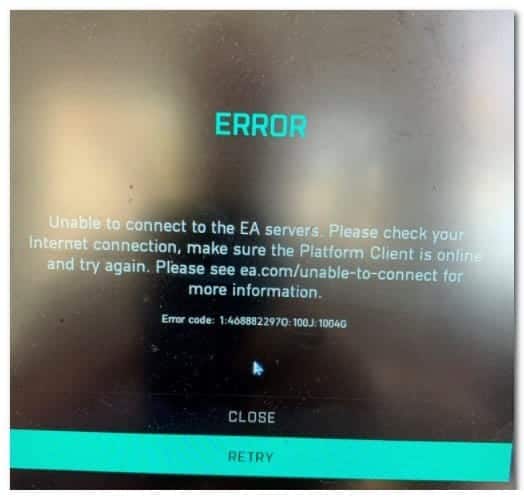
Hvad forårsager fejlen Kan ikke oprette forbindelse til EA Server?
Efter at have gravet dybere ned i denne specifikke fejl, viser det sig, at der er flere forskellige scenarier, der kan ende med at producere denne fejl. Her er en liste over scenarier, der kan være gældende:
- Kontinuerligt serverproblem– Det viser sig, at dette problem også kan være forårsaget af et igangværende serverproblem, som EA har travlt med at afhjælpe, eller et scenarie, hvor planlagt vedligeholdelse i øjeblikket er i gang for spilserverne i dit område. I dette tilfælde er alt, hvad du kan gøre, at bekræfte problemet og vente på, at de involverede udviklere løser problemet.
- Inkonsekvent DNS-område: Ifølge mange berørte brugere er denne type fejlkode ofte forbundet med et inkonsekvent DNS-område. Hvis din internetudbyder bruger en Tier 3-node, kan du muligvis løse problemet ved at skifte fra dit standard DNS-område til Tier XNUMX-området. Google.
- Utilstrækkelig båndbredde- Hvis du arbejder med en begrænset internetudbyder og er forbundet til et trådløst netværk med mange tilsluttede enheder, kan årsagen til, at du modtager denne fejl, være, at der ikke er nok båndbredde til rådighed til at rumme din forbindelse til serveren. I dette tilfælde kan det være nyttigt at migrere til en kablet forbindelse.
- Wi-Fi-kanal i konflikt- Hvis din pc er forbundet til et Wi-Fi-netværk, der er aktivt i et overfyldt område, der er vært for flere Wi-Fi-netværk, kan Wi-Fi-kanalinterferens være ansvarlig for denne type problemer. Hvis dette scenarie gælder, bør du være i stand til at løse problemet ved at ændre Wi-Fi-kanalen og sikre dig, at den er unik.
- Router inkonsistens– Ifølge nogle berørte brugere kan midlertidige netværksdata akkumuleret af din router også være ansvarlige for dette problem. Hvis dette scenarie gælder, bør du være i stand til at løse problemet ved at rydde de midlertidige data, der er akkumuleret af din router (enten ved at genstarte eller nulstille din router).
- Fejl i spilmappen Damp– Ifølge nogle berørte brugere, der starter spillet via Steam, kan dette problem også opstå på grund af en fejl i spilmappen, der har en tendens til at påvirke spiludgivelser udgivet af EA. I dette tilfælde bør du være i stand til at løse problemet ved at flytte de lokale filer på Steam til en ny placering.
- Spillets eksekverbare er blokeret af en aktiv firewall- Der er også et scenarie, hvor du ikke kan oprette forbindelse til EAs servere, fordi din aktive firewall blokerer forbindelsen til spilserverne. I dette tilfælde bør du være i stand til at løse problemet ved at hvidliste den startprogram, du bruger i din AV-konfiguration.
Hvordan kan jeg rette fejlen Kan ikke oprette forbindelse til EA Server?
Nu hvor du har viden om de potentielle årsager til fejlen, kan du ikke oprette forbindelse til EA-serveren. Det er på tide, at vi fortæller dig, hvilke metoder du kan bruge til at reparere fejlen.
1. Tjek for igangværende serverproblemer
Da fejl 1:4688822970:100J:1004G ofte er relateret til et serverproblem, skal du starte denne fejlfindingsvejledning ved at kontrollere, om DICE i øjeblikket har travlt med at afhjælpe et serverproblem. Det er også muligt, at planlagt vedligeholdelse vil forhindre dig i at oprette forbindelse til spilserveren.
Tjek om dette scenarie gælder for dig ved at besøge et websted som Down Detector eller Is the Service Down , og se om nogen brugere i dit område i øjeblikket rapporterer den samme type problem.
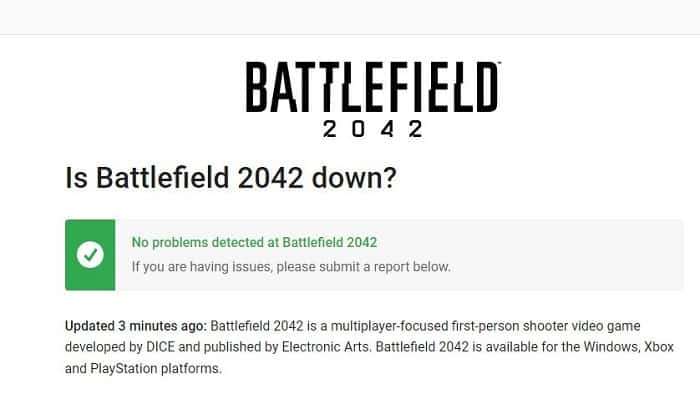
Bemærk: Få et klart overblik over problemets omfang ved at rulle ned til kommentarfeltet og kontrollere, om andre brugere i øjeblikket rapporterer det samme problem.
Hvis din søgning har afsløret, at Battlefield 2042 i øjeblikket håndterer et serverproblem, er der ikke andet, du kan gøre end at vente på, at Dice og EA løser problemet.
Men hvis du ikke har opdaget noget bevis på et problem med serveren, skal du gå videre til den næste løsning nedenfor, som skal løse et potentielt problem forårsaget af restriktiv DNS.
2. Skift DNS til Google-ækvivalenter
Når du har sikret dig, at problemet ikke har noget at gøre med et serverproblem, er den næste ting at rette et inkonsekvent DNS-område som en mulig synder, der forårsager manglende evne til at oprette forbindelse til EA-serveren (1:4688822970: 100J: 1004G) fejl.
Hvis dette scenarie gør sig gældende, kan du løse problemet ved at migrere dit standardområde for domænenavneadresser (DNS) til et område, der leveres af Google.
Dette gælder i scenarier, hvor internetudbydere (ISP'er) bruger niveau 3-noder, der i sidste ende kan være ansvarlige for forbindelsesuoverensstemmelser med bestemte servere uden for netværket.
For at justere din pc's DNS-område skal du åbne vinduet Netværksforbindelser fra den klassiske kontrolpanelmenu. Fra denne dedikerede menu vil du være i stand til at indstille et brugerdefineret DNS-område for det netværk, du i øjeblikket er tilsluttet.
Følg vejledningen nedenfor for trin-for-trin instruktioner om, hvordan du gør dette:
- Åbner en dialogboks Udfør ved at trykke på tasten Windows + R.
- Skriv 'ncpa.cpl' og tryk på Indtast for at åbne vinduet Netværksforbindelser.
- På indikatoren Brugerkontokontrol (UAC)klik Ja at give administrative rettigheder.
- Derefter på fanen Netværksforbindelser, find den forbindelse, du i øjeblikket bruger som din internetgateway. Højreklik derefter på den og vælg Egenskaber i genvejsmenuen.
- Inden for Egenskaber-skærmen på din WiFi-forbindelse o Ethernet, naviger til fanen Netværk, og vend derefter din opmærksomhed mod indstillingerne i Denne forbindelse bruger følgende elementer.
- I den næste menu, der lige dukkede op, skal du vælge Internetprotokol (TCP/IP4) og klik Egenskaber.
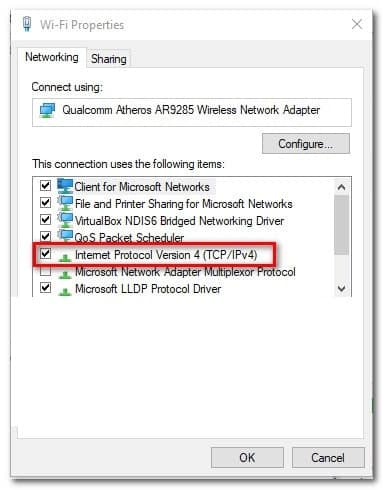
- Nu i fanen Generelt, markerer håndtaget forbundet med Brug følgende DNS-serveradresse.
- Erstatter den foretrukne DNS-server og serveren Alternativ DNS med følgende værdier:
8.8.8.8
8.8.4.4
- Dernæst skal du ændre værdierne for IPV6. Du kan gøre dette ved at vende tilbage til den forrige menu og få adgang til Egenskaber for internetprotokol version 6 (TCP/IPv6).
- Erstatter foretrukne DNS-server og serveren Alternativ DNS med følgende værdier:
2001: 4860: 4860 :: 8888
2001: 4860: 4860 :: 8844
- Gem endelig de ændringer, du lige har anvendt, og genstart derefter din pc og router, før du prøver at starte Battlefield 2042 igen og se, om fejlen er rettet.
Hvis du stadig oplever den samme fejl: "Kan ikke oprette forbindelse til EA-serveren" ( 1:4688822970:100J:1004G ), skal du rulle ned til den næste mulige løsning nedenfor.
3. Skift til en kablet forbindelse
Hvis du er tvunget til at bruge en Wi-Fi-forbindelse, når du spiller BattleField 2042, bør du sikre dig, at du har nok båndbredde til rådighed til at klare minimumsbåndbreddekravet.
Hvis du ikke har nogen anden mulighed end at bruge en Wi-Fi-forbindelse, skal du sørge for at have forbindelse til et 5G-netværk, hvis du vil undgå fejlen 1:4688822970:100J:1004G.
Bemærk: DICE anbefaler en internetforbindelse på mindst 512 KBPS. Dette er minimumskravet, men for at spille uden frygt for afbrydelser skal du bruge mindst 5 MB til upload og download.
Hvis du vil sikre dig, at du når denne minimumsgrænse, skal du følge instruktionerne nedenfor:
- Start med at deaktivere alle ikke-essentielle programmer og tjenester, der kan påvirke din tilgængelige netværksbåndbredde.
- Adgang til SpeedTest hjemmeside og vent, indtil den indlæses script hastighedstest.
- Klik på, når du er klar til at teste dit netværk Ir og vent, indtil testen er afsluttet.
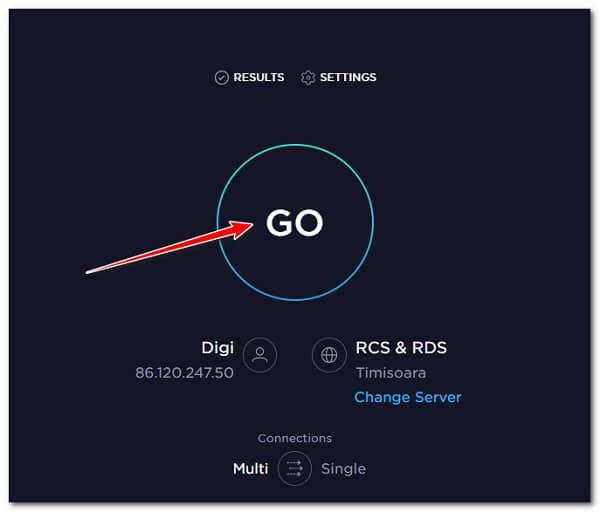
- Når testen er færdig, skal du kontrollere resultaterne og se, om indlæse og Descarga overstige 5 Mbps.
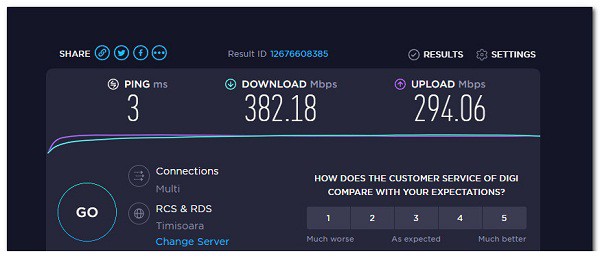
Bemærk: Du skal muligvis køre testen et par gange for at se, om opladnings- og afladningsværdierne er stabile.
- Hvis den test, du lige har udført, bekræfter, at du opfylder minimumskravene til netværket, men fejlen fortsætter, skal du migrere til en LAN-forbindelse (hvis det er muligt).
- Hvis du kan tilslutte din pc til internettet via kabel, bør du helt sikkert gøre det. Dette vil forbedre din online spiloplevelse med hvert spil, ikke kun med BattleField 2042.
Hvis du allerede bruger et LAN-kabel, eller din internetforbindelse er mere end nok til at håndtere en forbindelse, men du stadig får den samme fejl, skal du gå videre til den næste potentielle løsning nedenfor.
4. Genstart eller nulstil din router
Adskillige Battlefield 2042-spillere har næsten bekræftet, at dette problem også kan være forårsaget af inkonsekvente midlertidige netværksdata, der er akkumuleret af din router.
De fleste brugere, der står over for dette problem, har løst det ved at genstarte deres router eller nulstille den (undgå dette, hvis det er muligt).
For at undgå unødvendigt besvær skal du blot starte med en genstart . Denne handling sletter midlertidige netværksdata uden at overskrive eventuelle brugerdefinerede indstillinger, du tidligere har konfigureret.
For at nulstille routeren skal du slukke den med den fysiske knap, tage stikket ud af stikkontakten og vente mindst 30 sekunder. Dette gøres for at sikre, at strømkondensatorerne er helt afladet.
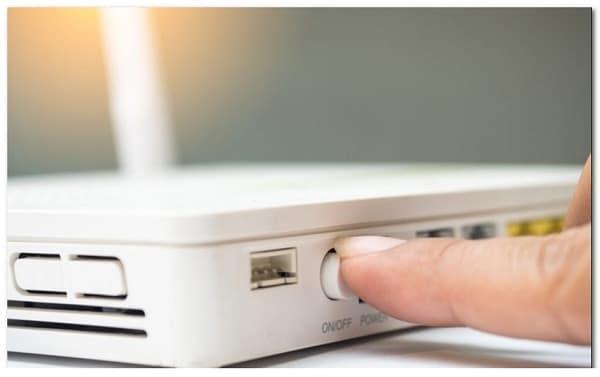
Efter 30 sekunder skal du tilslutte din router igen, vente på, at internetadgangen er genoprettet, og se, om du kan starte Battlefield 2042 og komme forbi startskærmen uden meddelelsen ' Kan ikke oprette forbindelse til EA-server (1:4688822970:100J:1004G)'.
Hvis denne procedure slet ikke forbedrede tingene, er din eneste mulighed at genstarte routeren.
Gør dette ved at trykke på og holde den dedikerede RESET- knap på bagsiden nede i mindst 10 sekunder. Du ved, hvornår du skal slippe den, fordi du pludselig vil se alle LED'erne på forsiden af routeren blinke samtidigt.
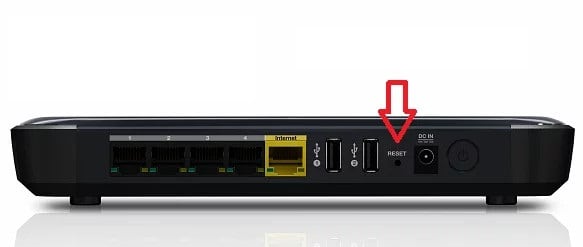
VIGTIGT: Denne handling nulstiller alle tidligere oprettede brugerdefinerede indstillinger, loginoplysninger og videresendte porte.
Hvis genstart og nulstilling af din router ikke løste den fejl, du i øjeblikket oplever med Battlefield 2042, så prøv den næste mulige løsning nedenfor.
5. Skift Wi-Fi-kanalen
Hvis du forsøger at spille i et miljø, hvor der er mange forskellige WiFi-netværk stablet oven på hinanden, er chancerne for, at du oplever dette problem, fordi der er en form for interferens eller konflikt mellem WiFi-netværket eller pc'en i øjeblikket er tilsluttet et anderledes netværk.
Bemærk venligst, at langt de fleste WiFi-routere i disse dage er designet til at transmittere data ved hjælp af 2,4 GHz eller 5 GHz frekvensbånd. Disse bånd er dog opdelt i forskellige kanaler, der bruges til dataudveksling.
Afhængigt af din routers frekvensbånd er den kanal, du gerne vil vælge (ideelt set), anderledes:
- Hvis det er på 2,4 GHz, bør du vælge mellem Wi-Fi-kanalerne 1, 6 og 11, da det er muligheder, der typisk ikke overlapper med andre netværk.
- Hvis det er på 5 GHz, har du mange muligheder, som du ikke burde have problemer med. I teorien kan du vælge mellem de 24 ikke-overlappende kanaler uden frygt for at støde på interferens.
Bemærk: De fleste routermodeller bruger som standard den samme kanal. Hvis du ikke ændrer din Wi-Fi-kanal, vil din router højst sandsynligt bruge de samme kanaler som nabonetværk, hvilket vil gøre dit Wi-Fi-signal langsommere eller afbryde det.
Hvis du har mistanke om, at fejlen "Kan ikke oprette forbindelse til EA Server (1:4688822970:100J:1004G)" opstår på grund af en modstridende WiFi-kanal, skal du følge instruktionerne nedenfor for at ændre den aktive WiFi-kanal:
- På en pc, der er tilsluttet WiFi-netværket, skal du åbne en hvilken som helst browser og indtaste en af følgende adresser og trykke på Indtast Sådan får du adgang til dine routerindstillinger:
192.168.0.1 eller 192.168.1.1
- På login-skærmen skal du indtaste de relevante legitimationsoplysninger for at få adgang til dine routerindstillinger.
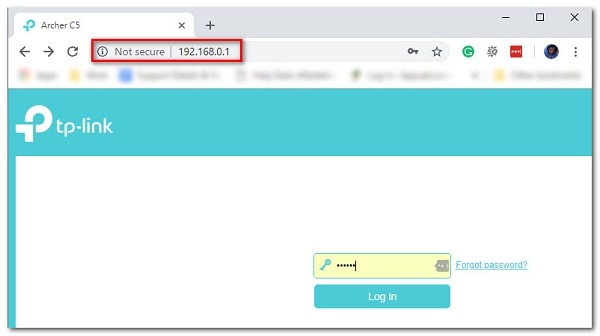
Bemærk: Hvis du ikke har ændret standardloginoplysningerne, burde du kunne logge ind med admin eller 1234 som både brugernavn og adgangskode . Hvis det ikke virker, kan du søge online efter specifikke trin til at få adgang til din routers indstillinger.
- Når du er i indstillingerne på din router, skal du få adgang til Avanceret konfiguration fra menuen øverst.
- I den avancerede menu skal du bruge menuen til venstre for at vælge Trådløs > Trådløse indstillinger.
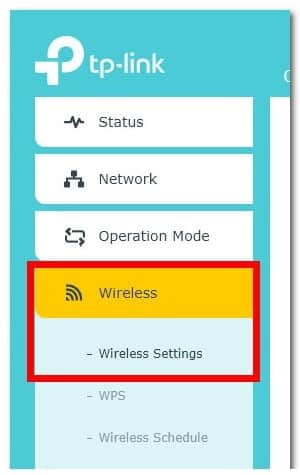
Bemærk: Disse indstillinger vil variere afhængigt af din routers konfiguration.
- Gå derefter til højre sidemenu, start med at deaktivere Smart Connect (hvis din router understøtter denne funktion) for at forhindre din router i automatisk at vælge et Wi-Fi-bånd.
- Når Smart Connect er blevet deaktiveret, skal du få adgang til din trådløs konfiguration, vælge imellem 2,4 GHz y 5 GHz (afhængigt af det netværk, du er tilsluttet), og vælg derefter en passende Wi-Fi-kanal i henhold til instruktionerne ovenfor.
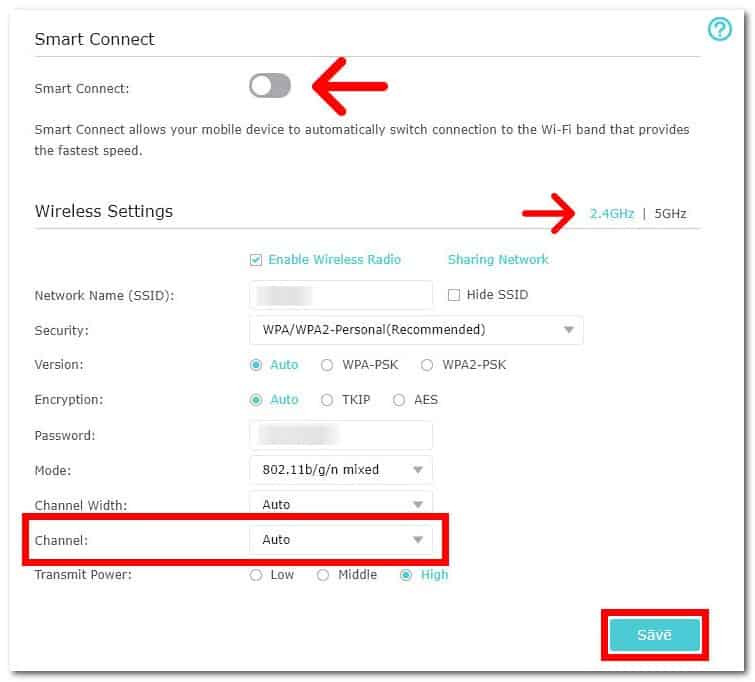
- Klik på Gem for at anvende ændringen, genstart derefter dit netværk og se, om problemet nu er løst.
Hvis den samme type problem bliver ved med at opstå, og du stadig ikke kan komme forbi åbningsskærmen for Battlefield 2042, skal du gå videre til den næste metode nedenfor.
6. Føj startprogrammet til undtagelseslisten for Windows Firewall (hvis relevant)
Det viser sig, at fejlen 1:4688822970:100J:1004G i Battlefield 2042 også kan opstå, hvis dit aktive antivirusprogram blokerer forbindelsen mellem spilstarteren og spilserveren.
I tilfælde af at dette skyldes en falsk positiv (såsom en overreaktion fra din AV), kan du elegant rette dette ved at hvidliste spilstarteren (Steam eller Origin) + den primære Battlefield 2042-eksekverbare fra indstillingerne.
Bemærk: Hvis hvidlistning ikke virker, skal du afinstallere tredjepartssikkerhedspakken fuldstændigt for at sikre, at du ikke oplever sikkerhedsforstyrrelser forårsaget af antivirus.
Whitelist Steam eller Origin + den vigtigste WOW-eksekverbare gennem Windows Firewall
Hvis du bruger Windows Defender , skal du følge instruktionerne nedenfor for at hvidliste Origin eller Steam + den primære Battlefield 2042-eksekverbare fil fra Windows Firewall:
Bemærk: Disse instruktioner nedenfor fungerer for alle nyere versioner af Windows (Windows 7, Windows 8.1, Windows 10 og Windows 11 ). Hvis du bruger et tredjeparts antivirusprogram og en firewall, bør du søge online efter specifikke trin til at hvidliste de to eksekverbare filer eller følge den anden vejledning nedenfor for afinstallationsinstruktioner.
- Start med at trykke på Windows-tast + R for at åbne en dialogboks Kør. Så skriv «kontrol firewall.cpl» og tryk på Indtast for at åbne den klassiske Windows Firewall-grænseflade.
- Fra Windows Defender Firewall-menuen skal du rulle til venstre side og klikke Tillad en app eller funktion via Windows Defender Firewall.
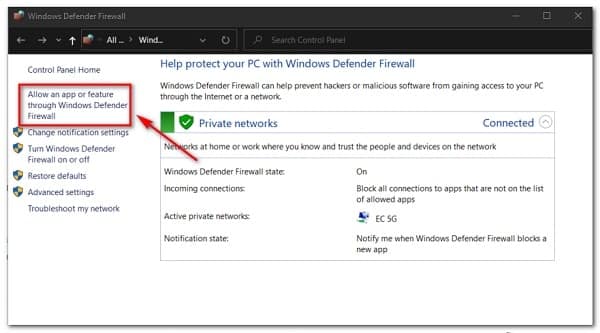
- Så fra menuen Tilladte apps, klik på knappen Skift indstillinger og tillad administratoradgang ved at klikke Ja på indikatoren UAC (brugerkontokontrol).
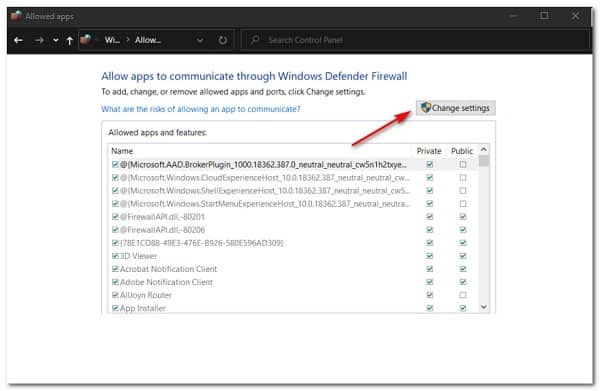
- Herefter skal du rulle ned på listen over tilladte apps og se, om du finder de poster, der er knyttet til Battlefield 2042 y Origin eller Steam. Hvis de mangler, skal du klikke på knappen Tillad en anden app, og klik derefter på Undersøge, naviger til din placering og tilføj de to poster manuelt ved at klikke Tilføje.
- Efter at begge poster vises på listen over applikationer og tilladte funktioner, skal du sørge for, at de to tilknyttede bokse (Privat y Offentlig) er markeret for begge. Gør dette for Origin-appen eller Steam-appen, og klik acceptere For at gemme ændringerne.
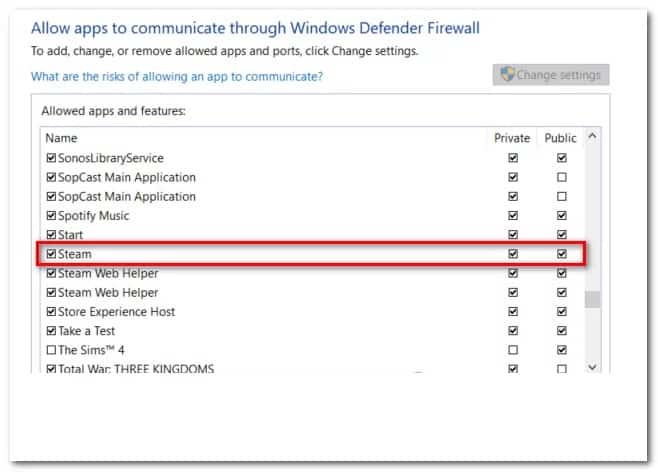
- Når disse mods er blevet anvendt, skal du starte Origin eller Steam igen, køre Battlefield 2042 og se, om problemet nu er løst.
7. Afinstaller tredjepartspakken via Programmer og funktioner
Hvis du bruger et tredjeparts antivirus, der ikke tillader dig at hvidliste elementer eller ønsker at fjerne det, skal du følge instruktionerne nedenfor:
- Start med at åbne en dialogboks Kør ved at trykke på Windows-tasten + A. Så skriv 'appwiz.cpl' inde i tekstboksen og tryk på Indtast for at åbne skærmen Programmer og egenskaber.
- Inde i skærmen Programmer og funktioner, gå til højre afsnit, rul ned på listen over installerede programmer og find den tredjeparts AV, du forsøger at afinstallere.
- Højreklik derefter på din post og vælg afinstallere i kontekstmenuen, der lige dukkede op.
- På afinstallationsskærmen skal du følge vejledningen på skærmen for at fuldføre afinstallationsprocessen.
- Genstart din computer og start Battlefield 2042, når den næste opstart er fuldført for at se, om det er blevet rettet Kan ikke oprette forbindelse til EA-serveren (1:4688822970:100J:1004G).
Hvis du nåede så langt, håber jeg bare, at metoderne beskrevet i denne vejledning hjælper dig med at løse fejlen Kan ikke oprette forbindelse til EA-server. Hvis du kender til en anden metode, så lad os det vide i vores kommentarfelt nedenfor. Hvis du kan lide det, kan du dele oplysningerne med resten af dine venner. Tak fordi du valgte os, vi ses næste gang.

Mit navn er Javier Chirinos, og jeg brænder for teknologi. Så længe jeg kan huske, var jeg glad for computere og videospil, og den hobby endte i et job.
Jeg har udgivet om teknologi og gadgets på internettet i mere end 15 år, især i mundobytes.com
Jeg er desuden ekspert i online kommunikation og markedsføring og har kendskab til WordPress udvikling.