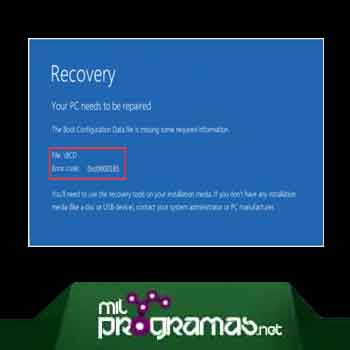
Hvis du er Windows 10 -bruger , er du sandsynligvis stødt på problemet: fejlkode 0xc0000185 . Denne fejl kan endda forhindre dit system i at starte. 0xc0000185 er en specifik fejl, der kommer med fejlinformation og en blå skærm.
Dette er relateret til bootkonfigurationsdata . Fejlkode 0xc0000185 betyder, at bootkonfigurationsdata mangler , er slettet eller beskadiget på din computer. Det indikerer også, at der sandsynligvis er skadelig software eller hardware på din pc.
Men hvordan rettes Windows fejlkode 0xc0000185? Her vil vi vise dig nogle effektive måder at løse problemet på. Du skal bare være tålmodig og følge med disciplin og opmærksomhed de procedurer, du vil se gennem hele øvelsen.
Du kan også være interesseret i: Sådan rettes fejlkode 5003 i Zoom
En oversigt over fejlkode 0xc0000185
Fejlkode 0xc0000185 vises ofte, når du starter en Windows-pc, især efter en systemgenstart. Den vises altid som en Blue Screen of Death ( BSOD ) med teksten "Din pc skal repareres".
Meddelelsen kan også sige: " Din pc's bootkonfigurationsdata mangler eller indeholder fejl ." Nogle gange følger fejlkoden 0xc0000185 efter teksten. Fejlmeddelelsen angiver tydeligt, at denne fejl er knyttet til bootkonfigurationsdataene (BCD).
Dataene mangler muligvis nødvendige oplysninger eller kan være blevet beskadiget. Derfor vil systemet ikke starte, medmindre pc-ejeren kan gendanne de manglende eller beskadigede data gennem nogle afhjælpninger.
Hvad forårsager fejlkode 0xc0000185?
Dette er faktisk resultatet af filkorruption relateret til Windows-pc'ens opstartsproces. Filerne kan være blevet slettet eller beskadiget på bestemte måder. Det kan også være forårsaget af et malwareangreb eller en hardwarefejl.
Så hvordan retter du fejlkode 0xc0000185? Med de mulige årsager nævnt ovenfor er du muligvis stadig usikker på, hvordan du løser den. Bare rolig! Løsninger til at rette Windows-fejlkode 0xc0000185 findes nedenfor.
Løsning 1: Genstart din computer
Du kan prøve at genstarte din computer for at rette fejlkode 0xc0000185. Chancen for, at Windows løser problemet inden for den tid, det tager at genstarte din computer, er lille. Det er dog det første du bør prøve; Hvis det virker for dig, vil du spare dig selv for mange procedurer.
Løsning 2: Genopbyg BCD'en med en installationsunderstøttelsesdisk
Da din computer ikke starter normalt, kan du prøve at genopbygge bootkonfigurationsdataene ved hjælp af en installationsmediedisk for at rette Windows 10-fejlkoden 0xc0000185.
Installationsmediedisken giver dig mulighed for nemt at genopbygge bootkonfigurationsdataene. Tip: Du bør forberede en installationsmediedisk på forhånd. Her er trinnene til at genopbygge bootkonfigurationsdataene:
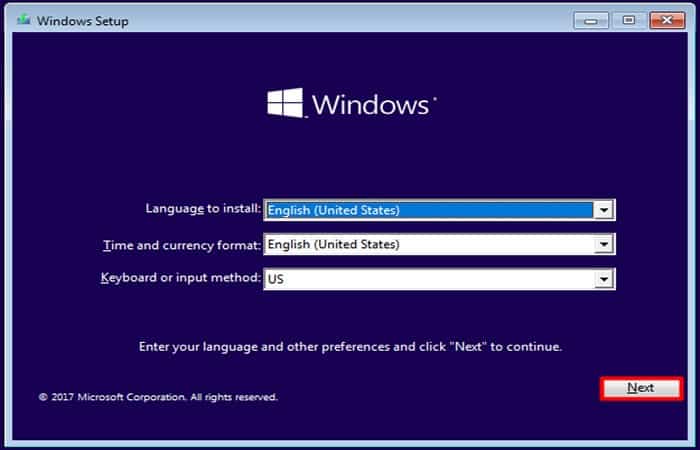
Trin 1: Indsæt installationsmediet i din pc, og start derefter derfra. Klik på Næste for at fortsætte.
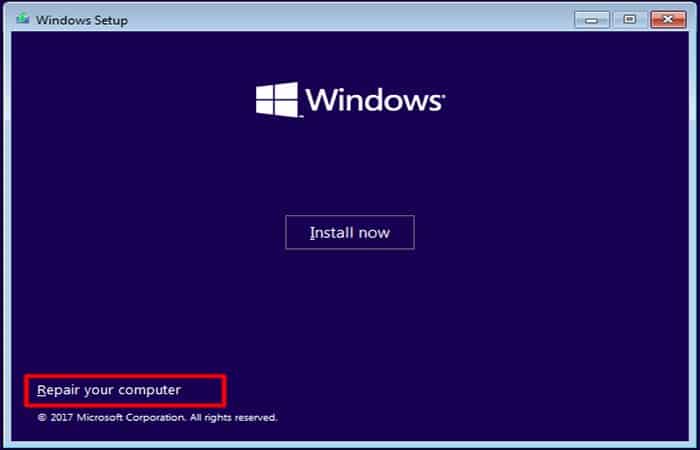
Trin 2: Vælg indstillingen " Reparer din computer " i vinduet Installer nu.
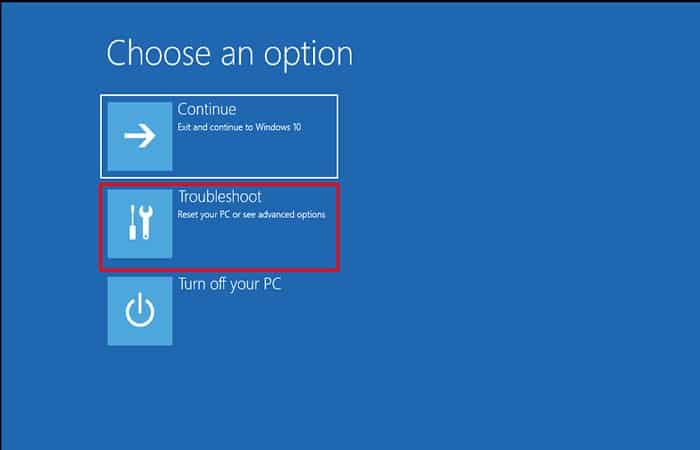
Trin 3: Vælg indstillingen Fejlfinding for at fortsætte.
Trin 4: Klik på Kommandoprompt i afsnittet med avancerede indstillinger.
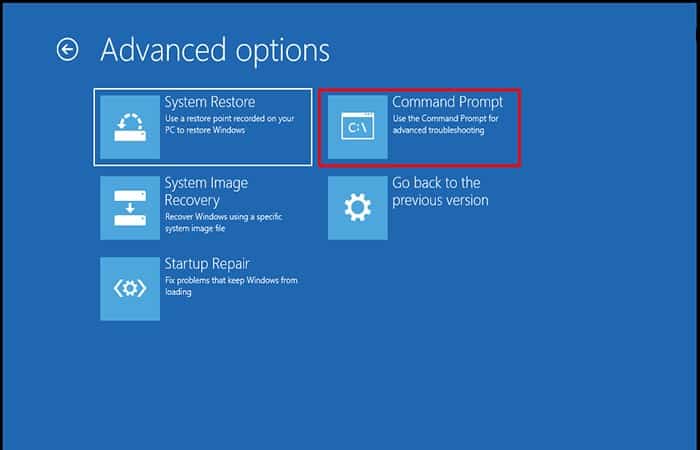
Trin 5: Skriv følgende kommandoer på siden (tryk på Enter efter at have skrevet hver kommando for at fortsætte til næste trin):
- bootrec/fixmbr
- bootrec/fixboot
- bootrec/scanos
- bootrec / Rebildbcd
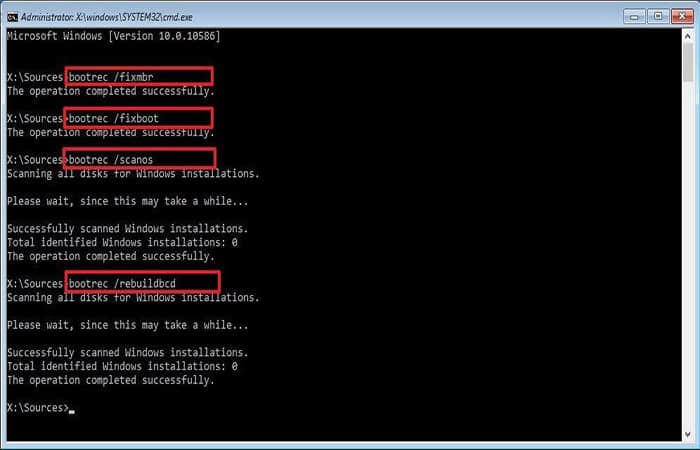
Forslag: Disse trin er kun tilgængelige for Windows 8/10 , men er ikke gyldige for Windows 7. Hvis du vil rette Boot Configuration Data (BCD) i Windows 7, skal du indtaste kommandoerne som vist på følgende billede.
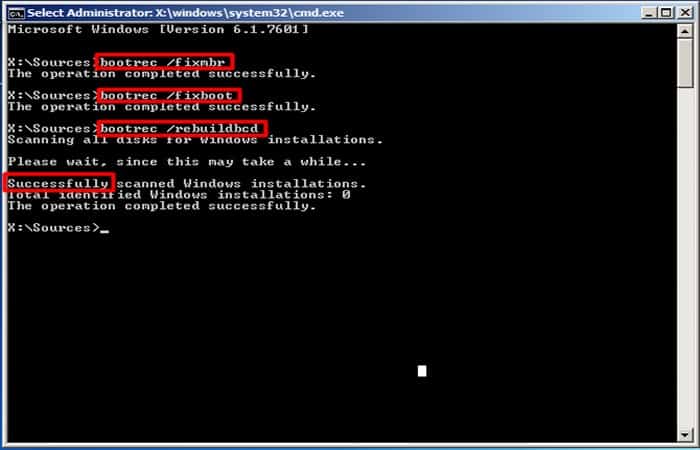
Du vil måske også gerne vide: Sådan rettes fejlkode 73 på Disney Plus
Løsning 3: Formater harddisken
Hvis din computer stadig ikke kan starte, skal du muligvis formatere din harddisk og derefter geninstallere Windows for at rette fejlkode 0xc0000185 i Windows 10. Generelt kan du formatere en harddisk ved hjælp af Windows-installationsmedier.
Så hvordan formaterer du din harddisk, når din pc ikke kan starte i Windows? MiniTool Partition Wizard anbefales kraftigt til dette.
MiniTool Partition Wizard er en fantastisk partitionshåndtering med nogle kraftfulde funktioner såsom: Partition Recovery, OS Migration Wizard til SSD /HD, Surface Test, Diskoprydning, blandt andre fordele.
Denne software giver dig mulighed for nemt og sikkert at administrere dine partitioner og harddiske. Med denne software kan du oprette et bootbart USB-flashdrev/cd/dvd og formatere din harddisk ved hjælp af den, når din computer ikke vil starte.
Download MiniTool Partition Wizard . Genstart derefter computeren og indstil det bootbare medie, der er oprettet af MiniTool Partition Wizard Pro eller Ultimate Edition, som den første boot-mulighed i din BIOS. Du åbner derefter MiniTool PE Loader-grænsefladen. Følg derefter nedenstående trin for at begynde at formatere dit drev.
Tip: Før du formaterer dit drev, skal du sørge for at have sikkerhedskopieret alle vigtige data på drevet, da alle filer permanent slettes fra din pc, når formateringen er fuldført. Her er trinnene til at formatere en harddisk ved hjælp af MiniTool Partition Wizard:
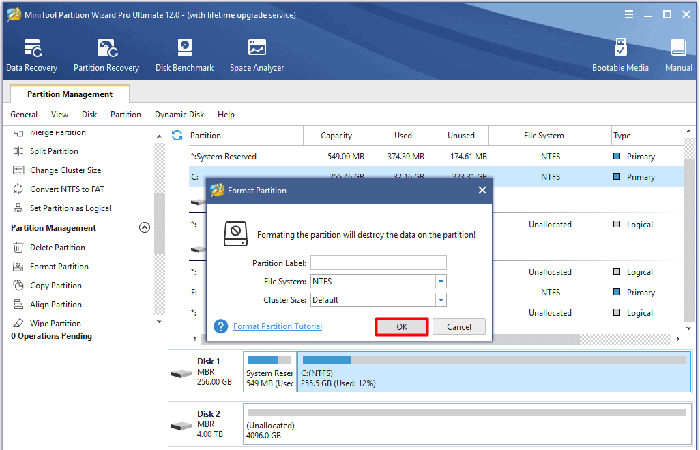
Trin 1: Start MiniTool Partition Wizard Ultimate Edition for at få adgang til hovedgrænsefladen. Vælg den harddisk, du vil formatere, og klik på funktionen Formatér partition.
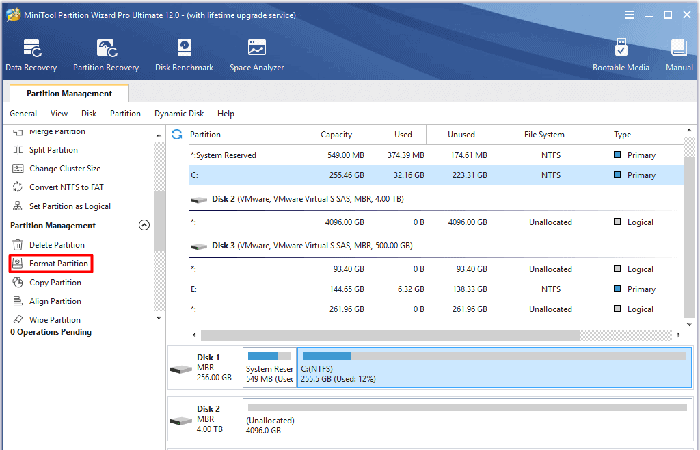
Trin 2: Konfigurer partitionsnavnet og partitionsfilsystemet, og klik derefter på OK -knappen for at fortsætte processen.
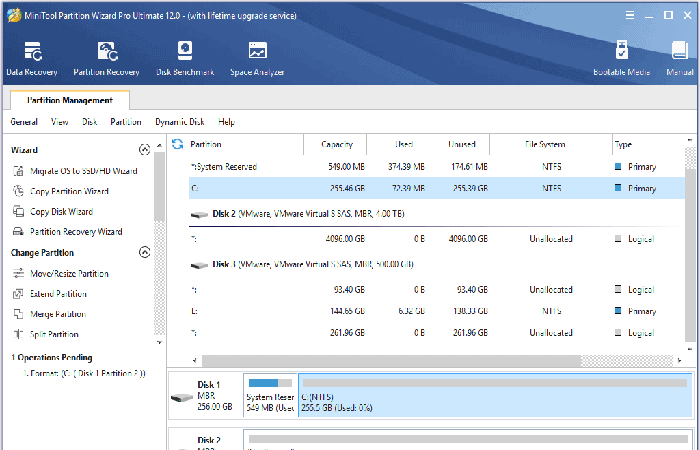
Trin 3: Klik til sidst på knappen Anvend for at udføre den ventende handling.
Løsning 4: Kør CHKDSK
CHKDSK ( Check Disk ) er en kommando, der viser en statusrapport for diskenheden. Dette giver dig mulighed for at rette eventuelle fejl, der findes på den pågældende diskenhed. For at bruge CHKDSK skal computere have en Autochk.exe- fil installeret. Her er trinnene til at køre CHKDSK og rette fejlkode 0xc0000185:
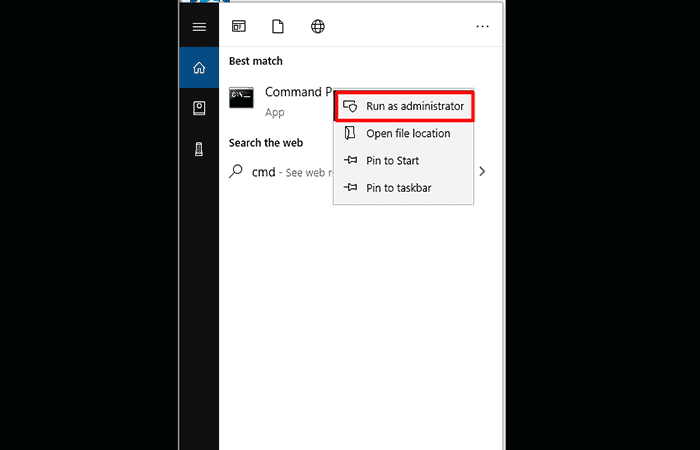
Trin 1: Skriv cmd i søgefeltet, og vælg derefter Kommandoprompt fra søgeresultaterne. Vælg Kør som administrator, når du har højreklikket på Kommandoprompt.
Trin 2: Når du har skrevet kommandoen chkdsk /r , skal du trykke på Enter- tasten.
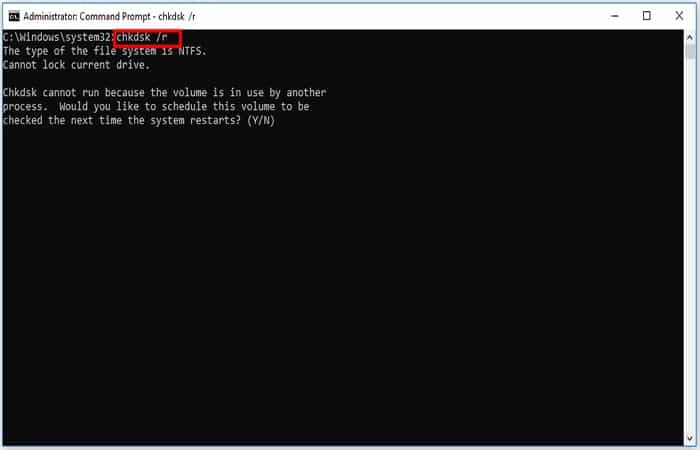
Efter at have kørt denne kommando, vil Windows scanne din harddisk og rette eventuelle fejl, den finder. Derefter skal du genstarte din computer for at kontrollere, om problemet er løst eller ej.
Løsning 5: Gendan systemet
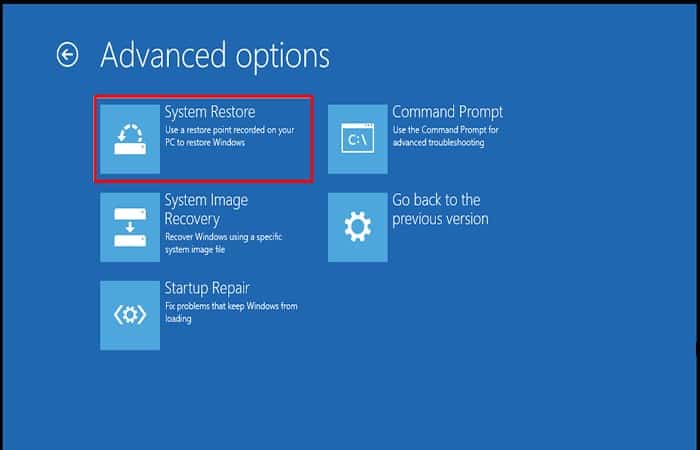
Prøv at udføre en systemgendannelse for at rette de manglende bootkonfigurationsdata. For at gøre dette skal du få adgang til WinRE- siden ved hjælp af et bootbart cd/dvd/usb-drev. Når du er på siden med avancerede indstillinger , skal du vælge Systemgendannelse som vist på billedet nedenfor.
Løsning 6: Fjern nyligt installeret software
I sjældne tilfælde vises fejlkode 0xc0000185 på grund af inkompatible applikationer og programmer . Hvis fejl 0xc0000185 derfor vises lige efter installation af ny software på din computer, skal du afinstallere softwaren og kontrollere, om problemet fortsætter.
Det er meget nemt at fjerne softwaren, men det vigtigste er, at du skal forhindre den i at regenerere efter at have fjernet den. Derfor er det nødvendigt at vælge en metode til at fjerne det permanent. Fjern f.eks. installationspakken direkte.
Løsning 7: Tjek hardwaren fysisk
Når fejlkoden 0xc0000185 vises, kan du prøve at afbryde alle eksterne enheder, der er tilsluttet din pc, og kontrollere, om dette løser problemet. Denne metode er grundlæggende til at rette fejl 0xc0000185. Et lille problem i systemforbindelsen kan føre til denne type advarsler.
Det anbefales, at du sørger for, at systemkomponenter, såsom udvidelseskort, strømforsyning og hukommelse, er installeret de rigtige steder. Bemærk: Denne metode er egnet til pc-brugere, men ikke til andre enheder.
Løsning 8: Nulstil din pc
Nulstilling af din pc kan rette fejlkode 0xc0000185. Brug en installationsmediedisk til at gendanne, nulstille eller geninstallere Windows. Du må dog hellere lave en sikkerhedskopi, før du udfører proceduren for at undgå tab af data.
Det er her, MiniTool Partition Wizard Pro Edition kommer ind i billedet. Med denne software kan du nemt lave sikkerhedskopier. Genstart din computer med et bootbart drev oprettet af MiniTool Partition Wizard, og gå til MiniTool PE Loader-siden. Brug derefter funktionen Kopier disk i MiniTool Partition Wizard. Dette giver dig mulighed for at sikkerhedskopiere dine data.
Bemærk: MiniTool Partition Wizard Free Edition understøtter ikke oprettelse af bootbare enheder.
Løsning 9: Kør Diskoprydning
Når du surfer på internettet, gemmer din computer med jævne mellemrum midlertidige filer og mapper. Disse unødvendige filer kan udløse forskellige problemer, herunder fejlkode 0xc0000185. Med hensyn til dette tilfælde kan du køre diskoprydningsværktøj for at rense disse ubrugelige filer.
Da din computer har et problem og skal repareres, kan du ikke få adgang til skrivebordet. Du kan dog starte i fejlsikret tilstand , hvilket er en anden situation. Når du har startet i fejlsikret tilstand, kan du følge nedenstående procedure for at rette fejl 0xc0000185:
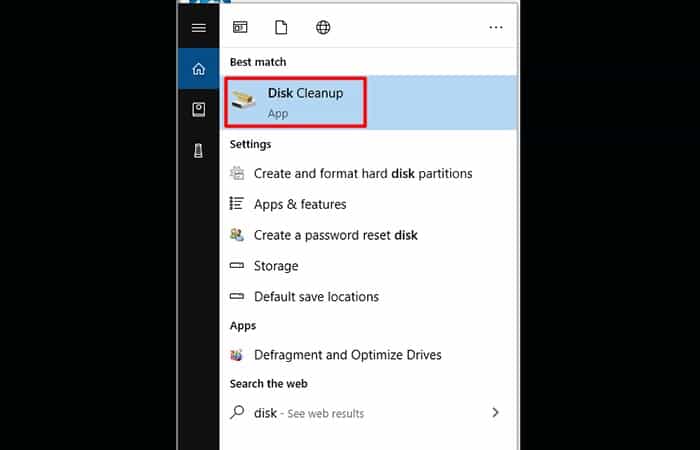
Trin 1: Skriv diskoprydning i søgefeltet, og vælg derefter diskoprydningsmuligheden fra de viste søgeresultater.
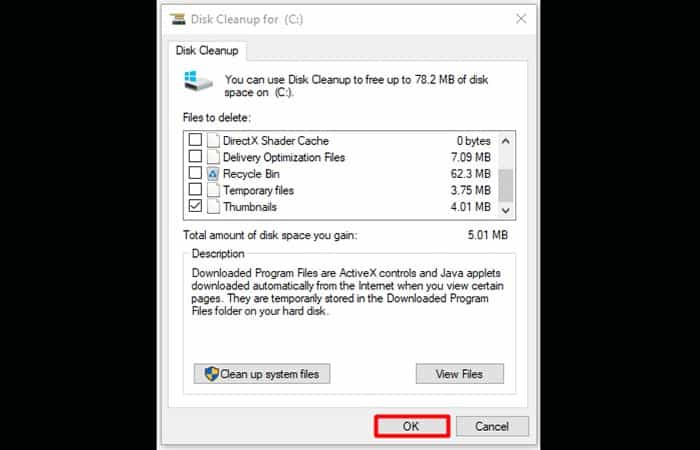
Trin 2: Der vises et vindue på siden, der viser den samlede plads, der kan frigøres ved hjælp af værktøjet. Du kan vælge de filer, du vil slette, ved at fjerne markeringen i dem. Klik derefter på OK for at afslutte processen.
Du skal lære: Sådan rettes Windows-opdateringsfejl 0x80080005 i Windows 10
Konklusion
Alle ovenstående er metoder til at rette Windows fejlkode 0xc0000185. Hvis du spørger, hvordan du løser Windows fejlkode 0xc0000185, skal du læse de givne metoder og trin omhyggeligt.
Følg de tilbudte metoder fuldt ud, og du vil se, at du vil være i stand til at slippe af med fejlen. Vi håber, at du kan løse problemet efter at have udført de givne tilgange uden at beskadige dit system. Hvis du har dine egne meninger om problemet, kan du efterlade en kommentar nedenfor.

Mit navn er Javier Chirinos, og jeg brænder for teknologi. Så længe jeg kan huske, var jeg glad for computere og videospil, og den hobby endte i et job.
Jeg har udgivet om teknologi og gadgets på internettet i mere end 15 år, især i mundobytes.com
Jeg er desuden ekspert i online kommunikation og markedsføring og har kendskab til WordPress udvikling.