
Mange Windows- brugere, der forsøger at opgradere til Windows 11 ved hjælp af Windows 11-installationsguiden, bliver stoppet af fejlen 0xa0000400 . Dette rapporteres at forekomme på en lang række forskellige opsætninger, men problemet synes at være langt mere udbredt på arbejdsstationer.
Efter at have gennemgået snesevis af brugerrapporter, er det tydeligt, at denne fejl har et par forskellige årsager, der kan være ansvarlige for dette fald, når man forsøger at bruge Windows Update Assistant-værktøjet til at installere Windows 11. For at få mere at vide, læs videre.
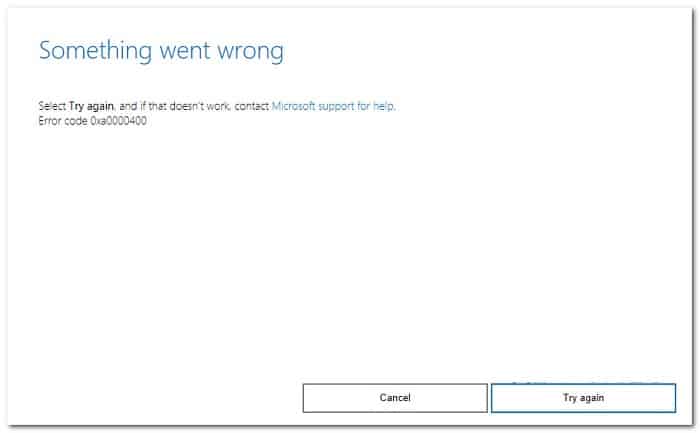
Hvad forårsager fejl 0xa0000400 i Windows 11?
Nedenfor er en kort liste over mulige scenarier, der kan forårsage dette problem:
- Konflikt med Virtual Box-værktøjet eller VMWare: hvis du har herramienta Virtual Box eller VMWare installeret på din tidligere version af Windows, skal du tage El tiempo og afinstaller værktøjet fuldstændigt, før du bruger Windows Update Assistant til at opgradere til Windows 11. I dette tilfælde er fejlen højst sandsynligt forårsaget af en konflikt mellem Virtual Box eller VMWare og Hyper-V funktionalitet.
- Windows Update Assistant fejl: Ironisk nok, for et hjælpeprogram, der blev udviklet med det ene formål at opdatere OS fra ældre Windows til Windows 11, er Windows Update Assistant mindre succesfuld med at gøre det. Mange brugere, der stod over for dette problem, mens de brugte WUA-værktøjet, har endelig formået at fuldføre opgraderingsprocessen ved direkte at opgradere ved at montere en kompatibel Windows 11 ISO eller bruge Media Creation Tool.
- Licensnøgle påvirker opgradering af arbejdsstation- Hvis du har dette problem, når du prøver at opgradere en arbejdsstationsmaskine til Windows 11, kan du muligvis undgå fejlen ved at ændre den aktuelle licensnøgle til en generisk PRO-ækvivalent.
Hvordan kan jeg rette fejl 0xa0000400 i Windows 11?
Nu hvor du er bekendt med alle de potentielle scenarier, der kan være ansvarlige for denne fejl, lad os komme til den del, hvor vi hjælper dig med at løse problemet.
Nedenfor finder du fire forskellige metoder, som andre brugere i en lignende situation med succes har brugt for at komme til bunds i dette problem.
Afinstaller Virtual Box / VMWare (hvis relevant)
Det viser sig, at en af de mest almindelige årsager til fejl 0xa0000400 ved brug af Windows Update Assistant er en konflikt mellem Hyper-V og de proprietære virtualiseringsteknologier, der findes med Virtual Box og VMware.
Hvis du forsøger at opgradere til Windows 11 og har Virtual Box eller VMWare installeret på dine tidligere versioner af Windows, er den første ting, du skal gøre, at installere den modstridende software for at sikre, at opgraderingsprocessen er vellykket.
Bemærk: Når Windows 11-opgraderingsprocessen er fuldført, kan du nemt geninstallere den virtualiseringssoftware, du bruger.
Hvis dette scenarie gælder, skal du følge instruktionerne nedenfor for at få det, du skal bruge for at slippe af med tredjeparts virtualiseringssoftware, der er i konflikt med Windows Update Assistant:
- Tryk på Windows-tast + R for at åbne en dialogboks Ejecutar. Så skriv 'appwiz.cpl' inde i tekstboksen og tryk på Ctrl + Skift + Enter for at åbne menuen Programmer og funktioner med administratoradgang.
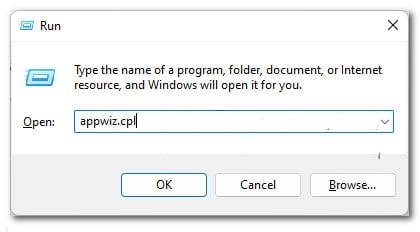
- Når du bliver bedt om Brugerkontokontrol (UAC)klik Ja for at give administratoradgang.
- Når du er inde i menuen Programmer og funktioner, skal du rulle ned på listen over installerede programmer og finde VMware o Virtual Box (afhængigt af den modstridende software, du vil afinstallere).
- Når det er lykkedes dig at finde den post, der er knyttet til den modstridende software, skal du højreklikke på den og vælge afinstallere i genvejsmenuen.
- På afinstallationsskærmen skal du følge instruktionerne på skærmen for at fuldføre afinstallationsprocessen.
- Efter at den modstridende software er blevet afinstalleret (angiveligt), skal du åbne Windows Update Assistant-værktøjet igen og se, om du nu kan opgradere til Windows 11 uden at støde på den samme 0xa0000400.
Hvis denne metode ikke er anvendelig i dit tilfælde, eller hvis du allerede har forsøgt at afinstallere den modstridende software, men stadig får den samme fejl, skal du fortsætte med den næste potentielle løsning.
Opgrader fra en monteret Windows 11 ISO
Hvis den første metode ikke var anvendelig, er den næste ting, du skal prøve, at fuldføre opgraderingen til Windows 11 ved at downloade og montere en kompatibel Windows 11 ISO.
Fra nu af er WUA (Windows Update Assistant) et meget buggy-værktøj og bør undgås. Du må hellere montere en officiel Windows 11 ISO og udføre opdateringen direkte ved at åbne setup.exe i rodplaceringen af ISO.
Mange brugere bekræfter, at denne metode virker med fejl 0xa0000400, når de forsøger at bruge Windows Update Assistant.
Her er den nøjagtige proces, de fulgte for at undgå fejl 0xa0000400 ved opgradering til Windows 11:
- Åbn din standardbrowser, og besøg derefter Windows 11 officielle download side.
- Når du er på den rigtige side, skal du rulle ned til afsnittet Download Windows 11 -diskbillede (ISO), og vælg derefter Windows 11 ved hjælp af knappen Vælg download.
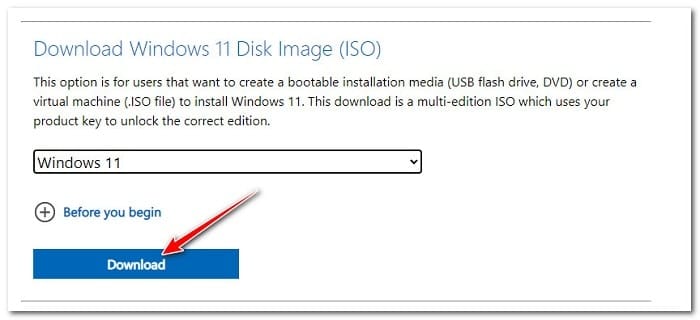
- Klik derefter på knappen downloade og vent på, at valget bliver registreret.
- Fra den følgende meddelelse, der lige dukkede op, skal du bruge rullemenuen til at vælge dit foretrukne sprog, før du endelig klikker Bekræfte.
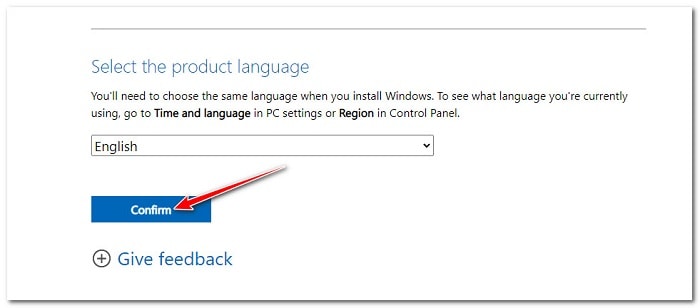
- Klik til sidst på den nye knap Windows 11 engelsk ISO der ser ud til at bekræfte overførslen.
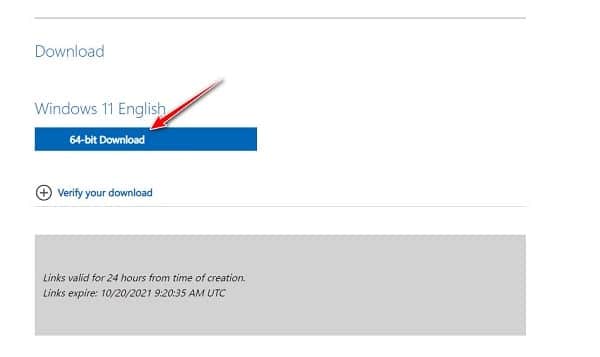
Bemærk: Vær opmærksom på, at dette downloadlink kun vil være tilgængeligt i 24 timer efter, at du har klikket på downloadknappen.
- Vent, indtil ISO'en downloades lokalt, og dobbeltklik derefter på .iso-filen for at montere den lokalt.
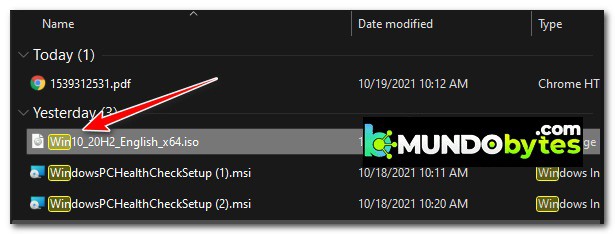
Bemærk: Du behøver ikke at bruge tredjepartsværktøjer som Daemon Tools til at montere denne ISO, da alle nyere versioner af Windows har indbyggede ISO-monteringsfunktioner.
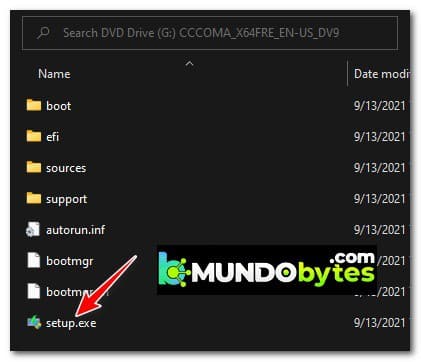
- Når ISO'en er monteret lokalt, skal du åbne File Explorer og dobbeltklik på det virtuelle drev, der lige dukkede op.
- Når du er inde i rodplaceringen af Windows 11 ISO, skal du dobbeltklikke på setup.exe og derefter klikke Ja efter anmodning fra Brugerkontokontrol.
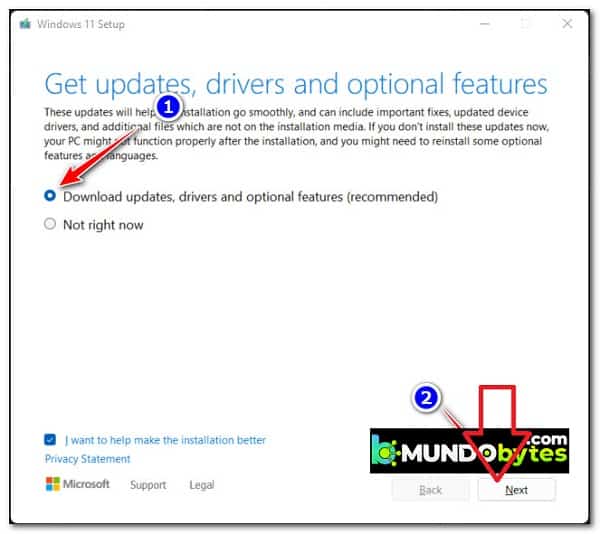
- Nu, når du er inde på skærmen Windows 11 Indstillinger, skal du vælge Download opdateringer, drivere og valgfri funktioner (anbefales), og derefter følge de resterende instruktioner for at fuldføre opgraderingen til Windows 11.
Hvis denne metode ikke virkede for dig, eller hvis du leder efter en anden metode, skal du gå videre til den næste potentielle løsning, der er beskrevet nedenfor.
Brug medieoprettelsesværktøjet til at opdatere
Hvis ovenstående metode (direkte montering af en Windows 11 ISO-fil) ikke virkede i dit tilfælde, kan du altid bruge MCT (Media Creation Tool) til at brænde en dvd eller konvertere ethvert flashdrev (over 8 GB) til en kompatibel Windows 11. installationsmedie.
Når du har gjort dette, kan du ændre opstartsrækkefølgen i overensstemmelse hermed og udføre blinkproceduren direkte fra dit flashdrev.
Forudsætninger: Ud over en internetforbindelse skal du bruge en tom DVD på mindst 8 GB og en DVD-brænder eller et flashdrev med mindst 8 GB ledig lagerplads.
Hvis du opfylder et af disse krav og er klar til at gå denne vej, skal du følge instruktionerne nedenfor for at bruge Media Creation Tool til at opgradere til Windows 11 og undgå fejl 0xa0000400:
- Åbn din yndlingsbrowser og besøg Windows 11 download side.
- Når du er inde på Windows 11-downloadsiden, skal du rulle ned til afsnittet Opret Windows 11-installationsmedier og derefter klikke på knappen Download nu.
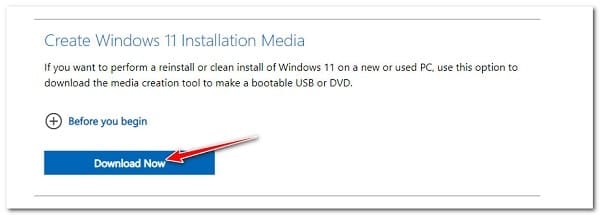
- Vent, indtil den eksekverbare downloades lokalt, og dobbeltklik derefter på den.
- Når du bliver bedt om vinduet Brugerkontokontrol, klik Ja for at give administratoradgang.
- Inden for Windows 11 installationsmedieoprettelsesværktøjet skal du først acceptere licensaftalen og derefter vælge den udgave af Windows 11, som du vil oprette et installationsmedie til.
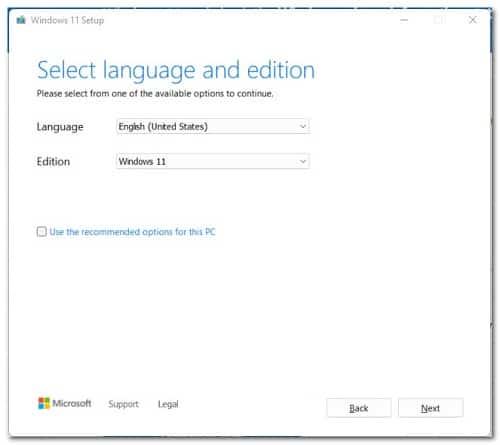
- Vælg på den næste skærm Flash-drev USB o ISO-fil, afhængigt af om du vil oprette et flashdrev eller Windows 11 DVD-installationsmedie.
- Følg de resterende anvisninger for at fuldføre oprettelsen af Windows 11 installationsmedier, genstart derefter din pc og indsæt dvd'en eller tilslut dit flashdrev for at opgradere til Windows 11.
Bemærk: Husk, at hvis du vælger at oprette et USB-flashdrev, skal du muligvis ændre opstartsrækkefølgen i dine UEFI- eller BIOS-indstillinger for at sikre, at din pc starter fra flashdrevet og ikke din harddisk eller SSD.
Hvis denne metode ikke gælder for dig, bedes du gå videre til den næste potentielle løsning nedenfor.
Skift licensnøglen til PRO-versionen (kun for arbejdsstationer)
Hvis du støder på dette problem, når du forsøger at opgradere en arbejdsstation til Windows 11, skal du sikre dig, at du bruger en PRO-licensnøgle, før du forsøger at starte opgraderingen.
For at være klar, behøver du ikke købe en ny PRO-licens kun for at kunne opgradere; Du kan blot skifte til en generisk Windows PRO-licensnøgle, før du starter opgraderingen.
Hvis opdateringen lykkes, kan du vende tilbage til din almindelige licensnøgle.
Følg instruktionerne nedenfor for at ændre licensnøglen til PRO:
- Tryk på Windows-tast + I for at åbne skærmen Windows-indstillinger.
- Når du er inde på skærmen konfigurationklik Opdatering og sikkerhed på listen over tilgængelige indstillinger.
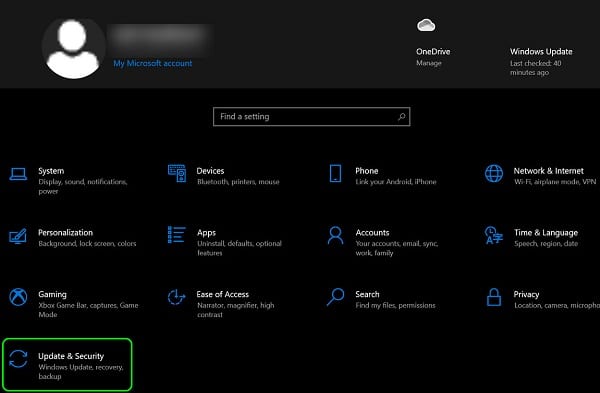
- Klik derefter på Aktivering fra listen over tilgængelige muligheder, og klik derefter på hyperlinket forandring clave de producto og indsæt en af følgende generiske PRO-nøgler (afhængigt af din specifikke version):
- Windows 10 Pro: NF6HC-QH89W-F8WYV-WWXV4-WFG6P
- Windows 10 PRO N: NH7W7-BMC3R-4W9XT-94B6D-TCQG3
- Windows 10 PRO Education: 8PTT6-RNW4C-6V7J2-C2D3X-MHBPB
- Windows 10 Pro Education N: GJTYN-HDMQY-FRR76-HVGC7-QPF8P
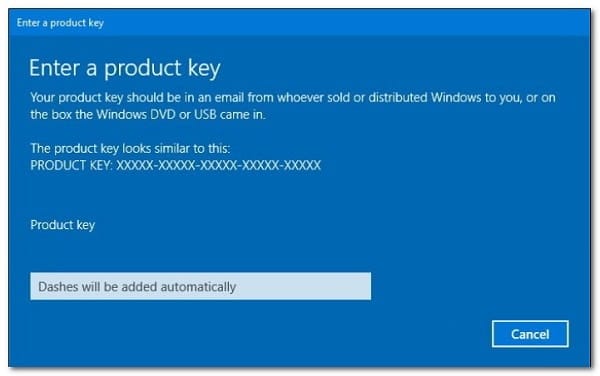
Efter at produktnøglen er blevet ændret, prøv opgraderingen til Windows 11 igen og se, om handlingen nu fuldføres uden den samme 0xa0000400.
Bemærk : Hvis opgraderingen til Windows 11 lykkes, kan du vende tilbage til din tidligere licensnøgle ved hjælp af den samme procedure som vist ovenfor (trinnene er næsten identiske i Windows 11).

Mit navn er Javier Chirinos, og jeg brænder for teknologi. Så længe jeg kan huske, var jeg glad for computere og videospil, og den hobby endte i et job.
Jeg har udgivet om teknologi og gadgets på internettet i mere end 15 år, især i mundobytes.com
Jeg er desuden ekspert i online kommunikation og markedsføring og har kendskab til WordPress udvikling.