- Fejl 0x80010135 vises, når den fulde sti overstiger den klassiske grænse på 260 tegn i Windows.
- At forkorte ZIP-filnavnet og udpakke det til roden af disken løser normalt problemet i mange tilfælde.
- Aktivering af LongPathsEnabled gør det muligt for moderne applikationer at håndtere lange stier.
- Værktøjer som 7-Zip, ROBOCOPY eller Long Path Fixer hjælper med at arbejde med filer og mapper med meget lange stier.
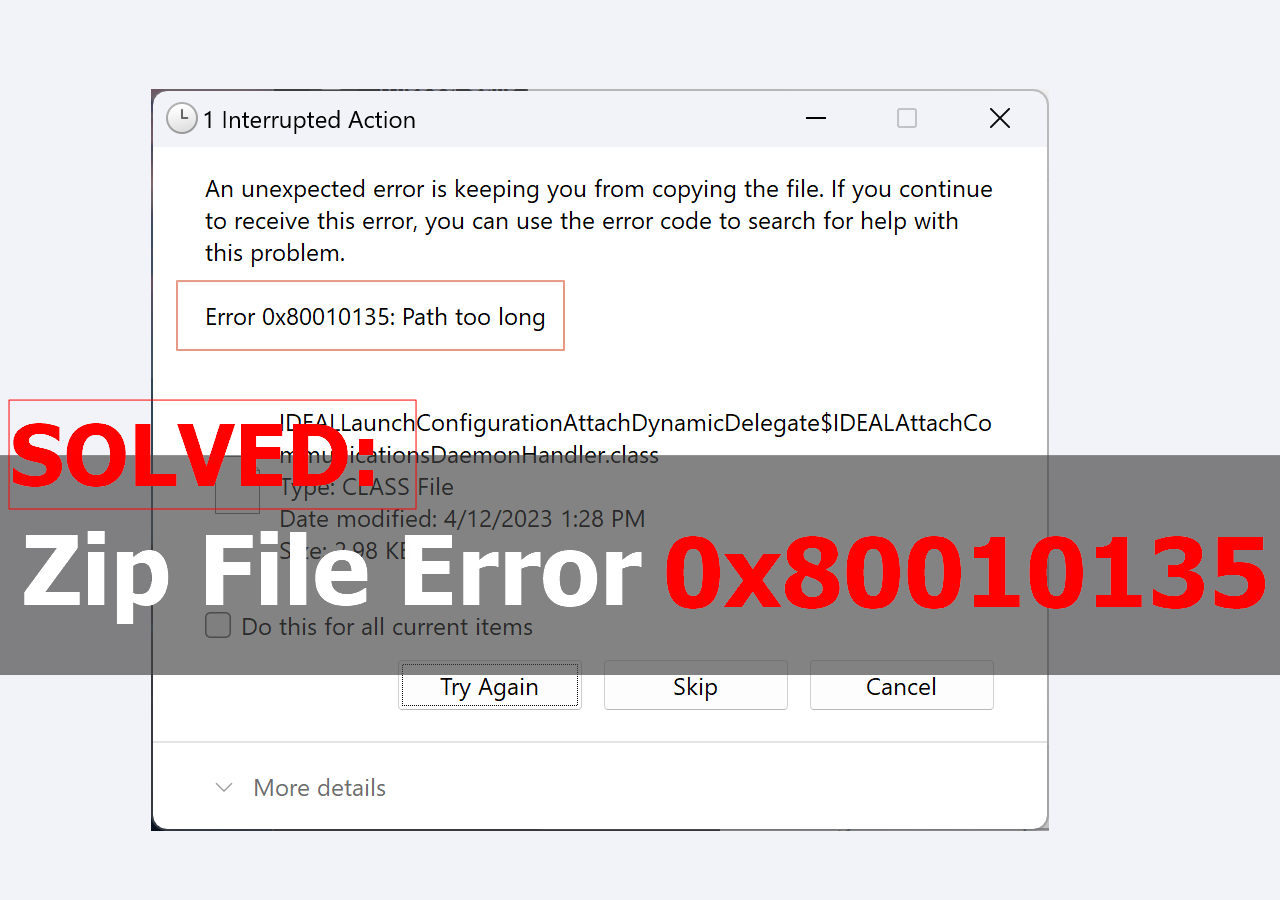
Hvis du prøver at udpakke en ZIP-fil i Windows, og du får beskeden "fejl 0x80010135: sti for lang" eller "Sti for lang", er du ikke alene. Denne fejl er meget almindelig, når man arbejder med store komprimerede filer, installationsprogrammer eller sikkerhedskopier med mange indlejrede mapper.
Den gode nyhed er, at selvom advarslen kan være alarmerende, er der i de fleste tilfælde ikke noget galt med selve ZIP-filen . Problemet ligger normalt i, hvordan Windows håndterer stier, og den historiske grænse på 260 tegn (MAX_PATH). I denne vejledning kan du se, hvorfor dette sker, hvordan du undgår det med hurtige tricks , og hvilke mere avancerede løsninger du har til at eliminere fejlen, selv når du bruger 7-Zip, WinRAR, WinZip eller endda Stifinder.
Hvad er fejl 0x80010135, og hvorfor står der "stien er for lang"?
Når du ser fejlkode 0x80010135, mens du udpakker en ZIP-fil , fortæller Windows dig, at den fulde sti til en af filerne overstiger, hvad systemet som standard kan håndtere. Denne sti inkluderer drevet (C:\), alle mapper, undermapper og selve filnavnet.
I klassisk Windows (Win32 API) er den maksimale stilængde 260 tegn . Hvis denne grænse overskrides mellem mappen, der indeholder ZIP-filen, ZIP-filnavnet og eventuelle komprimerede mapper, afbrydes udpakningsprocessen, og der vises en fejlmeddelelse, både i Stifinder og i værktøjer som WinZip eller nogle versioner af 7-Zip.
Denne grænse er en arv fra MS-DOS-æraen og tidlige versioner af Windows , hvor filsystemer og applikationer var designet til at fungere med meget korte stier. Værdien er kendt som MAX_PATH og er stadig til stede i Windows 10 og Windows 11 for kompatibilitet med ældre programmer.
Microsoft opretholder denne begrænsning, fordi mange ældre Win32-programmer ikke understøtter lange stier . At tvinge dem til at arbejde med stier længere end 260 tegn kan føre til alvorlige fejl, bufferoverløb eller uventede nedbrud. Derfor, selvom moderne filsystemer som NTFS tillader meget lange stier , leveres Windows med denne begrænsning aktiveret som standard.
Denne funktion har været tilgængelig siden Windows 10 og fortsætter i Windows 11, men den er ikke aktiveret som standard . Du kan aktivere den på to måder: via Gruppepolicy Editor (Pro, Enterprise-udgaver osv.) eller direkte via registreringsdatabasen (gælder også for Home).
De mest almindelige årsager til fejl på grund af for lange ruter
Fejlkoden 0x80010135 er normalt relateret til rutelængden, men flere faktorer kan kombineres for at udløse den. Forståelse af disse faktorer vil hjælpe dig med at vælge den rigtige løsning til din situation.
En af de hyppigste årsager er, at fil- eller mappenavnene i ZIP-filen er for lange . Hvis ZIP-filen desuden gemmes i en dyb sti (f.eks. i mange undermapper i skrivebordet eller Dokumenter-mappen), stiger det samlede antal tegn voldsomt.
Strukturen af mapper med mange indlejringer har også en betydelig indflydelse . Udviklingsprojekter, sikkerhedskopier eller komplekse installationer opretter ofte mapper som C:\Brugere\Navn\Dokumenter\Projekt\Backup\2026\Klient\... og så videre i det uendelige. Hvert niveau tilføjer tegn og bringer grænsen tættere på.
I nogle tilfælde kommer specialtegn eller Unicode i spil . Selvom NTFS og moderne systemer understøtter Unicode, håndterer visse applikationer og komprimeringsværktøjer ikke visse symboler, accenter eller tegn fra andre alfabeter godt, når stien allerede er meget tæt på grænsen.
Ud over selve MAX_PATH-begrænsningen skal du tage højde for begrænsningerne i det anvendte filsystem : FAT32 er for eksempel mere begrænset end NTFS, og hvis ZIP-filen er på et gammelt USB-drev eller en disk formateret i FAT32, er det lettere at støde på problemer.
Endelig er det værd at bemærke, at fejlen også kan opstå, hvis ZIP-filen er beskadiget, hvis der er malware til stede , eller hvis komprimeringsinstallationen er beskadiget . Dette er ikke almindeligt, men det er noget at huske på, hvis alt fortsætter med at fejle efter at have forkortet stierne.
Hurtige løsninger: Hvad skal man prøve, før man roder med Windows-indstillingerne
Før du begynder at redigere registreringsdatabasen eller gruppepolitikkerne, kan du prøve en række simple tricks, der normalt løser problemet på få sekunder , især hvis det kun er en enkeltstående ZIP-fil.
Skift navnet på ZIP-filen til et meget kort et.
En direkte måde at reducere stiens længde på er at forkorte ZIP-filnavnet så meget som muligt . Husk, at Windows som standard opretter en mappe med samme navn som ZIP-filen, når du udpakker en fil, så du tilføjer navnet to gange.
For at gøre dette skal du åbne Stifinder, finde ZIP-filen, højreklikke på den og vælge Omdøb . Giv den noget så simpelt som muligt, f.eks. 1.zip eller temp.zip , og bekræft.
Ved drastisk at reducere tegnene i ZIP-filnavnet og destinationsmappen, reduceres den samlede længde af stien, og fejlen forsvinder ofte . Det er en simpel, men meget effektiv løsning i specifikke tilfælde.
Flyt ZIP-filen til roden af disken (C:\, D:\ osv.)
Den anden hurtige teknik involverer at kopiere ZIP-filen til en mappe meget tæt på roden af disken eller bruge SUBST til at forkorte stier , for eksempel direkte til C:\temp eller endda C:\, og udpakke den der.
Hvis ZIP-filen er placeret i en sti som C:\Brugere\DitBrugernavn\Skrivebord\Projekter\Klient\2026\Installere\ZIP'er\, tilføjer hver undermappe et betydeligt antal tegn. Men hvis du flytter den til C:\Temp, fjernes et stort antal mellemliggende niveauer på én gang.
Trinene er enkle: kopier eller flyt ZIP-filen til C:\temp (opret mappen, hvis den ikke findes), omdøb den til et kort navn, hvis du ønsker det, og prøv at udpakke den igen. Hvis alt går godt, kan du derefter flytte den udpakkede mappe til den ønskede placering ved hjælp af Stifinder.
Genstart din pc, og gentag udpakningsprocessen.
Selvom det lyder simpelt, er det nogle gange nok blot at genstarte computeren og prøve igen . Hvis fejlen opstod efter et nedbrud, en ufuldstændig opdatering eller en midlertidig fejl i komprimeringsværktøjet, fjerner en genstart eventuelle ustabile processer og blokeringer.
Aktivér understøttelse af lange stier i Windows
Hvis du regelmæssigt arbejder med projekter, sikkerhedskopier eller meget dybe filstrukturer, bør du gå et skridt videre og aktivere lange stier i Windows . Dette øger grænsen på 260 tegn og reducerer sandsynligheden for at støde på fejl 0x80010135 betydeligt.
Denne funktion har været tilgængelig siden Windows 10 og fortsætter i Windows 11, men den er ikke aktiveret som standard . Du kan aktivere den på to måder: via Gruppepolicy Editor (Pro, Enterprise-udgaver osv.) eller direkte via registreringsdatabasen (gælder også for Home).
Aktivér lange stier ved hjælp af Gruppepolitikeditoren (Windows Pro)
Hvis du bruger en professionel udgave af Windows, kan du nemt aktivere denne indstilling fra de lokale gruppepolitikker , der oprindeligt var beregnet til systemadministratorer, men som er tilgængelige for alle avancerede brugere.
Åbn først editoren: tryk på Win + R , skriv gpedit.msc , og tryk på Enter. Vinduet Lokal gruppepolitik åbnes med et træ af muligheder i venstre rude.
Naviger derefter til Computerkonfiguration > Administrative skabeloner > System > Filsystem . I højre rude skal du finde posten "Aktiver lange Win32-stier".
Dobbeltklik på den pågældende politik, vælg indstillingen "Aktiveret" , anvend ændringerne, og luk editoren. Genstart derefter computeren. Fra det øjeblik forsvinder den strenge grænse på 260 tegn for programmer, der understøtter lange stier , og mange ZIP-filer, der tidligere forårsagede problemer, vil begynde at blive udpakket uden problemer.
Aktivér LongPathsEnabled i registreringsdatabasen (alle udgaver, inklusive Home)
Hvis du har Windows Home eller blot foretrækker ikke at ændre politikkerne, kan du opnå det samme resultat ved at redigere en bestemt værdi i Windows-registreringsdatabasen . Det er dog tilrådeligt at gå frem med ekstrem forsigtighed og, hvis det er muligt, oprette en sikkerhedskopi af registreringsdatabasen på forhånd.
For at åbne editoren skal du trykke på Win + R , skrive regedit og trykke på Enter. Når du er inde i den, skal du i venstre rude navigere til tasten HKEY_LOCAL_MACHINE > SYSTEM > CurrentControlSet > Control > FileSystem.
På højre side bør du se en DWORD-værdi kaldet LongPathsEnabled . Hvis den findes, skal du dobbeltklikke på den og ændre "Værdidata" fra 0 til 1. Hvis den ikke findes, skal du selv oprette den som en "DWORD (32-bit) værdi" med det samme navn og også tildele den værdien 1.
Luk Registreringseditoren, og genstart din pc. Fra det øjeblik vil udvidet stiunderstøttelse være aktiveret i Windows , ligesom med Gruppepolitik. Det betyder ikke, at alle programmer vil bruge dem, men moderne programmer, der allerede er forberedte (herunder mange backup- og kopieringsprogrammer osv.), vil kunne håndtere stier, der er meget længere end 260 tegn.
Brug alternative programmer til at omgå begrænsningen
Selv hvis du aktiverer lange filstier, kan Stifinder i sig selv og nogle ældre komprimeringsprogrammer stadig forårsage problemer. Derfor er det i mange tilfælde mere praktisk at bruge specialiserede værktøjer, der er specielt designet til at arbejde med meget lange filstier.
7-Zip, WinRAR og andre udpakningsprogrammer
En mulighed er at bruge et alternativt komprimeringsværktøj til det indbyggede Windows-værktøj . 7-Zip og WinRAR er to klassiske muligheder, der generelt håndterer lange filstier bedre end systemets grundlæggende dekomprimeringsværktøj.
Med 7-Zip kan du for eksempel downloade Windows x64-versionen fra den officielle hjemmeside, installere den og derefter åbne ZIP-filen direkte med programmet. Når du er inde, vælger du filen eller mappen, klikker på "Udpak", vælger den kortest mulige sti (f.eks. C:\temp) og klikker på OK. 7-Zip er generelt mere tilgivende end Stifinder, når det kommer til at rekonstruere lange interne stier.
Med WinRAR sker der noget lignende: du åbner filen, finder mappen med umulige navne, omdøber den indefra selve filen ved hjælp af F2, og når den har et kortere navn, fortsætter du med at udpakke indholdet.
Long Path Fixer: for at nå utilgængelige mapper
Når problemet ikke kun er ZIP-filen, men du allerede har mapper på din disk, der er umulige at åbne, flytte eller slette på grund af lange stier, er Long Path Fixer et meget praktisk værktøj.
Dette gratis program giver dig mulighed for at navigere til mapper, som Windows Stifinder ikke kan håndtere, fordi stien overstiger MAX_PATH. Fra programmets brugerflade kan du kopiere, flytte, omdøbe eller slette den problematiske fil eller mappe, selvom stien er titusindvis af tegn lang.
Dens største fordel er, at den fungerer som en slags "bro" til disse stier, uden at tvinge dig til at fordybe dig i direktiver eller registreringsdatabasen. Dens største begrænsning er, at den kun lader dig arbejde med én mappe ad gangen , så med store mængder mapper kan processen være noget besværlig.
Long Path Tool og andre kommercielle løsninger
Et andet værktøj designet til disse tilfælde er Long Path Tool, som fungerer på Windows, macOS og Linux og tillader batchbehandling af mange long path-filer : sletning, kopiering, flytning, omdøbning i bulk osv.
Applikationen har en gratis version, der er tilstrækkelig til at løse mange problemer med "Ruten er for lang" eller "Oprindelses-/destinationsruten er for lang", selvom fuld funktionalitet kræver en betalt licens . Det kan være en god investering, hvis du håndterer store datamængder med komplekse strukturer.
Stilængdekontrol: til analyse og lokalisering af modstridende stier
Hvis du har mistanke om, at en disk eller mappe indeholder stier, der nærmer sig eller overskrider grænsen, giver Path Length Checker dig mulighed for at liste alle filer, der starter fra en rodmappe, og se længden af deres stier.
Du kan bruge den med en grafisk brugerflade (ved at køre PathLengthChecker.exe og klikke på Hent stilængder) eller fra kommandolinjen , hvilket gør den meget kraftfuld for administratorer eller avancerede brugere. Selvom den ikke er blevet opdateret i et stykke tid, fungerer den fejlfrit på Windows 10 og 11.
Det mindre brugervenlige aspekt er, at det tilbyder en hel del muligheder og kun er tilgængeligt på engelsk, hvilket kan være lidt skræmmende for nybegyndere. På den anden side er det en af de mest omfattende løsninger til revision af lange ruter.
Kopiering af filer med lange stier ved hjælp af ROBOCOPY
Et af de områder, hvor stibegrænsningerne er mest mærkbare, er ved kopiering af et stort antal filer og mapper . Stifinder kan afbryde kopieringsprocessen, hvis den støder på en for lang sti, hvilket efterlader handlingen uafsluttet.
I disse situationer er det meget nyttigt at bruge kommandolinjen med ROBOCOPY , et robust kopieringsværktøj inkluderet i Windows, der giver dig mulighed for at automatisere og gentage handlinger uden konstant manuel interaktion.
For at bruge den skal du åbne kommandoprompten ( CMD ) som administrator ved at søge efter "cmd" i startmenuen og vælge "Kør som administrator". Derfra kan du køre en kommando som: robocopy source destination /E eller robocopy source destination /S.
Parameteren /E kopierer alle undermapper, inklusive tomme mapper, mens /S kun kopierer undermapper, der indeholder filer. ROBOCOPY er designet til at håndtere lange og komplekse kopier , forsøger automatisk igen, hvis der opstår fejl, og tolererer generelt stier tæt på grænsen bedre end den grafiske Explorer.
Andre tricks til at håndtere overnavngivne mapper og filer
Ud over alt ovenstående er der nogle ekstra tricks , der nogle gange giver dig mulighed for at genvinde kontrollen over filer og mapper med uendelige navne uden at skulle røre for mange indstillinger.
Et første trick er at omdøbe hovedmappen til noget meget kort . Hvis du for eksempel har C:\Brugere\DitBrugernavn\Skrivebord\Ekstremt lange projekter\Mappe med et kilometerlangt navn\…, skal du ændre den overordnede mappe til "X" eller noget lignende. Dette vil forkorte stien til alt i den.
Du kan også omdøbe selve den problematiske fil til noget minimalt. Nogle gange er det nok blot at fjerne et par tegn fra navnet eller endda midlertidigt at slette filendelsen (for eksempel at ændre fra file_very_long.zip til aa) til at kopiere den til en kortere mappe og derefter gendanne dens korrekte navn der.
En anden mulighed, hvis du ikke vil ændre noget på din primære Windows-installation, er at bruge en virtuel maskine med Windows 10/11 Pro , aktivere lange stier i den og montere den disk, der indeholder filerne derfra. Når du er inde i den virtuelle maskine, kan du flytte, omdøbe eller omstrukturere de modstridende mapper uden at påvirke hovedcomputerens konfiguration.
Og hvis du stadig sidder fast, kan du altid starte et Linux-system i Live-tilstand (Ubuntu, Mint osv.) fra et USB-drev. Linux understøtter meget længere stier og kan læse NTFS-, FAT32- eller exFAT-partitioner; derfor kan du få adgang til Windows-disken, finde den utilgængelige mappe og kopiere eller slette den derfra.
Hvordan andre operativsystemer håndterer lange ruter
Selvom Windows lider mest under grænsen på 260 tegn, er det ikke det eneste system med begrænsninger . Linux og macOS har simpelthen været mere generøse og fleksible i denne henseende i et stykke tid.
I Linux tillader moderne filsystemer som ext4 eller XFS stier på op til 4096 tegn , så det er meget sjældent, at en typisk bruger støder på denne grænse. Desuden er de fleste konsolværktøjer designet til at fungere problemfrit med meget lange stier.
På macOS tillader det nuværende filsystem, APFS , filnavne på op til omkring 255 tegn, men fulde stier kan nå op på omkring 1024 tegn, hvilket er langt over den klassiske Windows-grænse. Og alt dette uden at skulle aktivere noget særligt.
Derfor, når Windows nægter at røre ved en bestemt, alt for lang mappe, er det ofte nok at starte en Linux Live eller bruge en Mac til at få adgang til, manipulere eller rense disse stier uden større drama.
Programmer, der forårsager flest problemer med lange ruter
Selv hvis du aktiverer LongPathsEnabled eller bruger løsninger, er der visse applikationer, der stadig bærer byrden af grænsen på 260 tegn, fordi de blev designet for mange år siden eller aldrig er blevet opdateret til at bruge de nye API'er.
Den første på listen er normalt selve Windows Stifinder . Det er relativt almindeligt at se meddelelser som "filnavnet er for langt" eller "filen kan ikke tilgås", når man prøver at kopiere, flytte eller slette dybe mapper.
Ældre applikationer har også en tendens til at fejle , især virksomhedssoftware eller interne værktøjer, der ikke er blevet vedligeholdt i årevis. Den generelle regel er, at mange programmer, der er oprettet før 2016, ikke tager højde for lange strækninger og simpelthen går ned, når de støder på dem.
Cloud-tjenester som OneDrive eller Dropbox kan også klage, hvis de registrerer for mange stier. Nogle gange stopper de kun synkroniseringen i de modstridende mapper, andre gange i hele træet. Google Drive er normalt mere tolerant, men det er heller ikke immunt over for fejl.
Selv nogle backupværktøjer og multimedieredigeringsapps kan nægte at behandle filer, hvis de ikke kan få adgang til den fulde sti . Derfor, hvis du arbejder med dybe filstrukturer, er det tilrådeligt både at aktivere lange stier i Windows og bruge opdateret software designet til disse scenarier.
Ud over ZIP: Længdegrænse i PATH-variablen
Ud over normale filstier anvender Windows også begrænsninger på PATH-variablen , som er listen over mapper, hvor systemet søger efter eksekverbare filer, når du skriver en kommando i CMD eller PowerShell.
Hvis du tilføjer for mange stier, eller hvis nogle af dem er meget lange, er det nemt for PATH-variablen at nærme sig 260 tegn, og du vil begynde at se mærkelig opførsel: kommandoer, der holder op med at virke, programmer, der ikke kan findes osv.
En simpel måde at fjerne denne grænse på, hvis du ikke vil komplicere tingene for meget, er at bruge Python-installationsprogrammet . I slutningen af installationsguiden er der normalt en mulighed for at "Fjern Windows PATH-længdegrænsen".
Hvis du har administratorrettigheder, skal du blot klikke på knappen, acceptere udvidelsen og lade installationsprogrammet foretage de nødvendige ændringer. Derefter vil PATH'en kunne omgå den tidligere begrænsning , og de værktøjer, der kræver den, vil fungere mere frit.
Hvad skal man gøre, hvis ZIP-filen er beskadiget eller utilgængelig
Ikke alle 0x80010135-fejl skyldes udelukkende stilængden. Nogle gange er ZIP-filen faktisk beskadiget, eller der er problemer med lagringen (dårlig sektor, pludselig afbrydelse osv.).
Hvis du allerede har prøvet at forkorte stier, bruge 7-Zip og aktivere LongPathsEnabled, og du stadig ikke kan udpakke filen, kan du ty til ZIP-filreparationsværktøjer som EaseUS Fixo Document Repair eller andre specialiserede løsninger.
Disse programmer analyserer komprimerede filer, rekonstruerer deres interne struktur og gendanner så mange dokumenter som muligt. De tillader typisk batchreparationer og forhåndsviser det gendannede indhold, før det gemmes.
Hvis du desuden har mistanke om, at problemet kan være relateret til malware eller beskadigede systemposter , er det en god idé at køre en fuld scanning med Windows Defender eller dit betroede antivirusprogram og endda kontrollere systemfiler med værktøjer som SFC (System File Checker).
Giver det mening at bruge så lange navne og stier?
Ud over de tekniske begrænsninger er det værd at overveje, om det virkelig er en god idé at oprette ekstremt lange stier til at organisere dine filer . I meget specifikke professionelle miljøer kan det give mening, men i hverdagen komplicerer det normalt tingene mere, end det hjælper.
Hvis hver mappe navngives med en fuld sætning som "Naturvidenskabelige arbejdsfiler til første semester af professor D. Santiago", bliver det til sidst en sur pligt at navigere i Stifinderen: du ser ikke de fulde navne, du er nødt til at udvide kolonnerne , og søgningen bliver langsommere.
I disse tilfælde er det bedst at vælge en hierarkisk struktur: for eksempel en mappe kaldet "Opgaver", hvor der er "Naturvidenskab", derefter "1. semester", og indeni "Santiago", "Manuel", "José Luis" osv. Du vil klikke flere gange, men du vil få klarhed, undgå ekstremt lange strækninger og arbejde hurtigere i det daglige.
Generelt set gælder det, at jo kortere og mere meningsfulde dine fil- og mappenavne er, desto mindre sandsynligt er det, at du støder på fejlen 0x80010135 , og desto mere agil vil din arbejdsgang være, både lokalt og med cloud-tjenester eller sikkerhedskopier.
Den frygtede meddelelse "Fejl ved udpakning fra for lange stier i 7-Zip" er primært en konsekvens af en forældet kompatibilitetsbegrænsning i Windows og dårligt designede mappestrukturer. Ved at kombinere kortere filnavne, lavere stier, værktøjer som 7-Zip eller Robocopy, og om nødvendigt aktivere understøttelse af lange stier i dit system, kan du udpakke stort set enhver ZIP-fil, flytte og kopiere dine data uden afbrydelse og endelig glemme disse frustrerende fejl.


Passioneret forfatter om bytes-verdenen og teknologien generelt. Jeg elsker at dele min viden gennem skrivning, og det er det, jeg vil gøre i denne blog, vise dig alle de mest interessante ting om gadgets, software, hardware, teknologiske trends og mere. Mit mål er at hjælpe dig med at navigere i den digitale verden på en enkel og underholdende måde.