Hvis din iPhone , iPad eller iPad er i gendannelsestilstand, eller du manuelt skal sætte din enhed i gendannelsestilstand, skal du muligvis kende trinnene til at afslutte gendannelsestilstand eller få din iPhone ud af gendannelsestilstand.
Afslut gendannelsestilstand på iPhone, iPad eller iPad
Den mest typiske årsag til, at iPhone, iPad eller iPod sidder fast i gendannelsestilstand, er utilsigtet beskadigelse af operativsystemet under installationen af en iOS- opdatering.
Når dette sker, placerer Apples indbyggede sikkerhedsmekanisme din iPhone i gendannelsestilstand, som en måde at beskytte din gadget mod yderligere skader.
Når din iPhone, iPad eller iPad er fanget i gendannelsestilstand, vil du bemærke en sort skærm med et ladekabel og pc-ikon eller iTunes-ikon, afhængigt af iOS-modellen, der er sat i din gadget.
Under alle omstændigheder har du ikke været i stand til at bruge din gadget, før det beskadigede eller defekte arbejdssystem er slettet fra din gadget, og den nyeste model af iOS-arbejdssystem er downloadet og sat ind i din gadget.
1. Afslut gendannelsestilstand på iPhone 8, iPhone X, iPhone 11 og nyere
Du vil hurtigt kunne få disse iPhone-moder ud af gendannelsestilstand ved at følge nedenstående trin.
1. Tryk på knappen Mængde op , og start derefter knappen Mængde ned.
2. Tryk derefter på side-knappen (tænd/sluk-knappen) og hold den nede, indtil du ser din enhed begyndende med et hvidt Apple-logo.

2. Få iPhone 7 ud af gendannelsestilstand
1. Tryk og hold knapperne Side (Energi) og Volumen nede.
2. Hold hver knap nede, indtil du ser din enhed begyndende med Apple-logoet.
3. Afslut gendannelsestilstand på iPhone 6 og tidligere
1. Tryk og hold knapperne Bolig og Energi nede.
2. Hold hver knap nede, indtil du ser din enhed begyndende med Apple-logoet.
Reparer iPhone ved hjælp af gendannelsestilstand
Mens du manuelt kan afslutte gendannelsestilstand ved at bruge ovennævnte trin, har du ikke været i stand til at bruge din gadget eller reparere problemer, før det fungerende system i din gadget er både opdateret eller ændret med en stabil iOS-model.
Sørg for, at den nyeste version af iTunes er installeret på din Mac eller Windows- computer, og følg trinene nedenfor for at reparere det underliggende problem med din enhed.
1. Tilslut iPhone til pc'en ved hjælp af opladningskablet.
2. Åbn Finder på din Mac (macOS Catalina eller nyere). Hvis du bruger en ældre version af macOS eller Windows-pc, skal du åbne iTunes (hvis iTunes allerede er åbent, skal du lukke iTunes og åbne det igen).
3. Sæt din enhed i gendannelsestilstand ved at følge de trin, der er relevante for din iPhone-model.
iPhone 8 og nyere: Tryk på knappen Volumen OP > Tryk på knappen Volumen Ned > Tryk derefter på sideknappen (tænd/sluk-knap), og hold den nede, indtil du ser skærmbilledet Gendannelsestilstand.
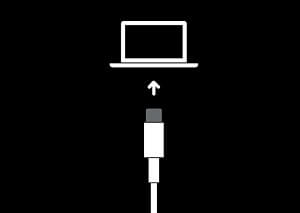
iPhone 7/7 Plus: Tryk og hold knapperne Billedstørrelse og Volumen nede på samme tid. Fortsæt med at holde dem nede, indtil du ser skærmbilledet Gendannelsestilstand.
iPhone 6 eller tidligere: Tryk og hold knapperne Hjem og Forside (Tænd/sluk) nede på samme tid. Fortsæt med at holde dem nede, indtil du ser skærmbilledet for gendannelsestilstand (iTunes-logo og -kabel).
4. Så snart din gadget går i gendannelsestilstand, vil du se en pop op-boks, der giver dig mulighed for både at erstatte eller gendanne din gadget.
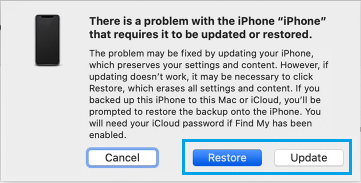
Vælg muligheden Erstat, som kan forsøge at erstatte din gadget uden at slette noget fra den.
Hvis dette ikke hjælper, skal du tænde din iPhone i gendannelsestilstand igen ( ved at bruge trin 3 ), og denne gang vælge gendannelsesfunktionen.
Gendannelsesfunktionen sletter alle data og operativsystemet fra din iPhone og installerer den nyeste softwareversion på din enhed.
Under alle omstændigheder skal du tålmodigt vente på, at du er færdig. Hvis indhentningen tager længere tid end et kvarter, kan din gadget afslutte tilstanden.
Hvis dette sker, skal du aktivere hent for at fuldføre > gentag trin 3 og 4 (vælg Erstat eller Gendan mulighed, alt efter hvad der er relevant).
5. Når udskiftnings-/gendannelsesprocessen er afsluttet, vil du se din enhed begynde med skærmbilledet 'Goddag'.
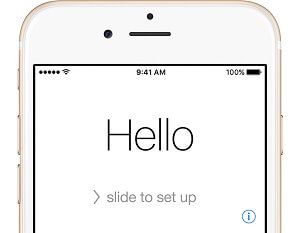
Følg instruktionerne på skærmen, indtil du ser visningen 'Apps og data'. Vælg muligheden Gendan fra iCloud eller iTunes (hvis en sikkerhedskopi er tilgængelig). Hvis ikke, skal du vælge muligheden Arranger som ny iPhone .
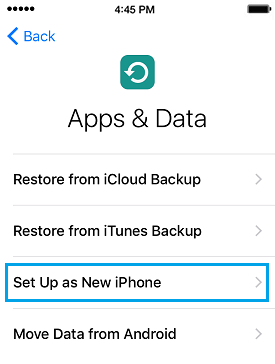
Hvis en sikkerhedskopi ikke er tilgængelig eller brugbar, er din eneste mulighed at konfigurere som ny iPhone , og du vil ikke kunne gendanne dataene på din iPhone.
- Sikkerhedskopier iPhone til Mac ved hjælp af Finder
- Sikkerhedskopier iPhone til Windows-pc i hjemmet ved hjælp af iTunes
