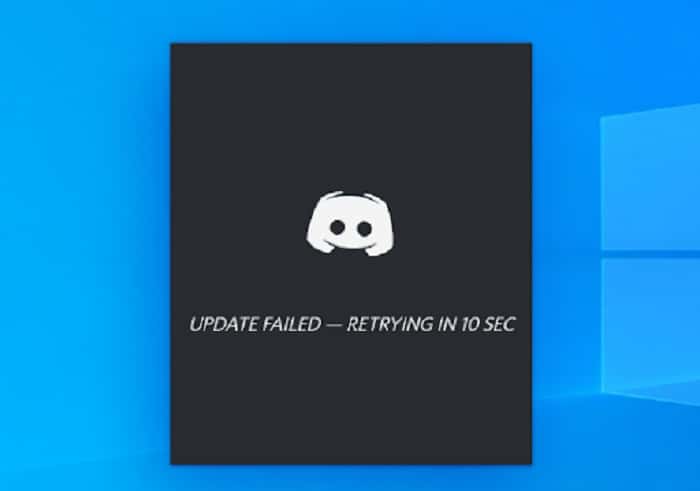
Discord er en ekstremt populær applikation til kommunikation og underholdning. Mange brugere er dog stødt på fejlen "Discord-opdatering mislykkedes", som forhindrer softwaren i at starte.
I de fleste tilfælde sidder Discord fast i en mislykket opdateringscyklus og tillader ikke brugere at fortsætte med appen. I dag vil vi vise dig, hvordan du reparerer Discord-opdateringsfejl med enkle og nemme at følge metoder. Lad os komme i gang.
Metoder til at rette Discord Update Mislykket fejl
Sørg for at prøve følgende metoder til at rette discord-opdateringsfejl:
Metode 1. Kør Discord som administrator
En simpel løsning på fejlen Discord Update Failed kunne være blot at køre appen med administrative tilladelser. Dette giver opdateringsprogrammet mulighed for at foretage ændringer på din enhed, så download og installer den nye Discord-opdatering.
Husk, at for at gøre dette skal din lokale konto være en administrator. Ellers skal du have adgang til en administratoradgangskode.
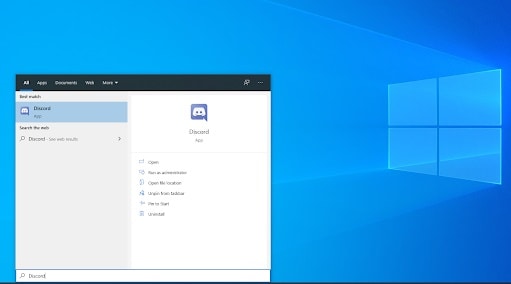
- Brug søgefeltet Windows 10 på din proceslinje og søg efter "Discord".
- Højreklik på Discord-appen fra resultaterne, som normalt findes under Bedste match.
- Vælg her indstillingen Kør som administrator fra kontekstmenuen, der vises.
- Hvis du bliver bedt om det af User Account Control (UAC), skal du klikke Ja for at lade Discord køre og foretage ændringer på enheden.
- Dette er nødvendigt for at opdatere applikationen.
Metode 2. Omdøb filen Update.exe
Discord-fejlfindere var i stand til at identificere et problem med appens update.exe-fil. Vi anbefaler, at du prøver at omdøbe denne fil for at kunne opdatere Discord til den nyeste version.
Naviger til mappen AppData:
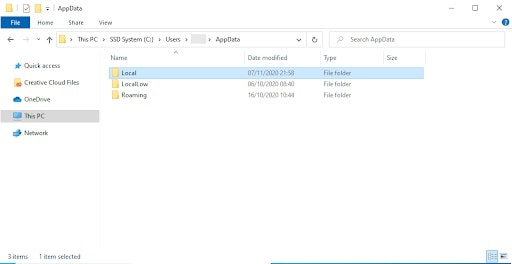
- Tryk på tasterne Windows + R på dit tastatur og indsæt » C:\Brugere\Brugernavn\AppData »uden anførselstegnene. Sørg for at erstatte brugernavnet med brugernavnet på din lokale konto.
- Alternativt kan du åbne Filbrowser, derefter navigere til Denne pc → C: → brugere → Brugernavn → AppData.
- Åbn den lokale mappe. Find Discord-mappen inde, og åbn den også.
- Højreklik på filen exe og vælg Omdøb.
- Skriv exe (bemærk venligst det skelner mellem store og små bogstaver) og tryk på Enter.
Du kan fortsætte med at prøve at køre Discord igen, helst som administrator ved at følge vejledningen ovenfor
Metode 3. Deaktiver Windows Defender
I nogle tilfælde er Windows 10's standardantivirusforanstaltninger i konflikt med Discord-opdateringen, hvilket får den til at fejle gentagne gange. Du kan deaktivere Windows Defender for at prøve at opdatere Discord ved at følge nedenstående trin:
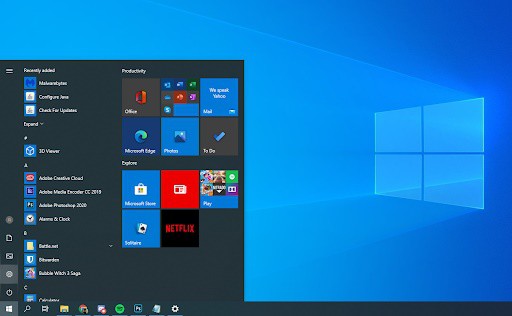
- Åbn applikationen konfiguration ved hjælp af tastaturgenvejen Windows + I, eller ikonet for indstillinger på din menu
- Klik på fanen Opdatering og sikkerhed. Gå til Windows-sikkerhed → Beskyttelse mod vira og trusler → Administrer indstillinger.
- Sluk for realtidsbeskyttelse. Dette vil næsten helt deaktivere Windows Defender, indtil indstillingen er aktiveret igen.
Prøv at køre Discord igen, helst som administrator ved at følge vejledningen ovenfor. Hvis opdateringen lykkes, er det højst sandsynligt, at Windows Defender var i konflikt med Discord-klienten.
Metode 4. Deaktiver dit antivirus midlertidigt
Antivirusprogrammer er kendt for at forårsage problemer på computere ved at forstyrre din internetforbindelse eller forhindre programmer og tjenester i at køre korrekt.
Du kan teste, om det antivirus, du bruger i øjeblikket, forårsager fejlen Discord Update Failed ved at deaktivere det midlertidigt. Bemærk venligst, at denne metode ikke anbefales, da det ikke er sikkert at bruge din computer uden beskyttelse.
Fortsæt kun, hvis du er opmærksom på de mulige risici og har en sikkerhedskopi af dit system for at afhjælpe enhver skade, der måtte opstå.
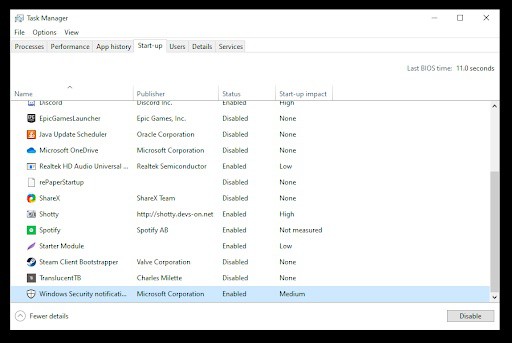
- Højreklik på en tom plads på proceslinjen og vælg Task manager.
- Hvis Task Manager blev startet i kompakt tilstand, skal du sørge for at udvide detaljerne ved at klikke på knappen » Mode detaljer".
- Skift til fanen Start ved at bruge overskriftsmenuen øverst i vinduet.
- Find dit antivirusprogram på listen, og vælg det ved at klikke på det én gang.
- Klik på knappen deaktiver nu synlig nederst til højre i vinduet. Dette vil deaktivere appen fra at køre, når du starter din enhed.
- Genstart computeren og åbn Discord for at se, om fejlen vises igen. Hvis Discord kan opdatere korrekt, er din antivirus sandsynligvis skylden.
Metode 5. Geninstaller Discord og slet appdata
Hvis ingen af ovenstående løsninger ser ud til at virke, bør din sidste udvej være at fjerne Discord fuldstændigt og derefter geninstallere det ved hjælp af det officielle installationsprogram. For at gøre dette skal du følge nedenstående trin.
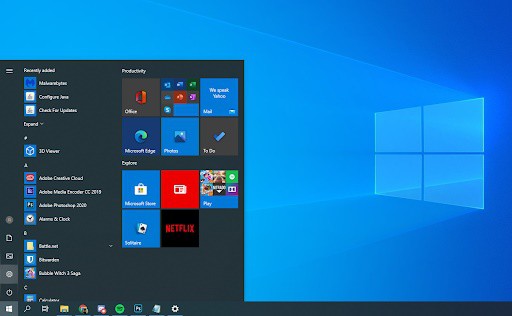
Først skal du afinstallere Discord. Åbn Indstillinger -appen ved hjælp af Windows + I - tastaturgenvejen eller tandhjulsikonet i din startmenu. Klik på fanen Apps.
Find Discord på listen over programmer. Du kan klikke på Navn for at sortere listen alfabetisk eller bruge den indbyggede søgning til at finde applikationen.
- Tryk klik på Discord og vælg muligheden
- Klik på afinstallere igen for at tillade Windows 10 at fjerne Discord fra din enhed.
- Nu kan du fortsætte med at slette resterende filer i din programdatamappe.
- Tryk på tasterne Windows + R på dit tastatur. Dette åbner Kør-værktøjet.
- Skriv " % appdata % » og klik på knappen. Dette vil straks omdirigere dig til mappen AppData i File Explorer.
- Find mappen Discord, højreklik på den og vælg Fjern. Dette vil fjerne de fleste af de resterende filer.
- Gå til discord.com og download den seneste version af programmet ved at klikke på ikonet Download til Windows.
Vi håber, at hvert af disse tip vil være meget nyttige for dig til at løse fejlen Discord Update Failed. Hvis du ved et tilfælde kender en anden reparationsmetode, så tøv ikke med at dele den i vores kommentarsektion nedenfor.
Husk også, at der på vores portal er en masse anbefalinger til dig. Vi ses i vores næste udgivelse.

Mit navn er Javier Chirinos, og jeg brænder for teknologi. Så længe jeg kan huske, var jeg glad for computere og videospil, og den hobby endte i et job.
Jeg har udgivet om teknologi og gadgets på internettet i mere end 15 år, især i mundobytes.com
Jeg er desuden ekspert i online kommunikation og markedsføring og har kendskab til WordPress udvikling.