- Digitale signaturer garanterer ægthed, integritet og uafviselighed gennem certifikater udstedt af CA'er.
- Office tillader synlige (linje) og usynlige signaturer; AutoSign signerer enhver fil og bruger signaturlageret. Windows.
- For PDF-filer er der lokale muligheder (AutoFirma, Adobe Reader, Edge) og online muligheder (Smallpdf, Google Docs) efter dine behov.
I dag underskriver vi dokumenter uden at forlade vores computere, og i Windows er der flere måder at gøre det sikkert på. Fra certificerede digitale signaturer til synlige signaturer i PDF, går gennem Kontorets signaturlinjer eller officielle løsninger som AutoFirma, sameksisterer alt i ét enkelt miljø. At forstå, hvad hver indstilling gør, hvornår den skal bruges, og hvordan den konfigureres korrekt, er nøglen til at undgå at spilde tid eller begå fejl.
I de følgende linjer samler vi, med enkle ord, alle de vigtigste oplysninger fra de mest pålidelige kilderfunktioner af ord, Excel og PowerPoint, hvad er en digital signatur præcist og dens forhold til certifikater, hvordan du installerer dit certifikat i Windows, hvordan du bruger AutoFirma til PDF'er og alternativer som f.eks. Adobe Acrobat Læser, webværktøjer eller endda sig selv Microsoft Edge y Google Dokumenter. Ideen er, at du går herfra med en viden om, hvordan du vælger det rigtige værktøj og anvender det trin for trin uden at komplicere dit liv.
Hvad er en digital signatur, og hvorfor er den vigtig?
En digital signatur er i bund og grund et krypteret elektronisk segl, der autentificerer indhold Digitalt (dokumenter, beskeder, makroer). Dets funktion er dobbelt: at forbinde dokumentet med den person, der underskriver det, og at sikre, at indholdet ikke er blevet ændret siden underskrivelsen.
For at denne digitale signatur kan eksistere, er den afhængig af et digitalt certifikat, der er knyttet til underskriveren. Når man deler et underskrevet dokument, Dit certifikat og din offentlige nøgle rejser med det, hvilket giver modtagere mulighed for tjek gyldigheden af underskriften foran en betroet udstedende enhed.
Når en digital signatur er gyldig, giver den fire grundlæggende garantier: underskriverens ægthed, dokumentets integritet, uafviselighed (underskriveren kan ikke benægte forfatterskab) og i visse sammenhænge certificering, hvis der findes et sikkert tidsstempel.
For at alt dette kan ske, skal flere betingelser være opfyldt: Underskriften skal være gyldig, certifikatet må ikke være udløbet, skal udgiveren eller underskriveren anses for troværdig, og certifikatet skal komme fra en certificeringsmyndighed akkrediteret.
Digitale certifikater og certificeringsmyndigheder (CA)
Det digitale certifikat fungerer som din elektronisk identitet og bruges til at oprette digitale signaturer. Den udstedes af en certificeringsmyndighed (CA), der fungerer som notar: udsteder certifikater, validerer deres gyldighed og vedligeholder tilbagekaldelses- og udløbslister. Certifikater har typisk en begrænset gyldighedsperiode (f.eks. et år), hvorefter de fornyes eller erstattes.
Det er muligt at få et certifikat via kommercielle udstedende enheder eller organisationer der leverer dem. Der er også miljøer (virksomheder, administrationer), der udsteder deres egne certifikater, altid med det mål at gøre digitale signaturer verificerbare af tredjeparter.
Fra et teknisk synspunkt giver certifikatet den offentlige nøgle, der er nødvendig for at validere den private nøgle som du underskriver med. Takket være dette par nøgler kan digitale signaturer bruges som en pålidelig metode til at godkende digital information.
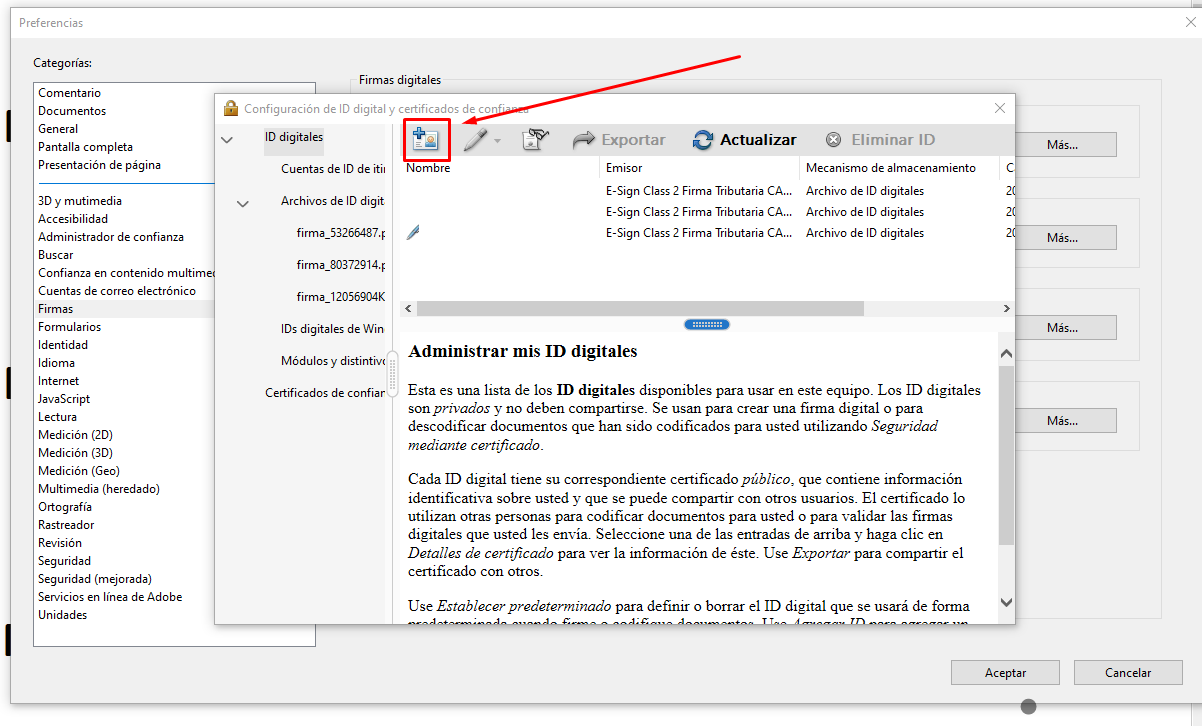
Hvis du vil dele underskrevne dokumenter med andre og ønsker, at de skal kunne validere din underskrift uden problemer, er det ideelle få et certifikat fra en anerkendt CADer er endda mulighed for at oprette et certifikat, der skal underskrives med det samme; i dette tilfælde vil du kunne kontrollere det i butik med personlige certifikater fra Windows (for eksempel fra Internet Explorer: Værktøjer > Internetindstillinger > Indhold > Certifikater > Personlig).
Signaturer i Microsoft Office: Signatur og usynlige linjer
Microsoft Office giver dig mulighed for at arbejde med to nøglebegreber: Synlige signaturlinjer og indsættelse af usynlige digitale signaturerHver mulighed opfylder forskellige behov, men begge kan give dokumentet ægthed og beskyttelse.
En signaturlinje fungerer som en visuel markør i dokumentet (Word eller Excel), hvor nogen forventes at underskrive. Forfatteren kan definere, hvem der skal underskrive, og tilføje instruktioner; når modtageren åbner filen, se linjen og en notifikation anmoder om underskriften.
Opret en signaturlinje i Word eller Excel
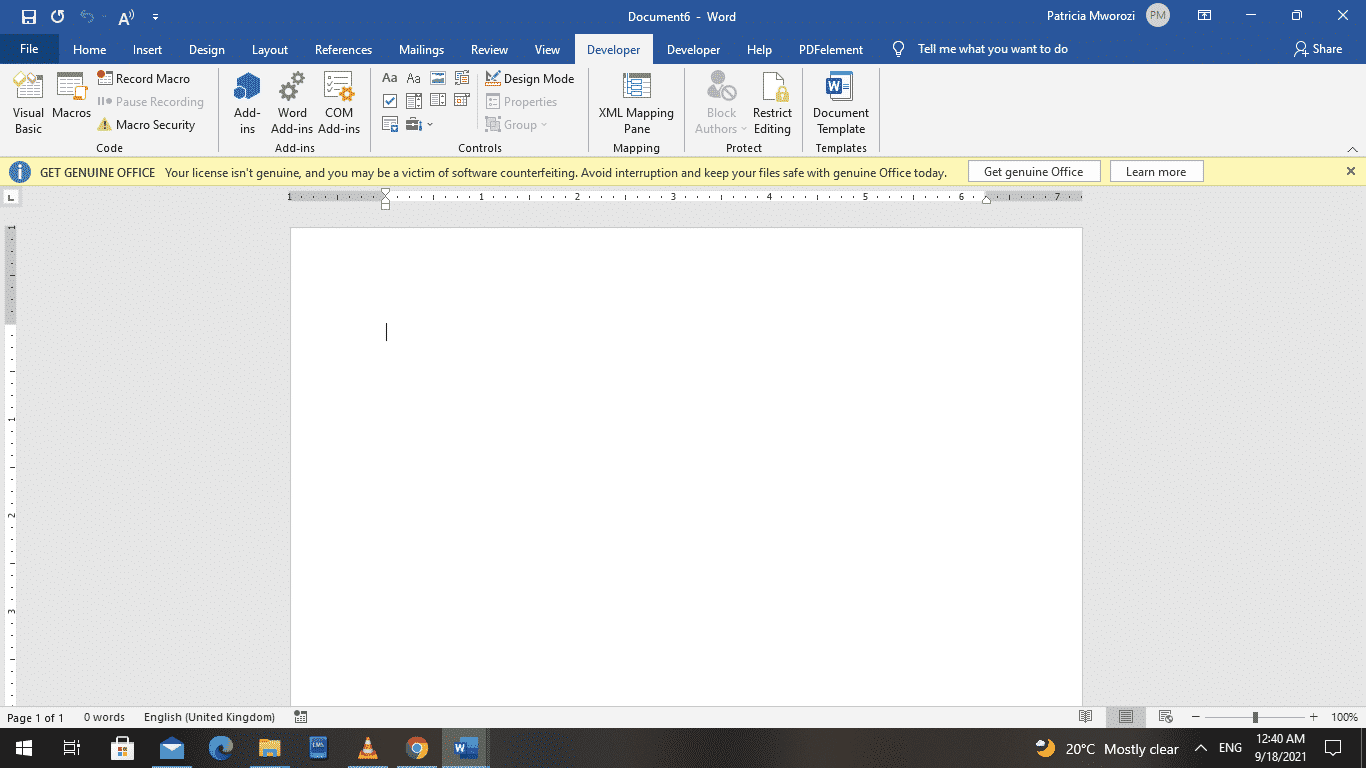
For at indsætte en signaturlinje skal du placere markøren på det ønskede punkt, åbne fanen Indsæt og vælge Signaturlinje i tekstgruppenNår du åbner indstillingerne, vil du kunne udfylde flere oplysninger, der vises under linjen.
- Foreslået underskriverFulde navn på den person, der skal underskrive.
- Underskriverens titel: underskriverens stilling eller funktion.
- Underskrivers e-mail: reference-e-mailadresse.
- instruccionesfor eksempel "gennemgå indholdet før underskrivelse".
Derudover kan du aktivere disse muligheder: tillad kommentarer ved underskrivelse (for at angive formålet med underskriften) og vis datoen for underskriften ved siden af signaturen. Hvis du har brug for flere linjer, kan du gentage processen så mange gange, du vil.
Underskriv en signaturlinje i Word eller Excel
At signere en linje kombinerer to effekter: det tilføjer en synlig gengivelse af din underskrift og inkorporerer samtidig den digitale signatur. Højreklik blot på linjen og vælg Signer. Hvis du er i beskyttet visning, og filen er betroet, skal du trykke på Rediger todos modos.
I signaturfeltet kan du vælge tre muligheder: skriv dit nummer ned ved siden af X'et, underskrive i hånden med håndskriftsindtastningsfunktionen eller vælg en billede med din scannede signaturNår du har valgt metoden, skal du bekræfte med Signer, hvorefter knappen Signaturer vises nederst i dokumentet.
Fjern digitale signaturer i Word eller Excel
Hvis du har brug for at fjerne en synlig signatur, skal du åbne filen, højreklikke på signaturlinjen og vælge Fjern signaturBekræft med "Ja", og dokumentet vil blive efterladt uden den specifikke underskrift.
Usynlige digitale signaturer (Word, Excel og PowerPoint)
Den usynlige digitale signatur garanterer også ægthed, integritet og oprindelse af dokumentet, men uden at vise et signaturstreg. I signerede filer vil du se knappen Signaturer nederst og signaturoplysninger i Fil> Information.
For at tilføje den skal du åbne Filer > Info og vælge den tilsvarende indstilling for tilføj en digital signatur, læs programmets besked, bekræft, og angiv formålet med signaturen i feltet Signer. Klik derefter på Signer; filen vil blive skrivebeskyttet for at forhindre efterfølgende ændringer.
Hvis du har brug for at fjerne den senere, skal du gå til Filer > Info, åbne panelet signaturer, vælg pilen ud for signaturnavnet i rullemenuen, og vælg Fjern signatur. Bekræft med "Ja", hvorefter den usynlige signatur fjernes fra dokumentet.
Signaturapps i Windows: Hvad skal man bruge og hvornår
Der er to hovedfamilier af værktøjer: dem, du allerede bruger hver dag (såsom Adobe Acrobat eller Microsoft Word) og specifikke elektroniske signaturapplikationerDe første er praktiske, hvis programmet selv kan underskrive den samme type dokument, som det genererer.
Denne tilgang har dog klare begrænsninger: Ikke alle programmer, der opretter dokumenter, kan underskrive dem Og i mange tilfælde vil modtageren have brug for den samme applikation til at bekræfte signaturen. Derfor kommer specifikke signaturværktøjer i spil, der er i stand til at underskrive enhver type fil og desuden tilgængelig gratis.
I Spanien er den mest populære applikation AutoFirma, der leveres af den offentlige forvaltning. AutoFirma muliggør lokal dokumentsignering i skrivebordsvinduer (Windows, Linux og macOS) med en grafisk brugerflade og integreres med Windows-certifikatlageret.
AutoFirma: sikker download og installation
For at downloade AutoFirma anbefales det altid at gå til ministeriets officielle portal for Økonomiske Anliggender og Digital Transformation, specifikt til sektionen for descargasDer finder du installationsprogrammer til Windows (32 og 64 bit), Linux og Mac.
På en 10-bit Windows 64-computer skal du for eksempel downloade pakken AutoFirma64.zip, skal du pakke den ud og køre installationsprogrammet AutoFirma_64_v1_6_5_installer.exe. Guiden er meget enkel: følg trinnene og luk, når du er færdig; med det, AutoFirma vil blive installeret og det er det
Installer et digitalt certifikat i Windows
For at underskrive digitalt skal du bruge en gyldigt certifikat (ikke udløbet)Hvis du har det registreret .p12 eller .pfx, import til Windows er ligetil: dobbeltklik på filen eller højreklik og “Installer PFX”.
Under importguiden kan du vælge lageret: Nuværende bruger (kun for din bruger) eller Hjemmehold (tilgængelig for alle brugere på computeren). Kontroller derefter, at certifikatfilen er korrekt, og fortsæt.
Når assistenten spørger, skal du indtaste certifikatadgangskode og tjek sikkerhedsindstillingerne: aktiver beskyttelse af privat nøgle og tillad eksport hvis du ønsker det. Det er almindeligt at lade Windows vælge lagerpladsen automatisk, normalt den i Personligt.
Et systembekræftelsesvindue vises muligvis; accept af det vil installere certifikatet. Fra det øjeblik vil Internet Explorer, Edge y Google Chrome vil kunne bruge den; hvis du bruger Firefox, anbefales det også at installere den i dens eget lager.
AutoFirma vil registrere systemcertifikatet, så du kan underskriv filer uden ekstra trin ud over at vælge hvilket certifikat der skal bruges til hver signatur.
Underskriv en PDF med AutoFirma
Åbn AutoFirma, og klik på "Vælg filer, der skal underskrives" for at tilføje PDF-filen. Da det er en PDF, tilbyder værktøjet dig to muligheder: gør signaturen synlig i dokumentet og/eller indsæt et synligt mærke (f.eks. et logo).
Hvis du vælger synlig signatur, skal du vælge side, koordinater, bredde og højde fra signaturfeltet. Du kan endda angive, at der skal tilføjes en side til sidst, så din signatur kan placeres der, hvis du foretrækker det.
Det er muligt at vedhæfte et billede med din scannede håndskrevne underskrift og en beskrivende tekst under underskriften. Bemærk venligst, at dette billede kun er æstetisk værdiDen officielle gyldighed sikres af selve den digitale signatur. Du kan forhåndsvise resultatet og gemme konfigurationen til genbrug.
Hvis du også vælger "Indsæt et synligt mærke", vil AutoFirma tilbyde dig vælg et billede som vandmærke (f.eks. et logo), samt dets placering og hvilke sider det skal anvendes på. Dette mærke kan eksistere side om side med den synlige signatur.
Når du signerer, skal du vælge certifikatet. AutoFirma viser certifikater fra Windows Store, men giver dig mulighed for at søge i Firefox eller andre .p12/.pfx-filerAfhængigt af det konfigurerede sikkerhedsniveau, kan du blive bedt om yderligere bekræftelse eller certifikatnøglen.
Vælg hvor du vil gemme den endelige PDF; som standard foreslår AutoFirma den samme mappe og tilføjer "_signed"-suffikset til navnet. Når du er færdig, vil du se en succesmeddelelse og muligheden for at åbne det resulterende dokument med din sædvanlige PDF-læser.
I læseren (f.eks. Adobe Acrobat Reader) vil du se signaturen synlig og markeringen, hvis du har indsat den. Derudover vil fremviseren vise en meddelelse, der angiver, at dokumentet er underskrevet, og underskrifterne er gyldigeFra signaturpanelet kan du se detaljerne om signaturen og det anvendte certifikat.
Underskriv PDF'er med Adobe Acrobat Reader DC
Gratisversionen af Adobe Acrobat Reader inkluderer værktøjet Udfyld og underskriv, tilgængelig fra fanen Værktøjer. Åbn den med din uploadede PDF for at starte processen.
Hvis dette er din første signatur, skal du oprette en ny via knappen Underskriv > Tilføj signatur. Du kan skriv dit navn, tegn det med en mus eller tablet, eller upload et billede med din signatur. Når du er tilfreds med resultatet, skal du klikke på Anvend.
Markøren vil skifte til signaturblokken, og du vil kunne placer den på det præcise sted af dokumentet, hvor det skal være. Klik på for at låse det. Gem derfra den underskrevne fil (Fil > Gem), og hvis du vil beholde originalen intakt, skal du bruge "Gem som" med et andet navn.
Underskriv PDF'er fra nettet med Smallpdf
Hvis du foretrækker en onlinetjeneste, kan du gå til Smallpdf og uploade dit dokument med Vælg filDet er fleksibelt at oprette din signatur: du kan tegne den, uploade et billede eller bruge dit kamera til at optage den.
Tegn din underskrift i feltet, og når du er tilfreds, tryk på GemGå derefter tilbage til dokumentet, og vælg Placer signatur for at vælge din signatur fra listen (du kan have flere klar, hvis du har brug for det).
Placer signaturen på det ønskede sted, og juster dens størrelse og skala med de tilgængelige kontroller. Klik på ANVEND for at afslutte. Systemet genererer den signerede PDF om et par sekunder, og du kan downloade den ved at klikke på "Download fil nu".
Åbn resultatet med din PDF-læser eller endda med Google Chrome eller Microsoft Edge for at kontrollere, at signaturen er på plads og vises korrekt.
Log ind uden at installere noget: Microsoft Edge
Hvis du ikke vil installere yderligere software, tilbyder Windows en hurtig udvej med Microsoft Edge. Åbn PDF-filen i Edge (dobbeltklik, hvis det er din standardfremviser, eller Åbn med > Microsoft Edge) og gå til Tegne-ikonet i den øverste bjælke.
Aktiver blyanten eller pennen, juster tykkelsen og farven, og underskriv det tilsvarende sted. Når du er færdig, skal du slå tegnetilstand fra og gem PDF-filen med ikonet "Gem som". Dette er en signatur, der tegnes på dokumentet, hvilket er nyttigt til simple behov, hvor kryptografisk validering ikke er påkrævet.
Et andet onlinealternativ: Google Docs
Hvis du ikke har noget imod at uploade dokumentet til skyen, kan du uploade PDF-filen til Google Drev, højreklik og åbn den med Google Docs. Systemet konverterer PDF-filen til et redigerbart dokument, selvom layoutet kan variere afhængigt af dine behov. komplekse tabeller eller billeder.
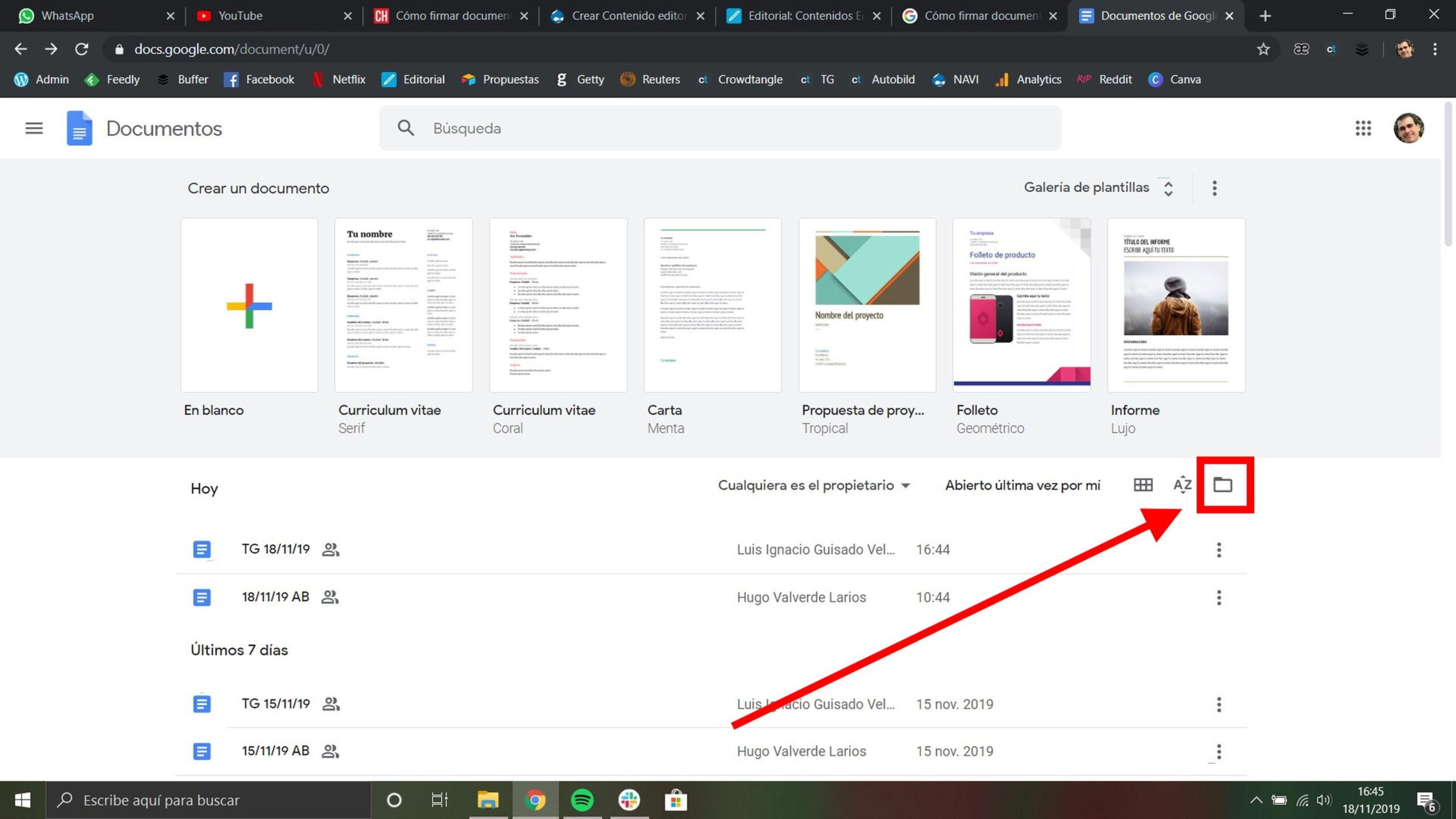
For at underskrive skal du indsætte et billede af din underskrift (Indsæt > Billede > Upload fra computer) eller oprette et fra Indsæt > Tegning > Ny med muligheden FrihåndslinjeTegn, juster tykkelse og farve, og klik på "Gem og luk".
Når du har underskriften på dokumentet, skal du placere den og om nødvendigt ændre dens størrelse for at få den til at se naturlig ud. Download endelig resultatet som PDF-dokument fra Fil > Download > PDF-dokument.
Mere information og nyttige ressourcer
Hvis du er interesseret i flere oplysninger om, hvordan signaturer fungerer i Office, hvordan du beskytter meddelelser i Outlook med et digitalt ID, eller hvor du kan finde digitale ID-tjenester, der er officielle ressourcer og supplerende vejledninger. I nogle tilfælde finder du også PDF-dokumentation om signaturprocesser i Adobe Acrobat Reader DC eller vejledninger til brug af værktøjer til offentlig administration.
Husk at signaturer i Word, Excel og PowerPoint kan være synlig gennem signaturlinjer eller usynlig, og i begge tilfælde viser knappen Signaturer og afsnittet Oplysninger under fanen Filer status og detaljer. AutoFirma giver dig derimod mulighed for at underskrive enhver filtype og fungerer indbygget med Windows-certifikatlageret, hvilket forenkler processen.
Hvad angår synlige signaturer i PDF-filer, kan du kombinere en signaturboks med billede og tekst og, om nødvendigt, et synligt mærke i form af et logo eller segl. Glem ikke, at den juridiske kraft tilvejebringes af den digitale signatur, der understøttes af certifikatet, mens billedet af signaturen tjener en mere æstetik og placering.
Med alt ovenstående har du dækket panoramaet af digital signering af dokumenter i Windows: forstå hvad en digital signatur er, og dens garantier, kende forholdet mellem certifikater og CA'er, mestre Office-indstillinger (signaturlinjer og usynlige tegn), vælge godt mellem hverdagsprogrammer og specifikke værktøjer som AutoFirma og endelig administrere alternativer som f.eks. Adobe Acrobat Reader, webtjenester, Edge eller Google Docs afhængigt af hvad der passer dig på det givne tidspunkt.

Passioneret forfatter om bytes-verdenen og teknologien generelt. Jeg elsker at dele min viden gennem skrivning, og det er det, jeg vil gøre i denne blog, vise dig alle de mest interessante ting om gadgets, software, hardware, teknologiske trends og mere. Mit mål er at hjælpe dig med at navigere i den digitale verden på en enkel og underholdende måde.