Nedenfor er nogle strategier til at få det manglende appforhandlerikon rigtigt iPhone or iPad, hvis du måske ikke er i stand til at søge efter appforhandlerikonet på din iPhone, og du kan være bekymret for, at det kunne være blevet slettet ved et tilfælde.
Gendan manglende app-forhandlerikon på iPhone eller iPad
Hvis du måske er nervøs for potentialet for, at appforhandlerikonet bliver slettet på din iPhone, er den fremragende nyhed, at det ikke er muligt for dig eller nogen med adgang til din iPhone at slette appforhandlerikonet.
Det er dog muligt at slette Apps På iPhone eller iPad kan native eller evige apps og virksomheder som Messages, App Retailer og andre helt sikkert ikke slettes fra din iPhone.
Derfor er den mest sandsynlige chance for, at App-forhandlerikonet er forlagt et sted i din iPhone, eller dit system forhindrer dig i at få adgang til App-forhandleren.
Med denne forsikring, tillad os at overføre videre og forsøge at få ikonet for Manglende app-forhandler på din iPhone eller iPad.
1. Se efter app-forhandler på din iPhone
Det er ret potentielt, at App Retailer-ikonet gemmer sig i en eller anden thriller-mappe på din iPhone. Derfor er det et godt forslag først at bede din iPhone om at teste for Manglende app-forhandler-ikonet.
1. Stryg ned på udstilling af din iPhone
2. Efterfølgende, venlig App forhandler inden for søgeområdet.
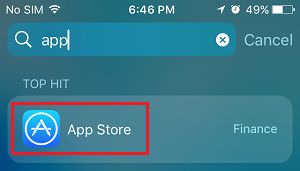
Din iPhone burde være i stand til at formidle appforhandleren inden for søgeresultaterne.
2. Nulstil boligdisplay
Det er muligt, at appforhandlerikonet gemmer sig på en særskilt boligskærm. Derfor vil du være i stand til at stræbe ved at nulstille husets skærm for at få app-ikonerne til at komme igen til deres standardplaceringer.
1. Vandhane på Indstillinger > Normal.
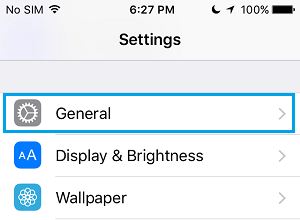
2. På det følgende display skal du rulle den bedste vej ned til undersiden og vandhanen på Nulstil (Se billedet nedenfor)
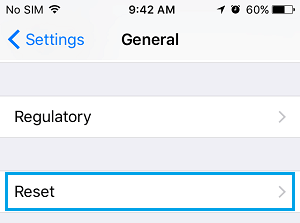
3. Tænd for vandhanen på Reset Display Nulstil boligvisningsformat mulighed.
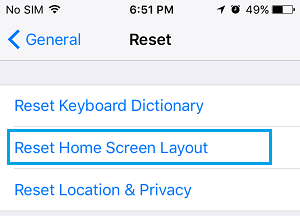
Dette kan få boligvisningsformatet i din iPhone til at komme igen til dets standardindstillinger, hvilket burde gøre det enkelt, så du kan finde appforhandlerikonet på dets normale eller standardplacering.
3. Deaktiver begrænsninger på appforhandler
I tilfælde af at du ikke kan finde app-forhandlerikonet efter at have ønsket dig hvert eneste sted på din iPhone, er det sandsynligvis, at din iPhone forhindrer dig i at få adgang til app-forhandleren.
Dette kan forekomme, hvis du ved en tilfældighed eller bevidst har indført begrænsninger for indsættelse af apps på din iPhone.
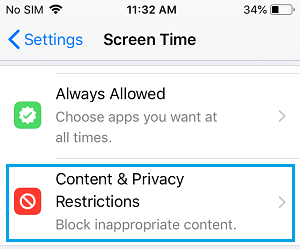
1. Vandhane på Indstillinger > Visningstid > Indholdsmateriale og privatlivsbegrænsninger.
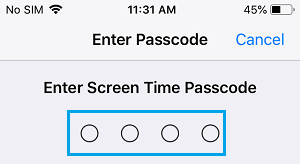
2. Indtast dit 4-cifrede, når du bliver bedt om det Vis tidskode.
3. Efterfølgende, vandhane på iTunes & App-forhandlerkøb > Indsættelse af apps.
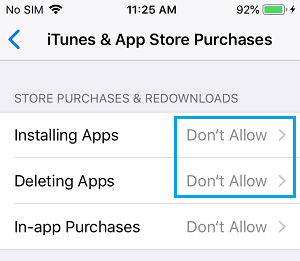
5. Ved isætning af apps skal du tænde for vandhanen Tilladt vælge at tillade indsættelse af apps på din iPhone.
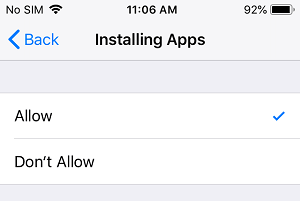
Herefter vender du tilbage til Dwelling Display, og det er bedst at kunne opdage det manglende appforhandlerikon på din iPhone.
- Den bedste måde at gendanne slettede apps på iPhone og iPad
- Den bedste måde at ændre appforhandlernation på uden kreditkort

Mit navn er Javier Chirinos, og jeg brænder for teknologi. Så længe jeg kan huske, var jeg glad for computere og videospil, og den hobby endte i et job.
Jeg har udgivet om teknologi og gadgets på internettet i mere end 15 år, især i mundobytes.com
Jeg er desuden ekspert i online kommunikation og markedsføring og har kendskab til WordPress udvikling.