Nedenfor finder du trinene til at nulstille Google Chrome -indstillinger, hvis Chrome-browseren på din computer forårsager problemer på grund af ændringer i indstillinger eller andre årsager.
Nulstil Google Chrome-indstillinger
Typisk er det muligt, at du vil opleve, at Google Chrome-browseren, der er installeret på din computer, bliver træg, ustabil, pludselig stopper eller konstant går ned.
Dette sker normalt på grund af ændringer eller korruption i browserindstillinger, inkompatible browserudvidelser/plugins, browsercache, der går i stykker med udløbet eller beskadiget information og forskellige årsager.
Den hurtigste metode til at fortryde ændringer af browserindstillinger og deaktivere alle browserudvidelser og plugins er at nulstille Google Chrome til dets unikke standardindstillinger.
Hvad sker der, når du nulstiller Google Chrome
Hvis du nulstiller Google Chrome, kan de næste ændringer blive foretaget i Google Chrome-browseren, der er installeret på din bærbare computer.
- Søgemaskinen i Chrome er muligvis nulstillet til Google (standardsøgemaskine)
- Alle cookies, cache, historisk fortid og forskellige webstedsoplysninger kan blive slettet
- Alle udvidelser, Chrome-tilføjelser og temaer kan være deaktiveret
- Hjemmeside, Ny fane og Fastgjorte faner kan blive nulstillet til standardindstillingerne
- Dine private indstillinger for websteder (hvis nogen) kan være forlagt
Hvis du er logget ind på Google Chrome, vil ovenstående ændringer gælde for din Google Chrome-profil og kan rutinemæssigt gælde i alle enheder, som du er logget ind på.
Nulstillingsforløbet vil ikke have nogen indflydelse på dine forskellige Chrome-profiler (hvis nogen), at du ikke er logget ind.
Chrome Reset vil ikke slette dine bogmærker, læsetjekliste, tidligere indkøbshistorik og gemte adgangskoder. Derudover vil private indstillinger som skrifttyper og tilgængelighedsindstillinger ikke blive påvirket.
Trin til at nulstille Chrome-browseren til standardindstillinger
Trinene til at nulstille Chrome-browseren til standardindstillingerne er de samme på Windows- computere, Mac-computere og Chromebooks.
1. Åbn Google Chrome- browseren på din bærbare computer > klik på menuikonet med de 3 prikker , og vælg Indstillinger i rullemenuen.
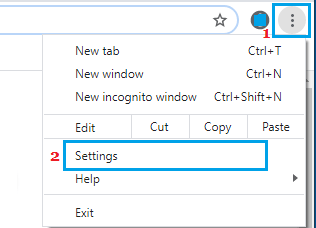
Word : Når du ikke kan åbne browseren, skal du åbne Chrome i inkognitotilstand.
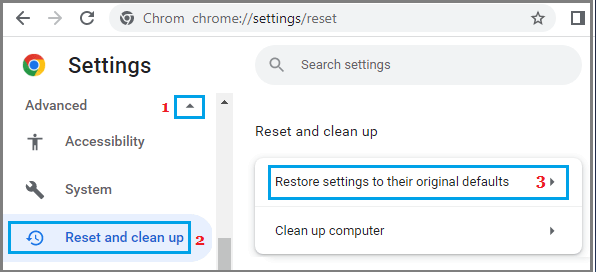
2. På skærmen Indstillinger skal du åbne fanen Oversigt > vælge fanen Nulstil og ryd og klikke på Gendan indstillinger til deres oprindelige standardindstillinger.
Klik på knappen Nulstil indstillinger i pop op-vinduet for at bekræfte.
3. Klik på knappen Nulstil indstillinger i bekræftelsespopup-vinduet for at bekræfte.
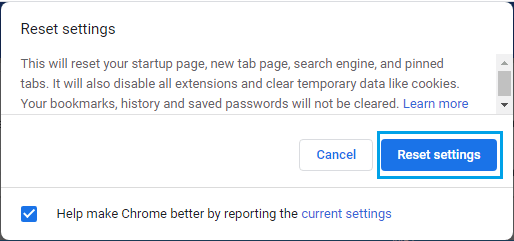
Du kan eventuelt undersøge muligheden for at hjælpe med at forbedre Chrome… , som giver Chrome-browseren mulighed for at rapportere dine nuværende browserindstillinger, hver gang Google Chrome oplever problemer på din maskine.
Når nulstillingskurset er afsluttet, skal du åbne Google Chrome og se, om det nu fungerer korrekt på din bærbare computer.
- Den bedste måde at stoppe Google Chrome i at åbne PDF Information
- Den bedste måde at gøre Chrome som standardbrowser i Home Windows 10

Mit navn er Javier Chirinos, og jeg brænder for teknologi. Så længe jeg kan huske, var jeg glad for computere og videospil, og den hobby endte i et job.
Jeg har udgivet om teknologi og gadgets på internettet i mere end 15 år, især i mundobytes.com
Jeg er desuden ekspert i online kommunikation og markedsføring og har kendskab til WordPress udvikling.