
Selvom et antivirusprogram som Avast kan være nyttigt til at forhindre malware eller skadelige vira i at komme ind på din computer, kan det nogle gange blokere kørsel af programmer eller applikationer, som du ved er sikre, eller som var forudinstalleret på din computer, og du foretrækker at bruge en anden mulighed. Hvis du ønsker at deaktivere Avast helt, eller blot vil slå det fra midlertidigt, giver dette indlæg trinvise instruktioner om, hvordan du gør begge dele.
Deaktiver Avast helt eller midlertidigt
Hvis du har brug for at deaktivere avast helt i en bestemt periode, uanset om du vil køre et specifikt program, der blokeres af Avast, eller hvis du vil installere et program, og Avast blokerer installationen, har du et par muligheder.
Du kan midlertidigt deaktivere Avast, du kan hvidliste disse programmer eller programmer i Avast (så de ikke bliver blokeret), eller du kan deaktivere specifikke Avast-funktioner, der forårsager, at programmet/applikationen, du forsøger at køre, blokeres.
I dette afsnit vil vi diskutere, hvordan du deaktiverer avast helt i en bestemt periode eller på ubestemt tid.
- På proceslinjen i højre side skal du finde orange Avast-ikon (du skal muligvis klikke på pil op for at "Vis skjulte ikoner")
- Højreklik på det orange Avast-ikon, når du har fundet det
- Svæve over "Avast shields kontrol" fra pop op-menuen.
- I den udvidede menu, der kommer frem, kan du vælge at deaktiver Avast i en bestemt periode eller på ubestemt tid ("Permanent deaktiver").
- Venstreklik på den indstilling, du ønsker, og Avast vil blive deaktiveret
- Når du er klar til at tænde Avast igen, kan du højreklikke på Avast-ikonet igen og holde markøren over "Avast Shield Control" og vælg aktiver alle Avast-skjolde.
Sådan hvidlistes blokerede programmer i Avast
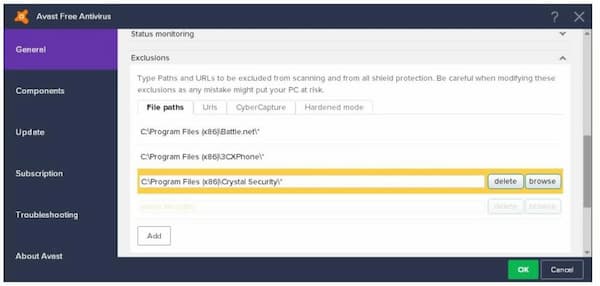
Hvis du ikke vil deaktivere Avast og efterlade dig selv fuldstændig ubeskyttet og bare vil have Avast til at lade et bestemt program køre uden at blive blokeret, kan du altid hvidliste det program. For at gøre det skal du følge disse instruktioner:
- Åbn Avast Dashboard
- Klik på i øverste højre hjørne af panelet "Menu" og derefter ind "Indstilling".
- Tab "Generel"klik "Undtagelser" for at få de nødvendige muligheder frem.
- Klik derefter på "Tilføj undtagelse" og skriv URL'en eller søg efter det program, du vil hvidliste.
- tryk "Tilføj undtagelse" hvis du skriver på et websted, eller trykker på "At udforske" for at finde det program, som du vil tilføje en undtagelse for.
Deaktiver specifikke Avast-funktioner
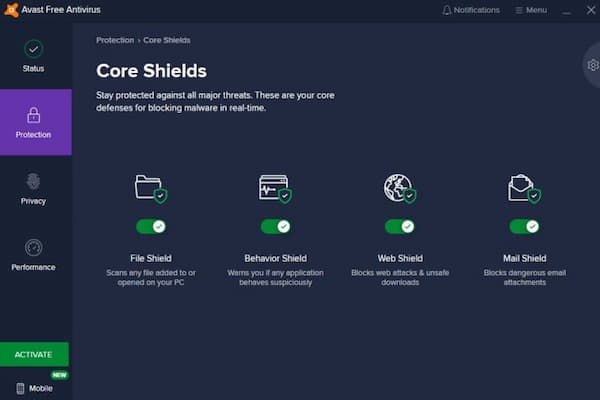
Hvis du ikke vil deaktivere Avast helt, men bare vil stoppe en specifik Avast-funktion i at køre, kan du også gøre det i Avast-dashboardet. Her er instruktioner til, hvordan du gør det:
- Åbn Avast Dashboard
- Vælg i menuen til venstre "Beskyttelse"
- Vælg "Core Shields"
- I den menu kan du vælg hvilket af de fire Avast-skjolde du vil deaktivere
- Sluk for et eller flere af de skjolde, du vil deaktivere
Deaktiver Avast på Mac
For Mac- brugere kan Avast give de samme problemer, når de installerer programmer eller applikationer. Hvis du bruger en Mac og ønsker at deaktivere Avast, bør du læse følgende anbefalinger:
- åbner Avast sikkerhed
- Klik på præferencer
- Du finder tre typer skjolde, herunder følgende:
- Filsystem skjold
- post skjold
- Web skjold
- Klik på indstillingen "Deaktiver" for det valgte skjold, og indtast administratoradgangskoden, når du bliver bedt om det.
- Du kan aktivere softwaren ved at gå til Indstillinger og klikke "Aktivér".
Deaktiver Avast på Android
Avast fungerer også på Android , og du kan støde på de samme problemer, der får dig til at ville deaktivere det. Hvis du bruger Avast på din Android-enhed, men har brug for at deaktivere det, kan du følge disse trin:
- åbner konfiguration
- Gå til applikationer
- Vælg Avast-software
- Toca Tvunget stop
Det er bydende nødvendigt at bruge antivirus på enhver enhed; Du kan dog støde på specifikke vanskeligheder, og du bør vide, hvordan du kan deaktivere Avast i en bestemt periode for at tillade bestemte handlinger. Nu hvor du ved, hvordan du kan gøre dette på forskellige enheder, vil du ikke føle dig frustreret, hvis noget går galt.
Du er måske interesseret i: Avast åbner ikke i Windows 10 | 3 mulige løsninger
Afinstaller Avast Antivirus
Hvis du har et andet antivirusprogram, du vil bruge eller simpelthen ikke vil have Avast på din computer, ville den bedste mulighed være at afinstallere det fuldstændigt i stedet for blot at deaktivere Avast. Du har et par muligheder, hvis du vil afinstallere Avast. De er: afinstaller Avast manuelt eller afinstaller Avast med Avast Uninstall Utility.
Afinstaller Avast manuelt
For at udføre denne proces skal du blot følge nedenstående trin:
- Sørg for, at Avast er lukket
- I søgefeltet Windows Skriv på proceslinjen "Tilføj eller fjern programmer" og tryk Enter
- En liste over dine programmer og applikationer vises. Find Avast ved at scrolle ned, indtil du finder den eller ved at bruge søgefunktionen
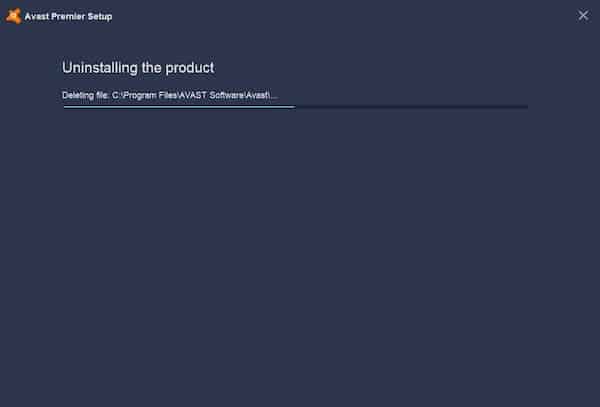
- Når du har fundet Avast, skal du klikke på det for at vælge det og derefter trykke på knappen "Afinstaller"
- Følg instrukserne for at afinstallere Avast.
Afinstaller Avast med Avast Uninstall Utility
Hvis du ikke ønsker at gøre denne proces manuelt, kan du bruge afinstallationsværktøjet, som mange programmer inkluderer, til at gøre det:
- Download Avast afinstallationsværktøjet her.
- Genstart Windows i sikker tilstand
- Åbn Avast afinstallationsværktøjet
- Vælg de muligheder, der matcher din Avast-installation
- tryk "Afinstaller"
- Genstart computeren
Skal du deaktivere Avast?
Selvom det aldrig er en god idé helt at gå uden et antivirus- eller firewallprogram, der beskytter din computer, er der visse scenarier, hvor det giver mening at deaktivere eller afinstallere dit antivirus (som Avast).
Som tidligere nævnt, hvis Avast blokerer et program eller installationen af et program, som du ved er sikkert, giver det mening at deaktivere Avast.
Og selvom Avast ofte betragtes som et af de bedste gratis antivirusprogrammer, hvis du skifter til et andet antivirusprogram, vil du helt sikkert ønske at afinstallere Avast helt, da det kan give problemer at have flere antivirusprogrammer på den samme computer.
Så skal du afinstallere eller deaktivere eller? Det afhænger virkelig af, hvad du prøver at gøre. Hvis du beslutter, at du skal deaktivere eller afinstallere Avast, har vi beskrevet flere forskellige måder at gøre det på ovenfor.
Afsluttende ord
Deaktivering af Avast kan være et nødvendigt og endda effektivt trin afhængigt af dine mål. Men hvis du deaktiverer det, skal du huske at genaktivere det for at sikre, at din computer ikke forbliver ubeskyttet. Hvis du mener, at det er den bedste løsning at fjerne antivirusprogrammet helt, skal du ikke lade din pc være ubeskyttet for længe. Hvis du fjerner Avast, skal du sørge for at downloade eller installere et andet antivirusprogram.

Mit navn er Javier Chirinos, og jeg brænder for teknologi. Så længe jeg kan huske, var jeg glad for computere og videospil, og den hobby endte i et job.
Jeg har udgivet om teknologi og gadgets på internettet i mere end 15 år, især i mundobytes.com
Jeg er desuden ekspert i online kommunikation og markedsføring og har kendskab til WordPress udvikling.