Vil du vide, hvordan du fjerner, redigerer og ændrer copyright-oplysningerne i WordPress-foden ? Når du installerer WordPress, er en af de vigtigste dele, der nogle gange overses, standardversionen af din branding i foden nederst på dine websider.
Tillægget indeholder normalt ting som juridiske ansvarsfraskrivelseslinks, copyright-oplysninger, historie, privatlivspolitik, servicevilkår, kontaktoplysninger og et webstedskort.
Sidefoden hjælper med at forbedre brugeroplevelsen, forbedre den samlede designkvalitet, forbedre de besøgendes opfattelse af dit brand og øge engagementet. Hvis du ikke opdaterer sidefodsteksten og ophavsretsoplysningerne i WordPress , så de matcher din brandidentitet, kan det virke malplaceret eller uprofessionelt for alle, der besøger dit websted.
Denne vejledning viser dig de vigtigste metoder, du kan bruge til at redigere og fjerne sidefods copyright i WordPress.
Sådan redigeres og fjernes copyright fra sidefoden i WordPress
For de fleste WordPress-temaer er det lovligt at redigere sidefoden. Men hvis du har en tredjepartsskabelon til dit websted, skal du være sikker på at læse licensaftalerne og dokumentationen, hvor nogle begrænser fjernelse af ophavsretsmeddelelser.
Du kan også være interesseret i at læse om: Sådan opretter du et forum i WordPress
Før du kan begynde at redigere og fjerne sidefoden til ophavsret i WordPress fra dit websted, skal du lave en sikkerhedskopi af dit websted, så du hurtigt kan gendanne det i tilfælde af uventede fejl.
Du kan redigere sidefoden i WordPress ved at bruge følgende metoder:
- Tilpasningsværktøj.
- widgets.
- Installer tilføjelse.
- Rediger koden i filen Footer.php.
Sådan ændres og fjernes sidefod-ophavsret i WordPress ved hjælp af tilpasningsværktøjet
Customizer er stedet, hvor du vil tage din webstedsskabelon til det næste niveau. Gennem denne sektion kan du ændre dit websteds titel og logo, tilføje en sidebjælke eller sidefod, oprette brugerdefinerede menuer, ændre dine hjemmesideindstillinger og mere.
Tilpasningsværktøjet er en del af alle WordPress-websteder, og du kan tilgå det fra fanen Udseende i dit WordPress-administrationspanel eller dashboard. Denne WordPress-funktion giver dig mulighed for at foretage forskellige ændringer på dit websted, herunder ændring af skrifttyper og farver og endda ændring af header- og footer-sektioner. Nogle tilpasningsmuligheder vil variere mellem temaer.
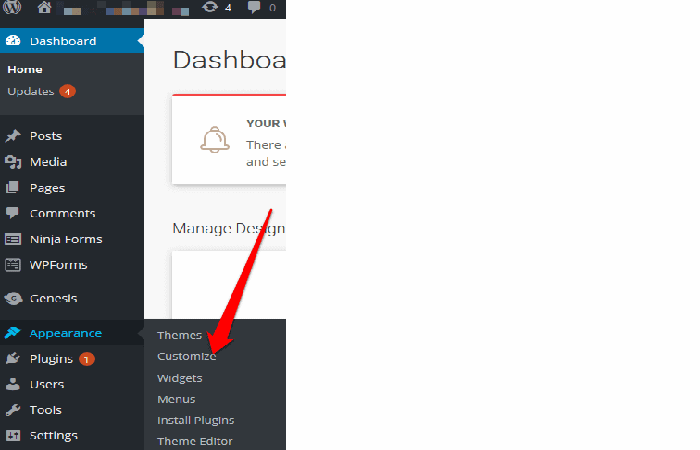
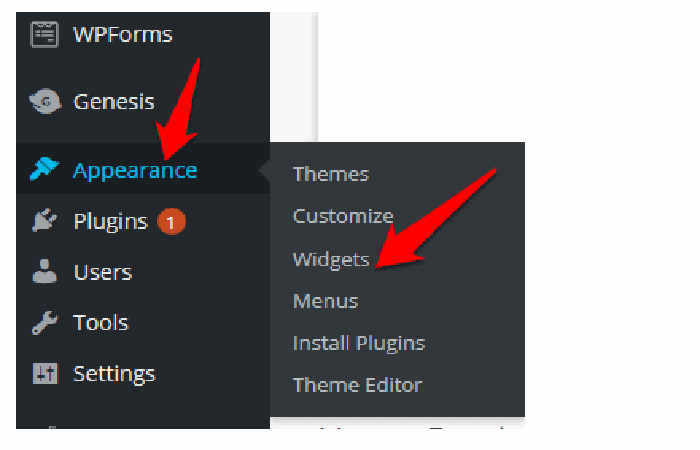
- trin 1: For at ændre sidefoden i WordPress ved hjælp af tilpasningen skal du logge ind på dit WordPress-administrationspanel og vælge udseende.

- trin 2: Dernæst skal du vælge muligheden Tilpas.
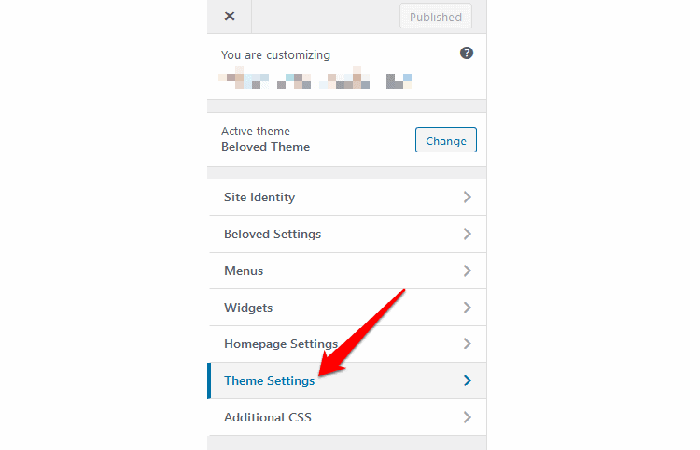
- trin 3: Bagefter skal du gå til Model konfiguration.
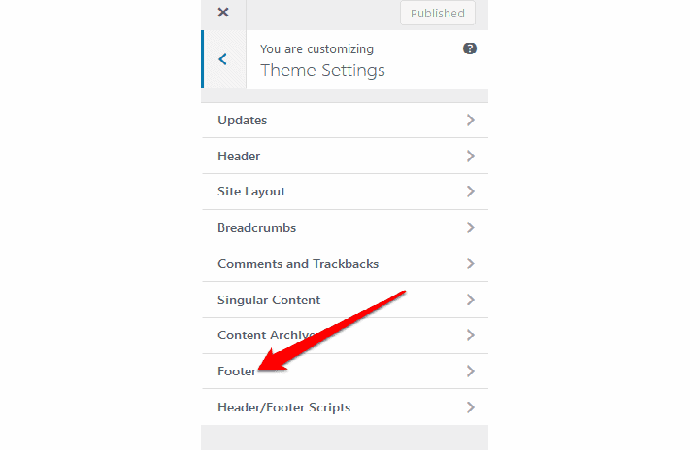
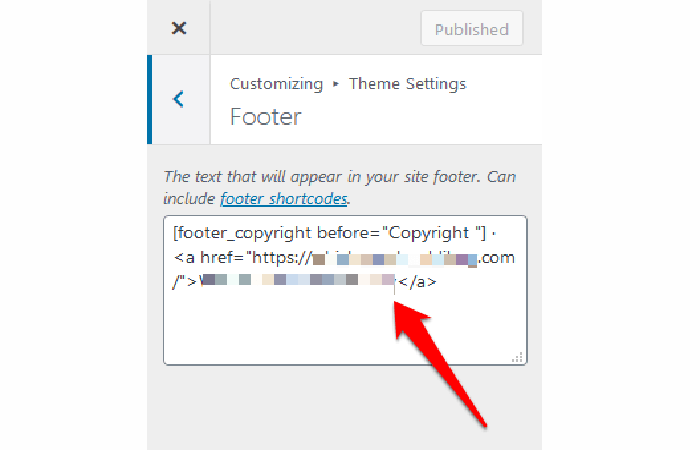
- trin 4: Efter at have valgt indstillingen Model konfiguration, du skal gå direkte til afsnittet program.
- trin 5: Erstat standardteksten med din brandede version.
Sådan redigeres og fjernes sidefods-ophavsret i WordPress ved hjælp af widgets i sidefodsektionen
Hvis din WordPress-skabelon har widgetområdet i sidefodsektionen, kan du bruge denne mulighed til at tilføje links, tekst, billeder og udskrive sider.
- trin 1: For at ændre sidefoden med Footer-widgetten skal du gå til sektionen udseende og vælg widgets.
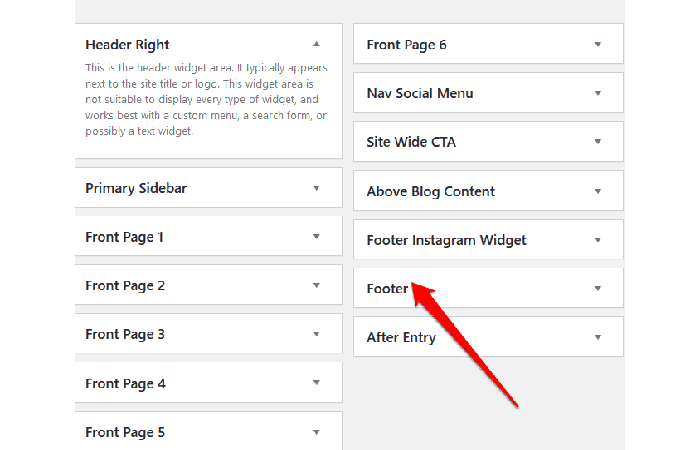
- trin 2: I footer-widgetten kan du tilføje den footer-version, der afspejler dit brand.
Sådan redigeres og fjernes sidefod-ophavsret i WordPress ved hjælp af et plugin
Der er tusindvis af WordPress-plugins til at optimere dit nyligt installerede tema, som du kan bruge til at udvide funktionaliteten på din hjemmeside.
Blandt disse plugins gør Footer -pluginnet det nemt at foretage mindre eller større ændringer på dit WordPress-websted uden kodning eller anden teknisk ekspertise.
Hvis dit WordPress-tema ikke har et indbygget footer-plugin, kan du bruge et tredjeparts WordPress footer-plugin som f.eks. Remove Footer Credit.
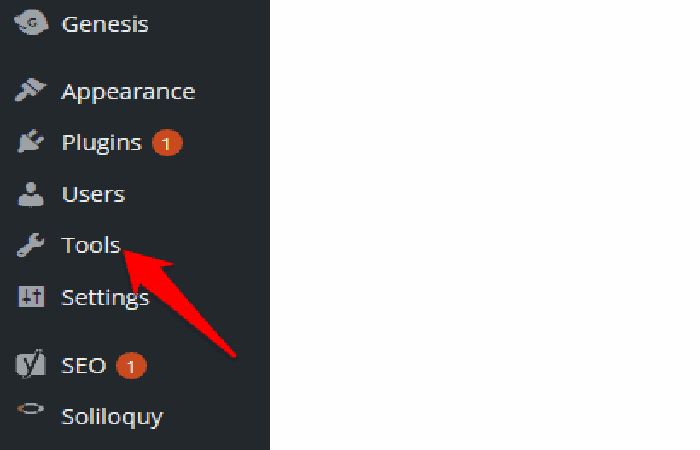
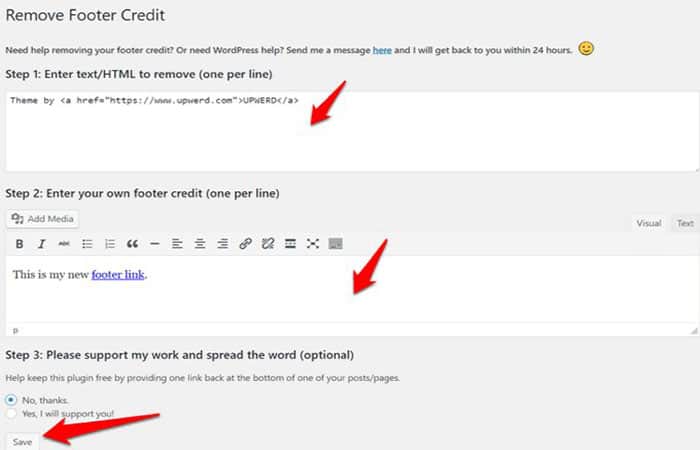
For at redigere sidefoden ved hjælp af udvidelsen Fjern sidefodskredit, skal du installere og aktivere udvidelsen. Gå til indstillingen Værktøjer i dit WordPress-administrationspanel, og vælg Fjern sidefodskredit.
- trin 1: I det første tekstfelt skal du indtaste den tekst, du vil slette, og derefter tilføje sidefodskopien i det andet tekstfelt.
- trin 2: Klik Gem når jeg er færdig.
Sådan redigeres og fjernes footer-ophavsret i WordPress ved hjælp af Footer.php-filen
Footer.php er en WordPress-skabelonfil, der viser sidefodsområdet for dit tema. Koderedigeringen, der er inkluderet i footer.php, giver dig mulighed for at erstatte standardteksten i WordPress-skabelonen med din brugerdefinerede sidefodsversion.
Det anbefales ikke at redigere footer.php-koden direkte, især hvis du ikke er bekendt med kodning. Du kan også bruge nogle bedste fremgangsmåder, såsom at oprette en juniorskabelon , sikkerhedskopiere dine skabelonfiler og tilføje kommentarer til den kode, du har tilføjet til footer.php-filen.
BEMÆRK: Disse instruktioner gælder for WordPress-temaet Twenty Seventeen.
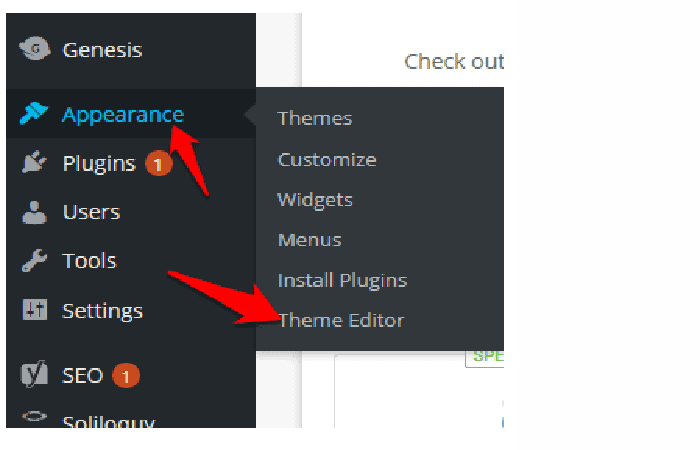
- trin 1: For at redigere sidefoden i WordPress ved hjælp af filen footer.php skal du logge ind på dit WordPress-adminpanel og navigere til Udseende -> Skabeloneditor.
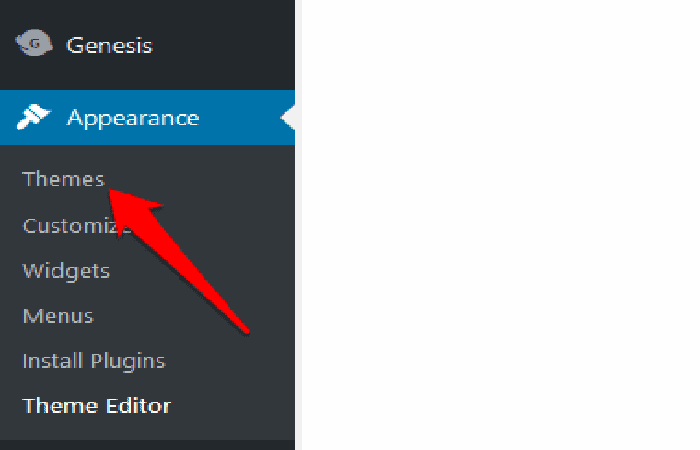
- trin 2: Vælg derefter Skabeloner På den højre side.
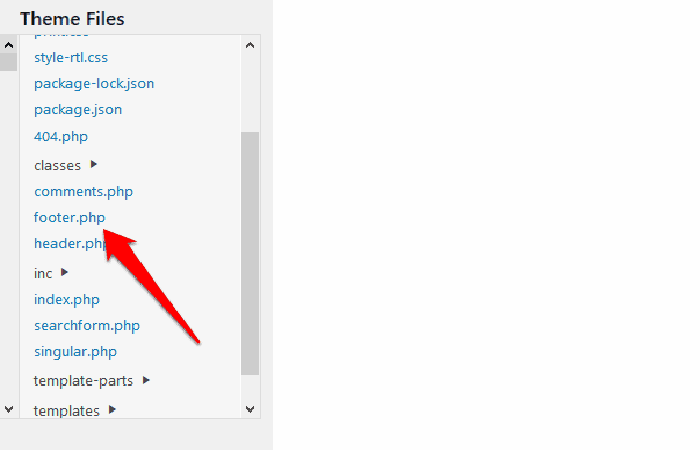
- trin 3: Så skal du navigere til skabelonfilerne og finde footer skabelonfilen (footer.php). Hvis du ikke kan finde den, kan du bruge tastaturgenvejen CTRL + F.
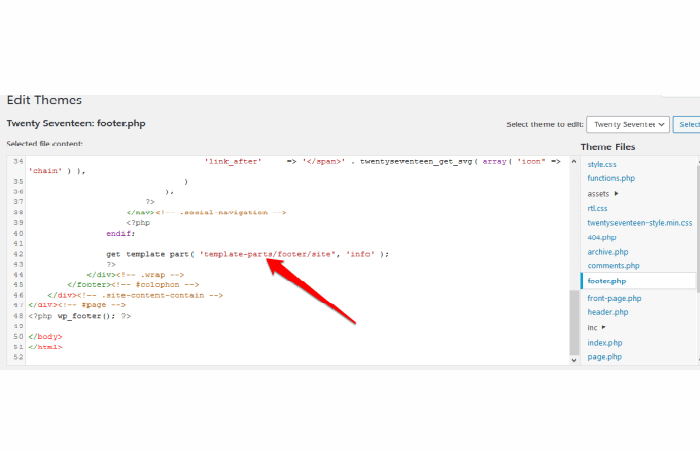
- trin 4: Den næste ting du skal gøre er at kigge efter følgende PHP-kode: get_template_part('template-parts/footer/site', 'info')
- trin 5: Derefter skal du erstatte ovenstående PHP-kode med følgende kode og erstatte «tilføje tekst her» med din sidefodstekst.
//get_template_part( 'template-parts/footer/site', 'info');
ekko "tilføj tekst her";
?>
E.g.: hvis din sidefodskopi er «Copyright 2021 mundobytes.com | Alle rettigheder forbeholdes, koden vil se sådan ud:
//get_template_part( 'template-parts/footer/site', 'info');
ekko "mundobytes.com | alle rettigheder er sikre”;
?>
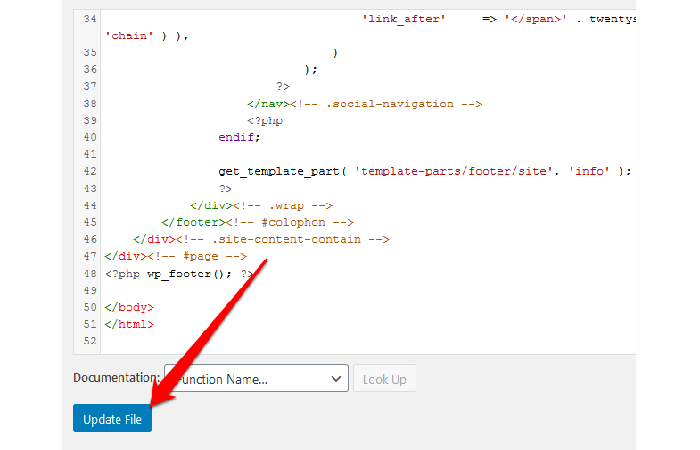
- trin 6: Udskift i option Tilføj tekst her med det indhold, du ønsker i din sidefod, og vælg Opdater fil for at afslutte processen.
Sådan tilføjer du ophavsretlige elementer til sidefoden i WordPress
Hvis du vil forbinde dit websted til en tredjepartstjeneste, kan du tilføje uddrag i WordPress-foden. For eksempel kan du tilføje knapper til sociale medier som:
Du skal blot tage scriptet fra det sociale netværk, du vil tilføje, og derefter indsætte det i sidefoden.
Du kan også installere og aktivere et plugin, der lader dig tilføje et script til sidefodssektionen. Et godt plugin, der hjælper med dette, er Indsæt overskrifter og sidefødder.
- trin 1: For at gøre dette skal du installere og aktivere plugin'et Indsæt sidehoveder og sidefødder.
- trin 2: Kopiér sidefodskoden og indsæt den i Footer Scripts sektion.
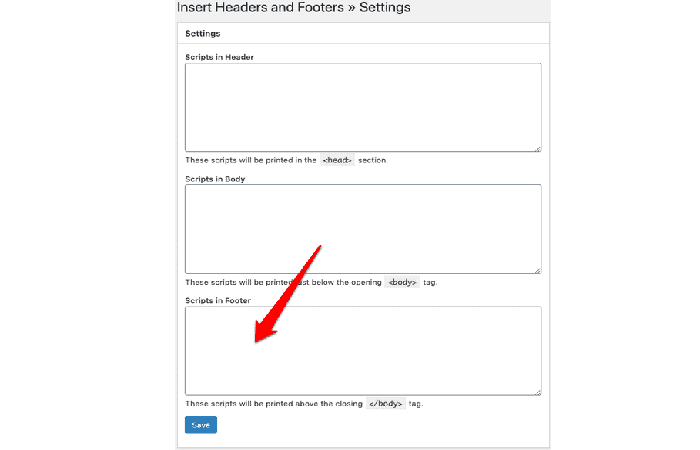
- trin 3: Gem ændringer, før du fortsætter.
BEMÆRK : Du kan også tilføje et copyright-billede til sidefoden i WordPress via tilpasningsværktøjet eller ved at trække og slippe billedwidgetten i sidefodssektionen.
Rediger hurtigt sidefod-ophavsret i WordPress på dit websted
Ændring af sidefodsektionen på dit WordPress-websted er en af flere forbedringer, du kan foretage. Det kan tage et stykke tid, hvis du har flere websteder, men det gør en stor forskel i dit portaldesign, navigation og brugeroplevelse for dine besøgende.
Her kan du lære om: Hvad WampServer er. Anvendelser, funktioner, anmeldelser, priser
Hvordan du kan se, ændre, redigere og fjerne ophavsretten fra sidefoden i WordPress er ikke så svært, du skal bare følge de tips og trin, som vi viser dig i denne tutorial. Vi håber, vi har hjulpet dig.

Mit navn er Javier Chirinos, og jeg brænder for teknologi. Så længe jeg kan huske, var jeg glad for computere og videospil, og den hobby endte i et job.
Jeg har udgivet om teknologi og gadgets på internettet i mere end 15 år, især i mundobytes.com
Jeg er desuden ekspert i online kommunikation og markedsføring og har kendskab til WordPress udvikling.