- Thunderbolt 4 tilbyder 40 Gbps, dobbelt 4K-video, hurtig netværksforbindelse og op til 100 W strøm i et enkelt kompatibelt kabel. USB4.
- En Windows 11 Thunderbolt-understøttelse er normalt integreret over USB4, men det er værd at tjekke. BIOS, drivere og sikkerhed for at undgå fejl.
- Thunderbolt 4-dockingstationer og NAS-enheder forenkler avancerede arbejdsstationer, forbedrer arbejdsgangen i videoredigering og reducerer kopieringstiden.
- Det giver mere mening at investere i Thunderbolt 4 i professionelle og kreative miljøer, der håndterer store datamængder.
Når du begynder at rode med Thunderbolt 4 på en Windows 11-pc Du opdager hurtigt, at det ikke bare er "et andet USB-drev"; tjek det ud Hvad kan man gøre med en Thunderbolt-port?Det er en meget kraftfuld grænseflade, der kombinerer data, video, netværk og strøm i et enkelt kabel, men det kan også forårsage hovedpine, når noget går galt eller ikke er konfigureret korrekt.
I denne artikel vil vi se nærmere på, hvordan Konfigurer Thunderbolt 4 i avancerede indstillinger på Windows 11Hvordan man diagnosticerer typiske problemer (f.eks. når eGPU'en, en NAS, en dockingstation eller et RAID-kabinet holder op med at vises), hvilke indstillinger der skal justeres i BIOS, Windows og selve Thunderbolt-softwaren, og hvordan man virkelig udnytter dens 40 Gbps til professionelle arbejdsgange, uden at glemme, hvad der kommer bagefter (USB4, Thunderbolt 5), og hvornår det er værd at investere i denne teknologi.
Hvad er Thunderbolt 4, og hvordan adskiller det sig fra USB4 og Thunderbolt 5?
Før vi går ind i indstillingerne, er det vigtigt at være klar over præcis, hvad den tilbyder. Thunderbolt 4 versus USB4, Thunderbolt 3 eller endda en simpel 10 Gb Ethernet-forbindelseFor det vil afgøre, om vi får mest muligt ud af det eller ej.
grænsefladen Thunderbolt 4 blev udviklet af Intel og brug stikket USB-C standard, men under den velkendte form gemmer den sig meget mere end en normal USB-port: den kombinerer PCIe-, DisplayPort- og USB-trafik i et enkelt link på op til 40 Gbps.
Med hensyn til hastighed, Thunderbolt 4 tilbyder en dedikeret båndbredde på 40 Gbps til data og video. For at give dig en idé, er det dobbelt så meget som USB 3.2 Gen 2 (10 Gbps) og et godt stykke over mange 2,5 Gb eller endda 10 Gb netværk i hjemmemiljøer.
En vigtig fordel er, at Thunderbolt 4 opretholder fuld kompatibilitet med USB4 og med tidligere generationer af Thunderbolt, så du kan bruge den samme port til et eksternt USB-drev, en DisplayPort Alt Mode-skærm eller en Thunderbolt-dockingstation uden at skifte stik.
Et andet vigtigt punkt er dens evne til at transport PCI ExpressDette gør det muligt at tilslutte enheder som f.eks. eGPU-kabinetter, RAID-kort, PCIe-udvidelseskabinetter eller NAS med Thunderbolt-tilslutning og at systemet ser dem næsten, som om de var internt forbundet til printpladen.
Angående video, Thunderbolt 4 integrerer DisplayPort 2.0, hvilket muliggør håndtering af op til to 4K-skærme ved 60 Hz (eller tilsvarende kombinationer) via et enkelt kabel, enten via USB-C-porte eller via konventionelle HDMI/DisplayPort-adaptere, og giver dig mulighed for Find ud af om din skærm understøtter HDR.
Derudover tilbyder mange Thunderbolt-aktiverede enheder samtidig understøttelse af alle tre funktioner. netværksforbindelse på op til 10 Gbps over det samme link, enten direkte eller via funktioner som Thunderbolt-to-Ethernet (T2E), der er meget anvendt i professionelle NAS-enheder.
Glem ikke ernæring: Thunderbolt 4 understøtter strømforsyning på op til 100 Wnok til at drive eller oplade mange bærbare, samtidig med at den forsyner strøm til daisy-chained drev, dockingstationer eller skærme.
Hvis vi sammenligner det med standarden USB4Så her er sagen: USB4 kan fungere på 20 Gbps som standardmed valgfrie tilstande, der når 40 og endda 120 Gbps i meget specifikke scenarier, men det garanterer ikke altid alt, hvad Thunderbolt 4 kræver som standard.
cirka Thunderbolt 5De allerede annoncerede løfter om en ny generation 80 Gbps båndbredde og op til 120 Gbps videotilstandemed DisplayPort 2.1-understøttelse og opladningseffekt på op til 240 W, efter forbedringerne af USB PD. I praksis dog Thunderbolt 4 er stadig mere end nok de næste par år i de fleste professionelle miljøer.
En detalje, der sjældent diskuteres, er kablerne: Thunderbolt 4 tillader brug af passive eller aktive kabler på op til 2 meter, samtidig med at 40 Gbps opretholdes.I Thunderbolt 3 skulle man bruge dyrere aktive kabler for at opretholde den hastighed på 2 m, eller man var begrænset til omkring 0,5 m i passiv tilstand.
Hvem har egentlig brug for Thunderbolt 4 på Windows 11?
Teorien er rigtig fin, men det centrale spørgsmål er: Har du virkelig brug for Thunderbolt 4 på din Windows 11-computer, eller er et godt USB 3.2 Gen2 mere end nok?
I dag er det almindeligt at se Thunderbolt 4-porte i Gaming-bærbare computere, mobile arbejdsstationer, avancerede ultrabooks og nogle bundkort Både Intel og AMD (i stigende grad). Det betyder, at mange mennesker har TB4 uden rigtigt at vide, hvad de skal gøre med det.
Ved "normal" brug af kontorsoftware, browsing, streaming og noget let arbejde, en USB 3.2 Gen 2-port ved 10 Gbps Med videoudgang og hurtig opladning dækker den normalt mere end rigeligt de daglige behov. Mange USB-C-skærme, multiport-hubs og SSD Eksterne fungerer allerede rigtig godt i det miljø.
Hvor Thunderbolt 4 gør en forskel er i Arbejdsgange med store datamængder eller blandede behov for video + data + samtidig feedDette inkluderer profiler som dem fra 4K/8K videoredigering, animation, VFX, professionel fotografering, lydefterproduktion, 3D CAD/arkitektur eller intensiv virtualisering.
I disse scenarier, magt Tilslut en Thunderbolt 4 NAS, en eGPU, en ekstern RAID eller flere skærme med høj opløsning Brug af et enkelt kabel forenkler arbejdsstationen betydeligt, reducerer kopieringstiden og forbedrer oplevelsen sammenlignet med at kombinere flere USB- og HDMI-porte.
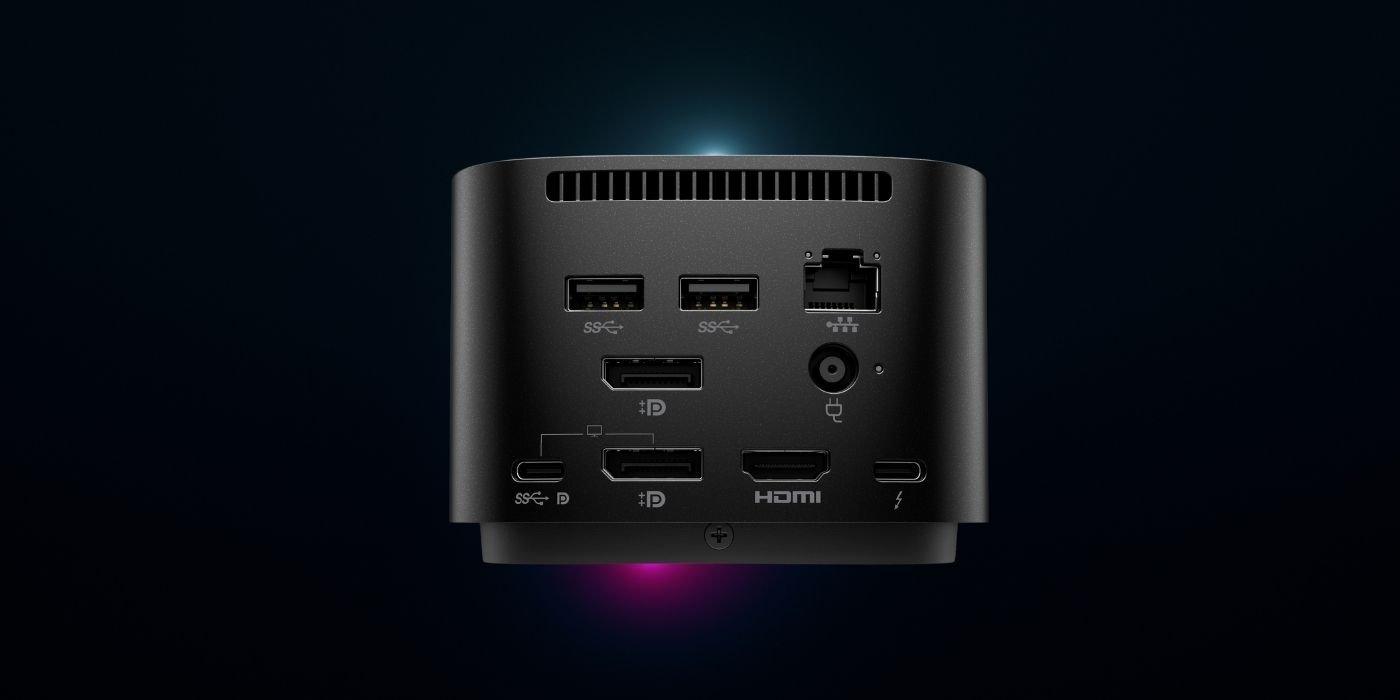
Dertil kommer verden af Thunderbolt 4-dockingstationerSåsom Microsoft Surface Thunderbolt Dock (se Microsoft Surface-modeller) eller dockingstationer fra producenter som Caldigit og andre, som giver dig mulighed for at forvandle en bærbar computer til en "pseudo-desktop" med kablet netværk, lyd, flere skærme og ekstra porte ved at tilslutte et enkelt kabel.
På markeder, der gennemgår hurtig digital ekspansion, såsom Colombia, Thunderbolt 4 er begyndt at spille en nøglerolle i fjernarbejde, hybride klasseværelser og kreative miljøer.fordi det hjælper med at oprette fleksible, højtydende arbejdsstationer i kontorer, hjem eller studier med relativt lave infrastrukturomkostninger.
For avancerede hjemmebrugere kan brugerfladen være interessant, hvis de planlægger Brug ultrahurtige eksterne SSD'er, dockingstationer med flere 4K-skærme eller NAS-enheder med Thunderbolt-tilslutning.Men hvis intet af det er i dine planer, burde et godt USB 3.2 Gen2 eller et 2,5 Gb netværk normalt være mere end nok.
Avanceret Thunderbolt 4-konfiguration i Windows 11 og BIOS
Når du ved, at du har brug for TB4, skal du sikre dig, at det er tilgængeligt. korrekt konfigureret i både BIOS og Windows 11 og at systemet selv genkender grænsefladen korrekt.
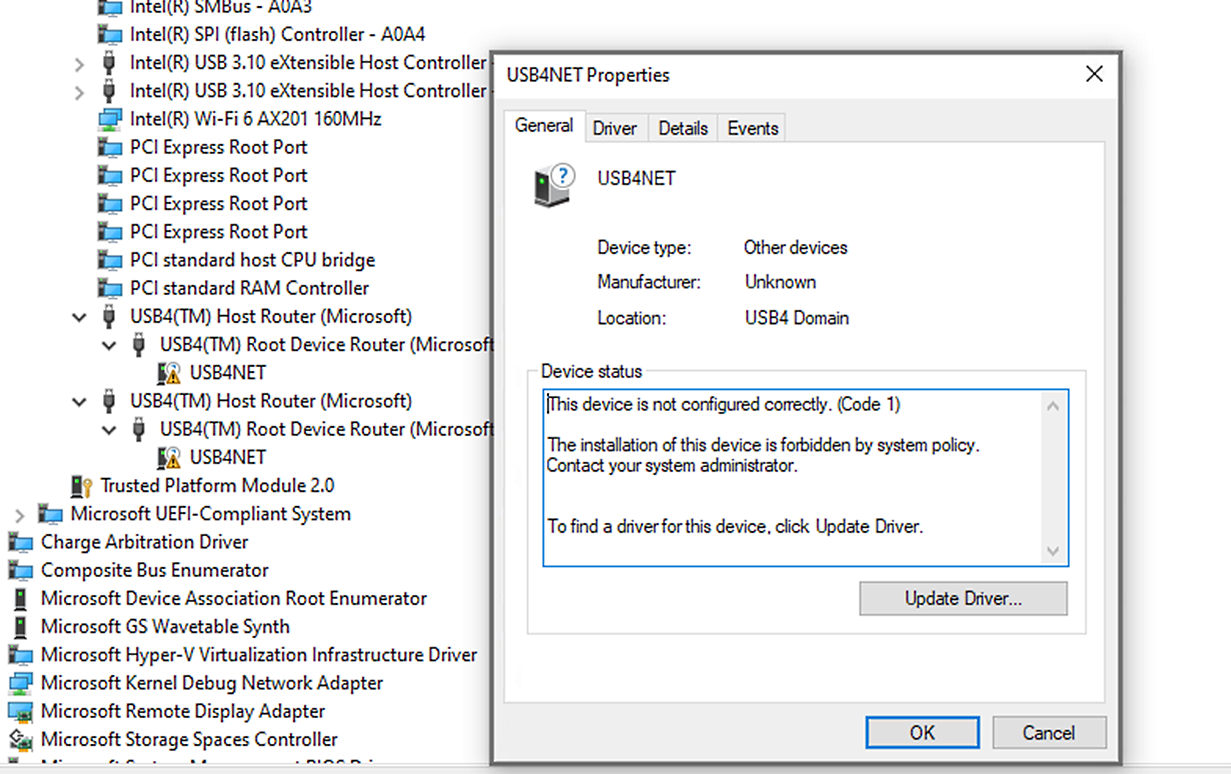
På mange moderne bundkort og bærbare computere er den port, du fysisk ser som USB-C vises i Windows 11 under betegnelsen USB4Det vil sige, i Enhedshåndtering Du vil se referencer til USB4 Host Router eller lignende drivere, uden at ordet "Thunderbolt" vises eksplicit.
Det betyder ikke, at du ikke har Thunderbolt; det betyder blot Windows 11 integrerer Thunderbolt-controllerstakken nativt via USB4Især på certificerede enheder. I disse tilfælde vil du ikke længere se den typiske separate "Thunderbolt Controller" som i Windows 10, hvor en specifik producentdriver normalt blev installeret.
Hvis dit udstyr kommer fra en ren installation af Windows 10 Og hvis du har mistet Thunderbolt 4-funktionaliteten, ændrer situationen sig: I Windows 10 er TB4-driveren ikke altid inkluderet.og det kan være nødvendigt at gå til producentens hjemmeside (Acer, Dell, HP osv.) og downloade og installere Thunderbolt 4-controller svarende til din model, har allerede Windows 10 64 bit.
Disse pakker indeholder normalt en script eller stilinstallatør "Controller_configuration.cmd" Denne kommando skal køres som administrator for at anvende driveren og tilhørende tjenester. Efter genstart burde porten vises igen med Thunderbolt-funktionalitet aktiveret.
I Windows 11 derimod, Det er normalt ikke nødvendigt at installere yderligere Thunderbolt-drivere Fordi systemet leveres med indbygget understøttelse, anbefales det dog at holde firmware og chipset/USB4-pakker opdateret, som udgivet af den bærbare computer eller bundkortproducenten, for at rette eventuelle problemer.
Et andet kritisk punkt er i Thunderbolt-konfiguration i BIOS eller UEFIMange bærbare computere har specifikke muligheder for at aktivere eller deaktivere brugerfladen, justere sikkerhedstilstanden (Thunderbolt Security) eller kontrollere, hvordan den forhandler med eksterne enheder.
I BIOS kan du finde parametre som f.eks. "Thunderbolt-sikkerhed" eller "Thunderbolt 3/4-support"Ifølge systemet er det muligt at vælge tilstande som "Ingen sikkerhed", "Brugergodkendelse" eller lignende. En almindelig konfiguration for at undgå genkendelsesproblemer er at bruge "Brugerautorisation" (systemet anmoder om enhedsgodkendelse) eller "Ingen sikkerhed" i kontrollerede miljøer, hvor du har tillid til tilsluttet udstyr.
Hvis du bemærker, at der ikke sker noget, når du tilslutter et eGPU-kabinet, en dock eller en Thunderbolt NAS (ingen lyd, ingen notifikationer og ingen visning i Thunderbolt-softwaren), er det værd at undersøge det. Gå ind i BIOS, og bekræft, at Thunderbolt faktisk er aktiveret. og at sikkerhedsniveauet ikke blokerer ukendte enheder.
Før du ændrer nogen firmwareindstillinger, anbefales det at udføre en sikkerhedskopier dine vigtigste dataEn dårligt anvendt indstilling eller en mislykket BIOS-opdatering er ikke almindeligt, men det kan give problemer, hvis du ikke har nogen sikkerhedskopier.
Diagnosticering af typiske problemer: eGPU, dockingstationer og enheder, der ikke vises
Et af de mest almindelige problemer med Thunderbolt 4 i Windows 11 er, at pludselig, Din eGPU, dit RAID-kabinet, din TB4 NAS eller din dockingstation holder op med at blive vist i systemet, selvom det tidligere fungerede uden problemer.
Forestil dig et virkeligt scenarie: en kraftig bærbar computer tilsluttet en eGPU-kabinet eller TB3/TB4-kabinet med en RAID-controller Det fungerede perfekt, indtil enheden natten over forsvandt fra Windows uden advarsler eller fejl. hardwareDu tilslutter det samme chassis til en anden enhed, og det fungerer perfekt. Du bruger det samme kabel til at oplade din telefon fra den port, og den oplader, men Thunderbolt-boksen registreres stadig ikke.
I situationer som denne er det nemt at tænke, at Problemet ligger i Windows eller Thunderbolt-controllerenisær hvis du har foretaget ændringer for nylig, såsom BIOS-opdateringer, tvungen dvaletilstand eller geninstallationer af systemet.
Et udgangspunkt er at gennemgå Thunderbolt Control Center eller den officielle Thunderbolt-app som nogle producenter stadig inkluderer. Nogle gange "sætter appens interne konfiguration sig fast", hvilket blokerer tidligere autoriserede enheder eller efterlader tilladelsestabellen i en mærkelig tilstand.
Det kan hjælpe at opdatere appen, nulstille dens indstillinger eller afinstallere og geninstallere den. Ryd op i beskadigede tilladelser og tving Windows til at genforhandle enheder når du forbinder dem igen.
Derudover er det vigtigt at kontrollere Windows 11 EnhedshåndteringUnder "Universal Serial Bus Controllers" eller "System Devices" burde du finde referencer til USB4, Intel Thunderbolt-controllere eller relaterede tjenesterHvis du ser advarselsikoner, er det en god idé at opdatere driveren, afinstallere den og genstarte, så Windows kan geninstallere den.
Et andet nyttigt trick er at Sluk helt og "nulstil" Thunderbolt-basen eller -dockenFor at gøre dette skal du frakoble alle kabler: strøm, bærbar computerkabel og periferiudstyr. Lad den være uden strøm i et par minutter, og tilslut den derefter helt igen. Nogle gange går disse arbejdsstationer i unormale tilstande og skal lukkes helt ned for at genoprette systemet.
Undervurder ikke indflydelsen af Strømstyringsindstillinger i Windows 11Nogle gange kan systemet slukke for porte eller controllere for at spare strøm, hvilket får Thunderbolt-controlleren til ikke at reagere korrekt, når enheden tilsluttes igen.
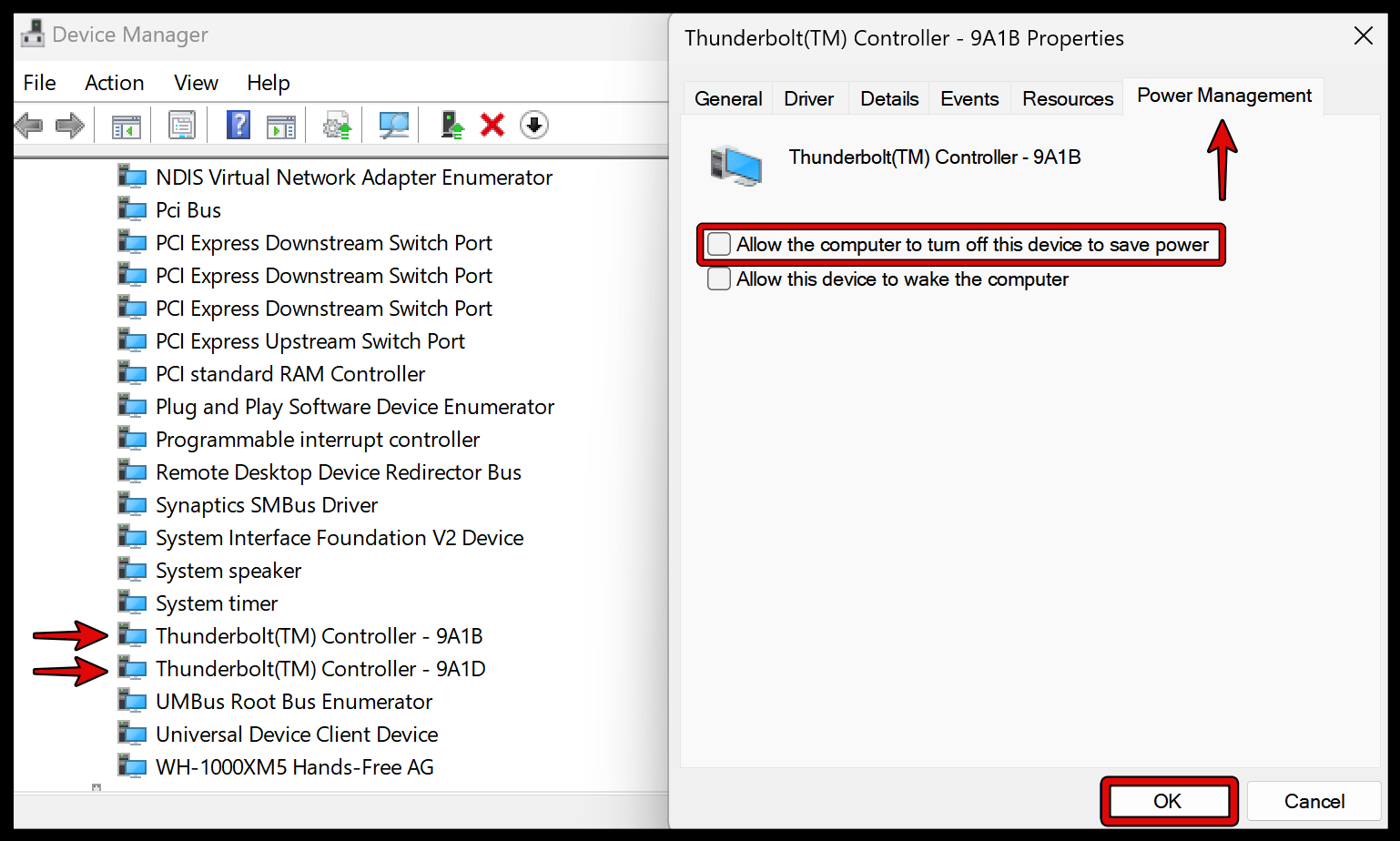
I selve Enhedshåndteringen kan du gennemgå hver USB-root hub, USB4-controller og Thunderbolt-relaterede posterÅbn dens egenskaber, og fjern markeringen i feltet "Tillad computeren at slukke denne enhed for at spare strøm" under fanen "Strømstyring". Dette forhindrer systemet i at lade disse controllere være inaktive i strømsparetilstande.
Endelig, når du vil udelukke en hardwarefejl, anbefales det at teste samme Thunderbolt-port med en anden type enhedPrøv for eksempel en ekstern 1TB SSD, en anden dockingstation eller endda en skærm, der modtager video via USB-C. Hvis disse også fejler, kan din bærbare computers Thunderbolt-controller være beskadiget. Hvis de virker, er problemet mere sandsynligt med den specifikke kombination af modstridende driver, firmware og enhed.
Hvis du mener, at problemet opstod på grund af en Windows-opdatering eller nylig konfigurationsændringMuligheden for at gendanne systemet eller afinstallere den seneste opdatering kan være nyttig. At vende tilbage til et tidligere punkt, hvor alt fungerede, giver dig mulighed for at bekræfte, om problemet blev introduceret af en programrettelse eller en ny driver.
Thunderbolt 4-dockingstationer på Windows 11 og Surface
den Thunderbolt 4-dockingstationer til Windows 11, såsom Surface Thunderbolt Dock Microsofts produkter er blevet nervecentret for mange fjernarbejdsstationer og moderne kontorer.
Disse dockingstationer tilsluttes den bærbare computer via et enkelt USB-C/Thunderbolt 4-kabel og tilbyder derfra Ekstra porte (USB-A, USB-C), videoudgang, Ethernet, lyd og opladning for selve teamet, hvilket forenkler kabel- og forbindelsesstyring.
I det specifikke tilfælde med Surface vedligeholder Microsoft en tabel over kompatibilitet, der angiver dataoverførselshastigheden via USB-C for hver modelDe nyeste enheder, såsom de nyeste generationer af Surface Pro og Surface Laptop (se Sammenligning af Surface Pro 11 og MacBook Air M4), når op til 40 Gbps, mens tidligere modeller forbliver på 10 Gbps.
Det betyder, at selvom du tilslutter en Tilslut Surface Dock Thunderbolt 4 til en ældre Surface-enhedDatahastigheden vil være begrænset af enhedens egen port og vil ikke nå basestationens maksimum. Mange af fordelene (multi-skærm(kablet netværk, lyd osv.) vil fortsat være tilgængelig.
Opsætningen er normalt meget simpel: Du placerer basen på skrivebordet, tilslutter strømforsyningen, tilslutter netværksstikket, USB-tilbehøret, skærmene til USB-C-videoporten, og til sidst tilslutter du Thunderbolt-kablet til den bærbare computer.Fra det øjeblik oplader systemet enheden og opretter automatisk forbindelse til alt dockingtilbehør.
Når du er tilsluttet, kan du konfigurere Skærmfunktion i Windows 11 fra Indstillinger > System > SkærmDu kan vælge, om du vil duplikere dit skrivebord, udvide det eller kun bruge én skærm. Denne fleksibilitet er nøglen til at tilpasse dit arbejdsområde til hver opgave.
Noget lignende sker med lyden: efter tilslutning af højttalere eller hovedtelefoner til basen, i Indstillinger > System > Lyd Du kan vælge din foretrukne input- og outputenhed. Når du bruger docken, hører du muligvis ikke noget gennem din bærbare computers interne højttalere, før du ændrer standardafspilningsenheden.
For at sikre at alt fungerer som det skal, anbefales det kraftigt at have Windows- og Surface-firmware opdateretMicrosoft distribuerer opdateringer til både selve enhederne og dockingstationerne, som løser problemer med kompatibilitet, videostabilitet, strømstyring og ydeevne.
Hvis du er i et forretningsmiljø, kan en veludnyttet Thunderbolt 4-station reducere supportomkostninger (standardkonfigurationer, færre løse adaptere), forlænge levetiden for bærbare computere (mindre slitage på porte) og lette implementeringen af hybride arbejdsstationer på kontorer og i hjemmet.
NAS og professionel lagring via Thunderbolt 4
Et af de scenarier, hvor Thunderbolt 4 især skinner, er det med opbevaring professionel tilsluttet via TB4, såsom Thunderbolt NAS eller RAID-kabinet designet til videoredigering og tunge audiovisuelle projekter.
Producenter som QNAP tilbyder udstyr svarende til en Kompakt NAS med Thunderbolt 4-porte og udelukkende SSD-lagring, rettet mod All-Flash-arbejdsgange og professionel indholdsskabelse, og kender Hvem producerer flash-hukommelseschips? kan hjælpe med at vælge passende komponenter.
Disse NAS'er kombineres normalt Moderne Intel CPU'er (f.eks. Raptor Lake med Iris Xe-grafik), adskillige M.2 PCIe-slots til højhastigheds-NVMe SSD'er, avanceret operativsystem (såsom QuTS Hero) med deduplikeringsfunktioner, robust RAID og hardware-videotranskodningsfunktion.
Selvom de har Thunderbolt 4-porte, udnytter de ikke altid standarden fuldt ud: nogle modeller begrænser deres Effektiv Thunderbolt-båndbredde på 20 GbpsDette svarer til en teoretisk overførselshastighed på omkring 2,5 GB/s, hvilket i praksis stadig er spektakulært for de fleste redigeringsworkflows.
Disse enheder giver os mulighed for at overveje scenarier som det i Upload direkte kameraoptagelserne (4K/8K RAW) til NAS'en og at redaktøren opretter forbindelse via Thunderbolt 4 fra sin bærbare computer for at arbejde på materialet uden behov for mellemliggende lokale kopier, hvilket udnytter den lave latenstid og høje båndbredde.
NAS, takket være sin transkodningsmotor og dens avancerede filsystemDen kan sende filer til studiemonitoren eller andre computere over netværket samtidigt, samtidig med at den vedligeholder sikkerhedskopier, snapshots og deduplikering for at spare plads.
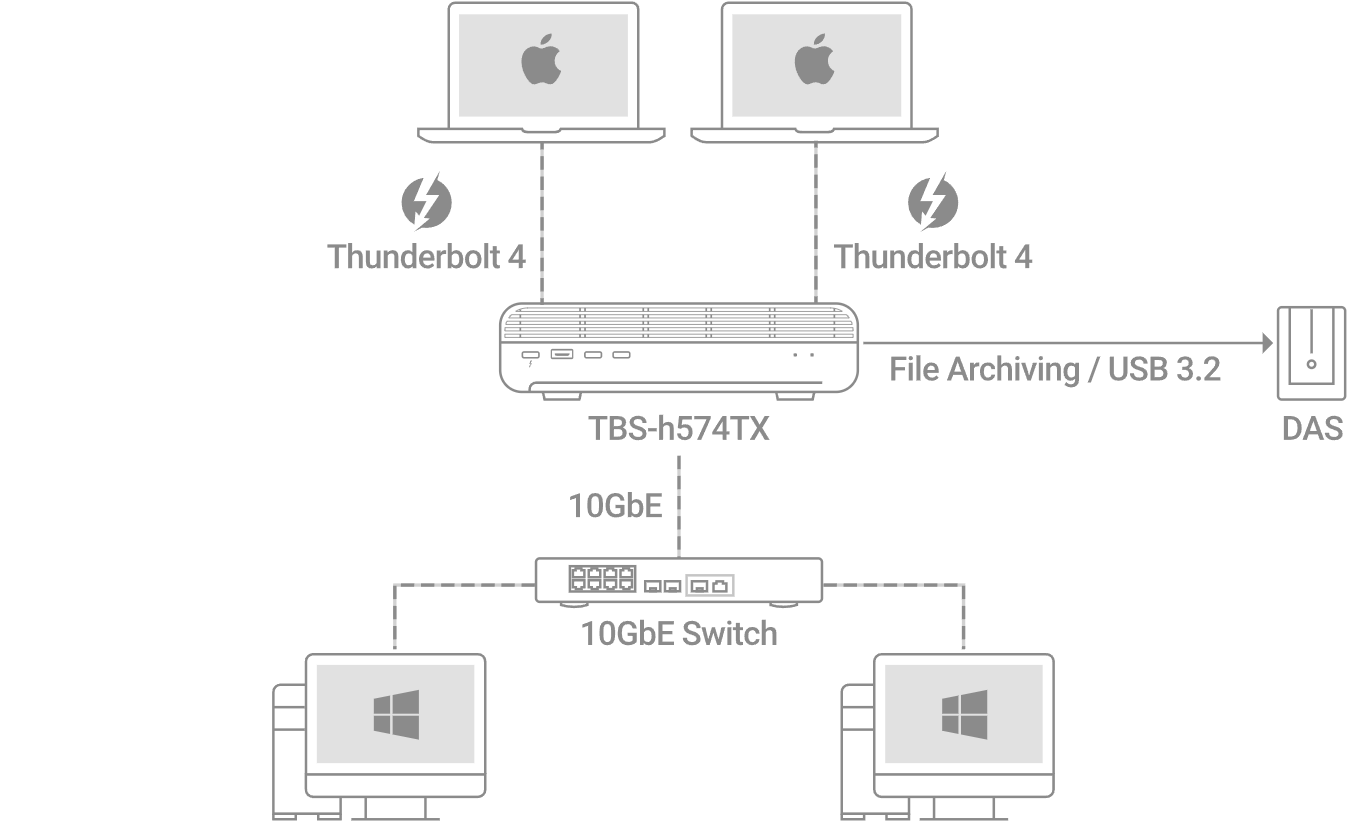
I et andet scenarie fungerer NAS'en som delt lagring tilsluttet via Thunderbolt 4 og samtidigt til et 10 Gbps LANhvilket giver et hovedteam mulighed for at arbejde med maksimal hastighed direkte via TB4 og resten af studiet adgang via et hurtigt Ethernet-netværk, hvilket centraliserer projektet.
Opsætning af en Thunderbolt 4 NAS i Windows 11 minder normalt om at forbinde den via et netværk: den tilgås ofte via IP-adresser og protokoller såsom SMB (Samba), FTP eller proprietære værktøjer som QFinder/QSync der hjælper med at finde enheden og montere netværksdrevene.
Værktøjer som QFinder Pro registrerer den NAS, der er tilsluttet via Thunderbolt og LAN, og viser dens IP-adresse og forbindelsestype. Derfra kan du Start netværksværktøjer for at konfigurere Samba- eller FTP-delinger direkte, godkendelse med brugernavn og adgangskode og adgang til delte mapper i henhold til de konfigurerede tilladelser (lokale brugere eller integreret med LDAP/AD).
En kuriøs og meget nyttig funktion er den af T2E (Thunderbolt-til-Ethernet)hvor NAS'en fungerer som en netværks"bro" for den pc, der er tilsluttet via Thunderbolt. Med andre ord kan du tilslutte den bærbare computer til NAS'en udelukkende ved hjælp af Thunderbolt, og NAS'en vil give internetadgang via sit eget LAN-interface med op til 10 Gbps.
Aktivering af T2E er normalt så simpelt som at vælge indstillingen i NAS-softwaren; PC'en fornyer sin IP-adresse (ved hjælp af en kommando som ipconfig /renew i baggrunden) og bruger netværket, som om det var direkte forbundet til switchen, men udnytter Thunderbolt-linket som transportvej.
Med hensyn til ydeevne ligger nøglen altid i den langsomste del af kæden.
En enkelt SSD i en Thunderbolt NAS kan koste omkring 2 GB / s, mens en velkonfigureret RAID 0 med flere NVMe-drev nemt kan nå 3-4 GB/s, ifølge testdata fra den virkelige verden.
Hvis du tilslutter NAS'en til en 2,5 Gbps netværkDu er begrænset til en effektiv hastighed på omkring 280 MB/s; en fil på 40 GB tager cirka 2 minutter og 20 sekunder at overføre. 10 GbpsTiden for den samme fil er omkring 40 sekunder, forudsat at både NAS'en og klienten samt switchen understøtter 10G.
med Thunderbolt 4 kører med fuld kapacitetDu kan opnå overførselshastigheder på omkring 2 GB/s, hvilket betyder, at en fil på 40 GB tager cirka 20-25 sekunder at kopiere. Når vi taler om timer med 4K/8K-optagelse, der tilsammen løber op i adskillige terabyte, Forbedringen af arbejdsgangen er enormFor at flytte store filer kan værktøjer som f.eks. Terakopi De kan fremskynde kopieringen og verificere dens integritet.
Alligevel er vi nødt til at være realistiske: Thunderbolt 4 All-Flash NAS-enheder med NVMe SSD'er og kraftfulde CPU'er Det er dyre løsninger, der primært er designet til videostudier, kreative bureauer, audiovisuelle produktionsselskaber og professionelle miljøer, hvor den sparede tid omsættes til penge.
Til husholdningsbrug eller små virksomheder uden ekstreme behov, en kombination af Konventionel NAS med 2,5 eller 10 Gbps LAN og hybridlagring Det er normalt mere afbalanceret med hensyn til cost-benefit og reserverer Thunderbolt 4 til de flows, hvor det virkelig gør en forskel.
Når man ser på det samlede billede, fra Thunderbolt 4-dockingstationer til Windows 11 og Surface til professionelle NAS-enheder, er det tydeligt, at Thunderbolt 4 er meget mere end et smukt stik: det er et vigtigt værktøj til at kombinere data, netværk, video og strøm i et enkelt kabel med garanteret ydeevne.Korrekt konfigureret i BIOS og Windows 11, med opdaterede drivere, tilstrækkelig sikkerhed og korrekt strømstyring, bliver den den perfekte rygrad til avancerede arbejdsstationer, professionel redigering og hybridmiljøer, og tilbyder en investering, der kan forblive gyldig i årevis på trods af ankomsten af Thunderbolt 5.


Passioneret forfatter om bytes-verdenen og teknologien generelt. Jeg elsker at dele min viden gennem skrivning, og det er det, jeg vil gøre i denne blog, vise dig alle de mest interessante ting om gadgets, software, hardware, teknologiske trends og mere. Mit mål er at hjælpe dig med at navigere i den digitale verden på en enkel og underholdende måde.