- Microsoft Designer giver dig mulighed for at oprette og redigere billeder med IA, startende med din egen tekst, skabeloner eller fotos.
- Værktøjet integreres med Word, PowerPoint, Teams, Outlook og OneNote for at opretholde visuel ensartethed.
- Den kombinerer webadgang og en mobilapp med daglige brugskreditter og udvidede funktioner for brugere af CoPilot Pro.
- AI accelererer design, men det er fortsat vigtigt at gennemgå og justere materialer med menneskelig dømmekraft.
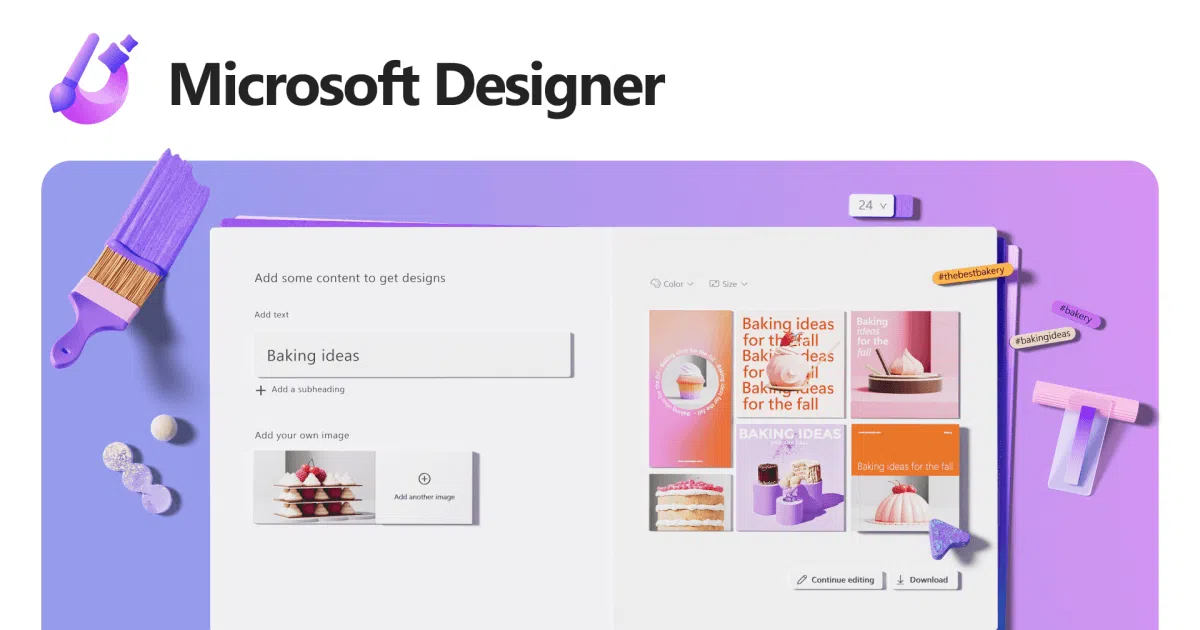
La kunstig intelligens anvendt på design Det er ikke længere noget futuristisk og er blevet et hverdagsværktøj for professionelle, iværksættere og alle, der har brug for at skabe visuelt indhold. Microsoft har investeret kraftigt i dette felt med Microsoft Designeren løsning, der kombinerer Generativ AIskabeloner og automatiseringer, så du kan oprette attraktive billeder, grafik og præsentationer uden at komplicere dit liv.
Hvis du spekulerer på det Sådan bruger du Microsoft Designer til at generere AI-drevne billeder og præsentationer Du er kommet til det rette sted for praktisk, hurtigt og endda professionelt designarbejde – du er ikke en professionel designer. Lad os gennemgå, hvad dette værktøj tilbyder på nettet, mobilen og andre platforme. apps de Microsoft 365hvordan det integreres med Word, PowerPoint, Teams, Outlook eller OneNote, og hvad dets begrænsninger og Tricks Det er værd at tage i betragtning for at få mest muligt ud af det.
Hvad er Microsoft Designer, og hvad bruges det til?
Microsoft Designer er en AI-drevet designplatform Designet til at skabe alle former for visuelle ressourcer: opslag på sociale medier, invitationer, digitale postkort, baggrunde, virksomhedsgrafik, avatarer eller præsentationsmaterialer. Ideen er, at du kan få adgang til professionelle resultater med meget lidt tid og næsten ingen forudgående designviden.
Værktøjet kombinerer skabeloner, visuelle anbefalinger og billeddannelse med en motor baseret på DALL-E og andre AI-modellerSå med udgangspunkt i en simpel tekst eller et billede, som du uploader, kan den foreslå afbalancerede designs med gode kombinationer af farver, typografi og struktur.
En af styrkerne ved Microsoft Designer er, at det integrerer med Microsoft 365 og Copilot-økosystemetDette giver dig mulighed for at bruge dine designs i dokumenter, e-mails, præsentationer eller notesbøger uden konstant at skulle eksportere og importere filer.
Derudover er Microsoft Designer tilgængelig i web, som en mobilapp og som en integreret komponent Den er kompatibel med forskellige Microsoft-værktøjer. Den kan bruges på over 80 sprog, hvilket gør den til et solidt valg til både personlige projekter og professionelle miljøer i forskellige lande.

Sådan kommer du i gang med at bruge Microsoft Designer på nettet
For at bruge Microsoft Designer fra din browser skal du først kontrollere, at du har en personlig Microsoft 365-kontoFor nuværende er den version, der beskrives af Microsoft, rettet mod personlige brugere (ikke så meget mod rent virksomhedskonti), så det er bedst at bruge din personlige konto.
Adgang sker via siden designer.microsoft.comNår du er der, skal du blot logge ind med din Microsoft-konto, hvorefter hovedgrænsefladen åbnes. Øverst finder du en skabelonens søgefelthvor du kan skrive søgeord som "invitation", "opslag på sociale medier" eller "visitkort" for at finde færdige designs.
Fra samme skærm kan du vælge mellem starte fra en skabelon Du kan tilpasse designet til en specifik indholdstype eller starte fra et blankt lærred, hvis du foretrækker at bygge det fra bunden. I begge tilfælde vil AI'en foreslå variationer, stilforslag og justeringer for at sikre et ensartet resultat.
Når du har oprettet dit design, giver systemet dig mulighed for at Gem projektet i selve applikationenså du kan redigere den igen, når du vil. Du kan også downloade den i forskellige formater, kopiere den for at indsætte den i andre værktøjer eller dele den direkte.
Nøglekomponenter i Microsoft Designer
Kernen i Microsoft Designer er dens evne til at Generer designs med AIMed udgangspunkt i en tekst, en idé eller et billede producerer værktøjet forslag, der respekterer kriterier for komposition, læsbarhed og visuel harmoni, baseret på modeller, der er trænet med tusindvis af eksempler på effektive designs.
Denne kunstige intelligens "placerer ikke bare ting tilfældigt", men tager højde for forholdet mellem tekst og billedeFarvernes kontrast, den visuelle vægt af hvert element og informationens hierarki. Dette giver dig mulighed for at skabe kompositioner, der ikke kun er æstetisk tiltalende, men også hjælper med at forstå budskabet tydeligere.
Værktøjet tilbyder også en fremragende design fleksibilitetDu kan bruge det til en bred vifte af projekter: forretningspræsentationer, marketingmaterialer, rapporter, personlige invitationer eller indhold til sociale medier. Både uerfarne brugere og dem, der er vant til design, kan drage fordel af dets hastighed og automatiske forslag.
En anden vigtig komponent er samarbejde og integrationDesigner forbinder sig med resten af Microsoft 365-applikationerne, hvilket gør det nemt at overføre din grafik til Word, PowerPoint, Outlook, Teams eller OneNote. Dette hjælper med at opretholde en ensartet visuel identitet på tværs af præsentationer, interne dokumenter, ekstern kommunikation og digitale kampagner.
Opret brugerdefinerede billeder med AI i Microsoft Designer
Hvis du vil generere billeder fra bunden ved hjælp af AI, har Microsoft Designer en dedikeret sektion til dette. I fanen dedikeret til generering, ofte kaldet noget i retning af "Skab med AI"Du får præsenteret forslag til billeder og tekstfelter, der beskriver, hvad du har brug for.
Den sædvanlige proces involverer at vælge et startbillede eller koncept og udfyld beskrivelsesfelterne Angiv den stil, scenetype, farver eller atmosfære, du leder efter. Du kan også omskrive tekstbeskeden fuldstændigt for at være mere specifik og bedre guide skabelsen.
Når du klikker på knappen Generer, vil Microsoft Designers AI producere forskellige designmuligheder Baseret på dine instruktioner vil du se forskellige versioner af billedet, som du kan sammenligne for at vælge den, der passer bedst til dit projekt, uanset om det er en illustration, en konceptgrafik eller en mere realistisk scene.
Når du har valgt det forslag, der overbeviser dig mest, har du mulighed for at download det, kopier det eller forfin det Endnu mere. Hvis du vælger redigeringsmuligheden, bliver du ført til Designer-editoren, hvor du kan justere tekst, anvende filtre eller integrere billedet i et større design, f.eks. en plakat eller et slide.
Det er især nyttigt at bruge denne generation med AI, når du har brug for det. Originale billeder, som du ikke finder på traditionelle stockfotosider. eller når du ønsker at tilpasse den visuelle stil til en specifik kampagne, samtidig med at du opretholder en vis konsistens mellem forskellige ressourcer.
Rediger og transformer billeder med AI i Designer
Udover at kunne skabe fra bunden tilbyder Microsoft Designer en fane med fokus på AI-drevet redigering af dine egne fotos og illustrationerDerfra kan du uploade billeder, der er gemt på din computer, din mobiltelefon eller endda på tjenester som [webstedsnavn]. opbevaring på skyen.
Når du har valgt dit arbejdsbillede, har du adgang til AI-baserede værktøjer ændre visuel stilAnvend kreative filtre, tilføj dekorative rammer, eller transformer fotografiets overordnede udseende. Mange af disse handlinger kan styres med enkle tekstkommandoer.
Blandt de mest slående funktioner er muligheden for at fjern baggrunden, slet objekter eller personer Uønskede elementer fjernes og erstattes med andre elementer genereret af AI. Denne type redigering, som tidligere krævede betydelig erfaring med avancerede programmer, udføres nu automatisk med blot et par klik.
Derudover integrerer Designer de sædvanlige værktøjer fra ethvert moderne billedredigeringsprogram: justeringer af beskæring, rotation, lysstyrke, kontrast eller mætningsamt muligheden for at tilføje tekst, ikoner og andre grafiske elementer, der integreres med resten af designet.
Når du er færdig med at finpudse dit image, kan du vælge, om du foretrækker det Download den til din enhed, kopier den for at bruge den i en anden applikation eller del det direkte på dine digitale kanaler. Dette forenkler arbejdsgangen for sociale medier, nyhedsbreve eller interne præsentationer betydeligt.
Design fra bunden på et blankt lærred
Hvis du ikke er overbevist af skabeloner eller automatiserede forslag, giver Microsoft Designer dig også mulighed for at design fra et helt blankt lærredDenne mulighed er designet til dem, der ønsker større kreativ kontrol eller har brug for at overholde meget specifikke dimensioner.
Når du vælger design fra bunden, er det første, du skal gøre, at vælge lærredets størrelse og orienteringKvadratisk format til sociale medier, panoramaformat til præsentationer, vertikalt format til historier osv. Derfra tilføjer du billeder, tekst, former og ikoner efter behov.
Selv hvis du arbejder uden en skabelon, gør værktøjet det stadig nemt for dig med AI-forslag til farver, skrifttyper og layouts af elementerne. Du kan prøve forskellige paletter, ændre tekststile eller anvende globale filtre på hele designet for at opretholde en ensartet æstetik.
Du har også mulighed for at indlæse proprietære ressourcer såsom logoer, virksomhedsfotografier eller grafiske elementer som du bruger i dit brand. På denne måde kan du bevare din visuelle identitet og kun udnytte AI som støtte til komposition og justering, uden at miste din stil.
Når du er tilfreds med det endelige resultat, skal du blot download designet, kopier det eller del det direkte. Denne alsidighed betyder, at Designer kan bruges både som en hurtig idégenerator og som et afsluttende arbejdsværktøj til publikationsklare værker.
Brug af Microsoft Designer på mobil (iOS og Android)
Ud over webversionen har Microsoft bekræftet det Designer er tilgængelig som en forhåndsvisningsapp til iOS y AndroidKompatibel med nyere versioner. Dette giver dig mulighed for at oprette og redigere designs direkte fra smartphoneDette er meget nyttigt, hvis du laver meget indhold til sociale medier eller har brug for at reagere hurtigt på nyheder eller kampagner.
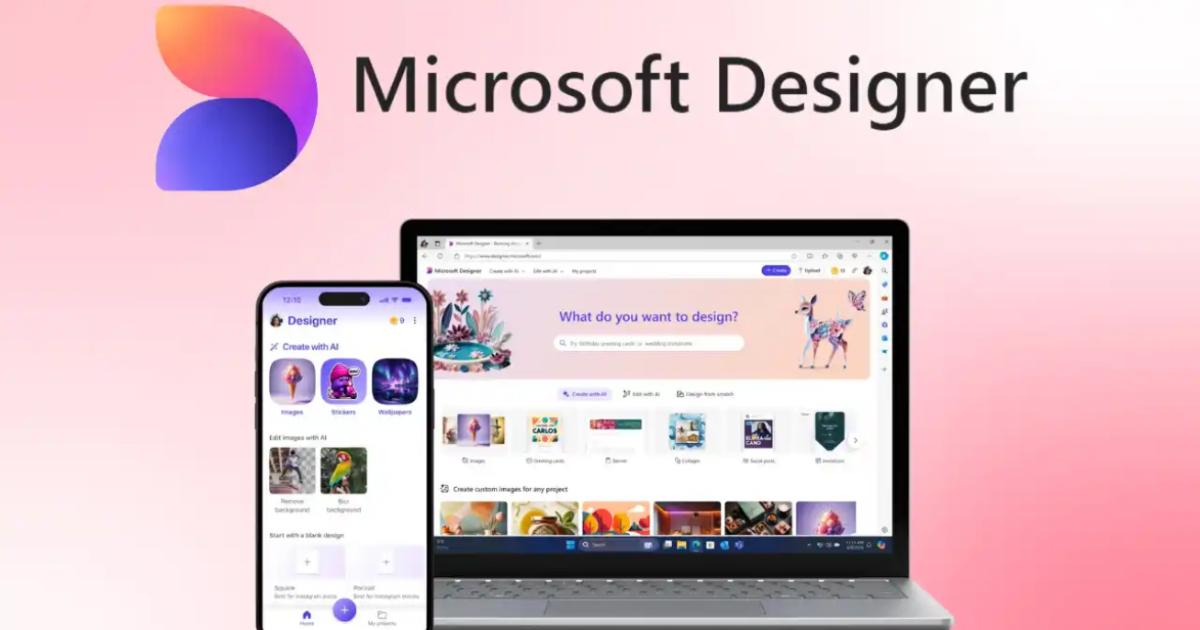
Processen for at komme i gang er enkel: descargas Microsoft Designer-appen fra App Store eller Google Play og du logger ind med din personlige Microsoft-konto. Når du er inde, organiserer applikationen sine funktioner i tre hovedsektioner, så du ikke farer vild.
Det første afsnit fokuserer på skabelse af nye billeder og designsDerfra kan du oprette indhold til sociale medier, invitationer, klistermærker, monogrammer, baggrunde, farvelægningssider eller avatarer. Du kan starte med tekstprompter, uploade et eksisterende billede eller bruge en af systemets foruddesignede skabeloner.
Den anden blok er rettet mod redigering af eksisterende billederDu kan arbejde med fotos, der er gemt på din telefons kamerarulle eller i skyen. Appen indeholder værktøjer til at ændre stilarter, tilføje dekorative rammer, fjerne baggrunde eller slette objekter og personer, alt sammen baseret på skriftlige instruktioner, som AI'en fortolker og udfører.
Det tredje afsnit grupperer mulighederne for skabe designs på en mere manuel måde Ved hjælp af foruddefinerede elementer bestemmer du retningen, formatet og størrelsen på lærredet og komponerer gradvist dit visuelle materiale. De resulterende designs kan gemmes på din enhed og deles via beskeder, sociale medier, e-mail eller enhver anden tjeneste.
Begrænsninger, daglig adgang og brugsmodel
Den gratis version af Microsoft Designer fungerer med et system af "Boostere" eller daglige kreditterI praksis betyder det, at du har et begrænset antal AI-drevne genererings- eller redigeringshandlinger tilgængelige hver dag, hvilket i den nuværende fase er sat til 15 daglige adgange for brugere uden et premium-abonnement.
Hvis du har et medlemskab af Copilot ProDen daglige kvote stiger betydeligt og når op på 100 adgange om dagen. Dette ændrer oplevelsen betydeligt for dem, der arbejder intensivt med værktøjet, især hvis man har brug for at generere mange variationer af billeder eller grafik på kort tid.
Microsoft har gjort det klart, at under test- og den gradvise udrulningsperiode Den vil indsamle brugerkommentarer. og implementering af forbedringer. Nogle funktioner kræver muligvis et betalt Microsoft 365-abonnement i fremtiden, hvilket er almindeligt for tjenester, der starter i forhåndsvisningstilstand.
Udover at udvide kapaciteterne insisterer virksomheden på, at den satser på sikre og ansvarlige AI-tjenesterDen angiver, at den har implementeret evalueringsprocesser, beskyttelsesforanstaltninger, overvågning af potentielt misbrug og systemer til at afbøde misbrug af de genererede materialer med det formål at reducere risici og respektere intellektuel ejendomsret.
I mellemtiden har Microsoft-embedsmænd indikeret, at fremkomsten af AI forårsager en dybtgående forandring i informationsøkonomienDette gør det sandsynligt, at love om ophavsret og intellektuel ejendomsret vil skulle tilpasses i de kommende år.
Integration af Microsoft Designer med andre applikationer
En af Designers største attraktioner er, at den ikke forbliver isoleret, men snarere Det integreres med flere nøgleapplikationer i Microsofts økosystem.Dette gør det muligt at bruge dine designs med det samme i virkelige arbejdsmiljøer, uden at du behøver at ty til eksport og unødvendige mellemtrin.
En Microsoft TeamsDesigner-komponenter giver dig mulighed for at tilføje brugerdefinerede grafikker og designs direkte til dine chats, kanaler eller møder. Dette kan være meget nyttigt til at forberede interne meddelelser, visuelle projektresuméer eller materialer til hurtige træningssessioner.
En OutlookIntegrationen gør det nemt at integrere iøjnefaldende designs i e-mailens brødtekst eller signatur, så du kan bruge bannere, overskrifter og AI-drevne visuelle elementer til at forbedre kommunikationen med kunder, leverandører eller resten af teamet.
En Ord til nettetGrafikken genereret med Designer kan nemt integreres i rapporter, forslag, notater eller dossierer. Dette er med til at gøre dokumentationen mere brugervenlig. tydeligere, mere læselig og visuelt ensartetselv når teamet ikke har en specialiseret designer.
En OneNoteFunktionerne i Microsoft Designer hjælper dig med at organisere og fremhæve oplysninger i dine notesbøger. Du kan bruge billeder, ikoner eller grafiske layouts til at gøre dine noter og resuméer nemmere at scanne og huske.
Og i PowerPointDesigner bliver en allieret til at omdanne slides til langt mere effektfulde præsentationer. Udover at indsætte AI-genererede billeder udnytter applikationen sin egen designforslagstjeneste til omorganiser indholdet af slides og forbedre dets generelle udseende.
Brug af Designer og Copilot i Word, PowerPoint og Fotos
Brugere med et Copilot Pro-abonnement har adgang til yderligere funktioner, der kombinerer Designer med indholdsgenerering i Word og PowerPointDet betyder, at du ikke blot kan oprette billeder, men også bede systemet om at generere komplette præsentationsstrukturer eller grafik, der tilpasser sig teksten i dit dokument.
I PowerPoint kan Copilot hjælpe dig lav præsentationer ud fra en kildetekst og brug Designer til at foreslå kompositioner, baggrunde og billeder, der matcher temaet. På denne måde, El tiempo Den tid, du tidligere brugte på at designe slides, reduceres, og du kan fokusere på at finjustere budskabet.
I Word giver integration dig mulighed for at indsætte illustrationer, bannere og visuelle elementer genereres direkte i dokumentet ved hjælp af Designer. Dette gør det nemmere at udarbejde rapporter, manualer eller forretningsforslag med en mere professionel finish, der er i overensstemmelse med organisationens visuelle identitet.
Derudover har Microsoft annonceret, at deltagerne i testprogrammet vil kunne få adgang til Designer-baserede funktioner fra Fotos-appen i Windows 11Dette inkluderer muligheden for at slette objekter, fjerne baggrunde, beskære og anvende filtre automatisk uden at forlade selve foto-appen.
Virksomheden har også annonceret, at den arbejder på en bannergenerator som kan tilføjes til forskellige typer dokumenter og præsentationer, og dermed udvide udvalget af brugsklare ressourcer inden for digital kommunikation og markedsføringsmaterialer.
Sådan får du gode designforslag i PowerPoint
Selvom Microsoft Designer fungerer som et selvstændigt program, er konceptet med "designforslag" Det er også integreret i PowerPoint. Disse forslag aktiveres, når du indsætter billeder eller indhold i et slide, og systemet foreslår automatisk alternative layouts for at forbedre dets udseende.
Hvis du ikke ser nogen forslag, når du trykker på knappen Designidéer, er der flere faktorer, du skal kontrollere. Først skal du sørge for, at Du har en internetforbindelseFordi PowerPoint skal oprette forbindelse til cloudtjenester for at generere forslag. Uden denne forbindelse vil Designer-panelet ikke kunne tilbyde muligheder.
Et andet vigtigt punkt er temaet du bruger i præsentationenFor at forslagene fungerer korrekt, anbefales det at bruge et af de indbyggede PowerPoint-temaer i stedet for brugerdefinerede temaer eller temaer downloadet fra eksterne kilder. Med native temaer ved designmotoren, hvordan skrifttyper og farver skal tilpasses.
Når det kommer til slides med billeder, er det vigtigt, at følgende anvendes: standardlayouts for "Titel" eller "Titel + Indhold"Hvis du bruger meget modificerede eller tilpassede layouts, kan PowerPoint have sværere ved at fortolke slidestrukturen.
Det er også tilrådeligt ikke at overbelaste sliden med for mange elementer. For at Designer kan arbejde godt med fotos, er det ideelt at bruge maksimalt fire billeder pr. slidei almindelige formater (JPG, PNG, GIF eller BMP) og med en minimumsstørrelse på cirka 200 × 200 pixels. Hvis de er for små, vil bidragene miste kvalitet.
Begrænsninger ved forslag i PowerPoint: formularer, proces og medforfatterskab
Der er nogle situationer, hvor PowerPoint kan vis ikke designidéerSelv hvis du er logget ind og bruger kompatible temaer, opstår et af disse problemer, når sliden indeholder manuelt tegnede figurer eller tekstbokse ud over standardlayoutpladsholderne.
I disse tilfælde har Designer problemer med at fortolke den overordnede struktur og kan ikke garantere kvalitetsresultater, så de vælger ikke giver forslagHvis du har brug for at de vises, er det bedst at holde sig til at bruge tekst- og billedeksempler i selve slidedesignet og undgå at tilføje for mange ekstra former.
For slides baseret på processer eller strukturerede lister er det også vigtigt at bruge Design af "Titel + Indhold" Og undgå at tilføje fotos, objekter eller yderligere former til det samme slide, hvor processen præsenteres. Jo klarere og renere strukturen er, desto lettere vil det være for systemet at foreslå passende layouts.
Et andet særligt tilfælde opstår, når du arbejder medforfatter på en præsentation Samtidig med andre personer. Hvis flere personer aktivt redigerer det samme slide, kan PowerPoint midlertidigt deaktivere designidéer for at forhindre konflikter og overskrivning, mens den registrerer samtidige ændringer.
Så snart en enkelt bruger genoptager redigeringen af det pågældende slide, genoptager Designer genereringen af forslag som svar på specifikke handlinger, f.eks. at indsætte et fotografi eller foretage en relevant ændring af indholdet.
Endelig, hvis du mener, at automatiserede forslag ikke giver værdi, har du altid mulighed for at Deaktiver dem fra menuen Indstillinger I PowerPoint kan du under fanen Filer ved at gå til Indstillinger og derefter Generelt fjerne markeringen i det felt, der aktiverer automatisk visning af designidéer.
Fordele ved Microsoft Designer til professionelt arbejde
I professionelle miljøer er Microsoft Designer blevet en En meget værdifuld ressource for dem, der har brug for at generere visuelt indhold hurtigt.En af de store fordele er den tidsbesparelse: i stedet for altid at starte fra en blank side, foreslår værktøjet ret polerede kompositioner fra starten.
Dette giver dig mulighed for at bruge mindre tid på layoutdetaljer og mere på Forfin budskabet eller kommunikationsstrategienI projekter med stramme deadlines gør kvalitetsdesign en betydelig forskel for teamets produktivitet.
En anden vigtig fordel er visuel sammenhæng hvilket opnås ved at kombinere forskellige materialer. Ved at benytte etablerede designprincipper hjælper Microsoft Designer med at opretholde en ensartet stil, selv når flere personer skaber forskellige elementer til den samme organisation.
For teams, der ikke har interne designere, bliver dette værktøj en overkommelig måde at Skab grafisk materiale af høj kvalitet uden konstant at ty til eksterne leverandørersammenlignet med andre AI-drevne kontorløsninger som f.eks. Kun Office 9.0 med kunstig intelligensPræsentationer, rapporter, marketingkampagner eller interne dokumenter kan drage fordel af en mere professionel finish uden at omkostningerne stiger voldsomt.
Derudover gør Designers AI det nemt at tilpasse det samme indhold til forskellige formater og kanalerFor eksempel kan en grafik, der bruges i en intern præsentation, justeres i få trin, så den senere kan offentliggøres på sociale medier eller sendes i et nyhedsbrev, samtidig med at den visuelle identitet bevares.
Aspekter at overveje og rollen af menneskelig dømmekraft
Alt ovenstående betyder ikke, at Microsoft Designer vil fuldstændigt erstatte arbejdet fra professionelle designereVærktøjet er designet som en støtte, der forenkler hyppige opgaver og fremskynder produktionen af materialer, men der er projekter, der kræver et niveau af kreativitet, tilpasning eller detaljer, som kun en specialist kan levere.
Derfor er det vigtigt, at selvom du bruger AI til at generere forslag, Gennemgå altid designene, før du udgiver demVærktøjet tilbyder normalt funktionelle løsninger, men det kender ikke den fulde kontekst for dit brand, din målgruppe eller dine mål, så der kan være nuancer, der skal finpudses.
Det er god praksis at tage designerens forslag som udgangspunktIkke som et uforanderligt slutresultat. Justering af skrifttyper, revision af tekster, tilpasning af farver til din visuelle identitet eller omarrangering af elementer kan gøre forskellen mellem et godt design og et, der virkelig er i overensstemmelse med dit projekt.
Det er også tilrådeligt at være opmærksom på juridiske og etiske aspekter relateret til AI-drevet indholdsskabelse, især i sammenhænge hvor intellektuel ejendomsret er afgørende. At holde sig informeret om Microsofts brugspolitikker og dit lands regler er en ansvarlig måde at udnytte disse værktøjer på.
I praksis kommer de bedste resultater normalt ved at kombinere det bedste fra begge verdener: AI-hastighed og generativ kapacitet med menneskelig dømmekraft til at afgøre, hvad der passer, hvad der skal ændres, og hvordan det endelige budskab skal præsenteres.
Udviklingen af Microsoft Designer og dets integration med Copilot og resten af Microsoft 365-applikationerne peger på et scenarie, hvor Oprettelse af AI-billeder og -præsentationer Det vil blive en naturlig del af din daglige arbejdsgang. At udnytte dets fordele, forstå dets begrænsninger og stole på menneskelig dømmekraft til at overvåge, hvad der publiceres, er nøglen til at skabe stærke, ensartede visuelle elementer, der stemmer overens med dit budskab.

Passioneret forfatter om bytes-verdenen og teknologien generelt. Jeg elsker at dele min viden gennem skrivning, og det er det, jeg vil gøre i denne blog, vise dig alle de mest interessante ting om gadgets, software, hardware, teknologiske trends og mere. Mit mål er at hjælpe dig med at navigere i den digitale verden på en enkel og underholdende måde.