- Brug af automatiserede diagnosticeringsværktøjer og opdatering af drivere fra Enhedshåndtering er de første grundlæggende trin.
- Administration af systemtjenester og konfiguration af adapterens strømindstillinger kan løse vedvarende forbindelsesproblemer.
- Manuel geninstallation af drivere fra producentens hjemmeside eller opdatering af BIOS-firmwaren sikrer fuld hardwarekompatibilitet.
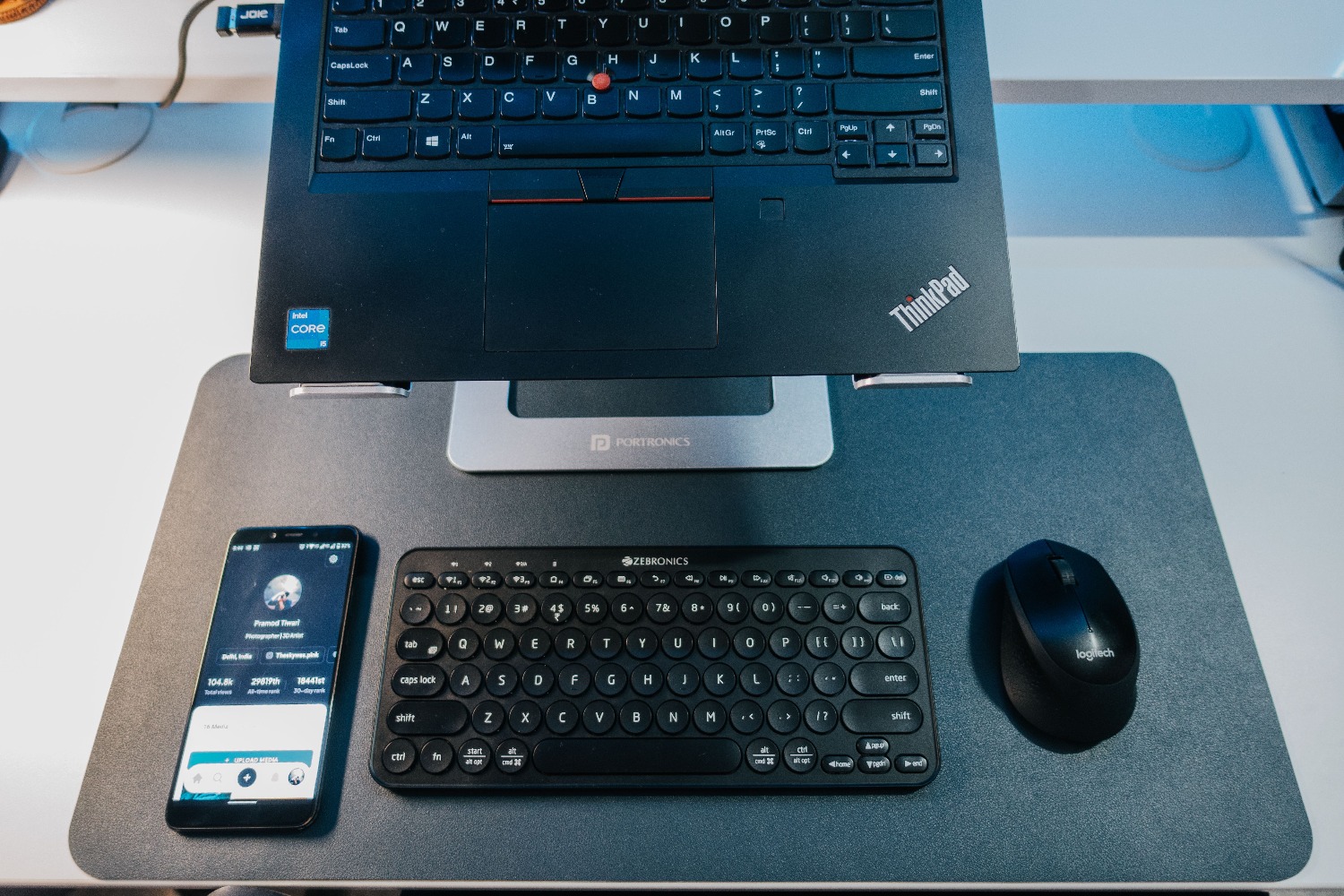
Det er en reel hovedpine at have Bluetooth-problemer på din pc, især når du har brug for at tilslutte dine hovedtelefoner eller mus for at arbejde komfortabelt. Selvom det er en udbredt teknologi, der lader os glemme kabler, går driverne nogle gange amok eller holder op med at genkende eksterne enheder uden varsel, hvilket efterlader os strandet.
Hvis du befinder dig i en situation, hvor ikonet er forsvundet, eller parringen fortsætter med at mislykkes, så fortvivl ikke. I denne artikel gennemgår vi alle mulige løsninger, fra de enkleste til dem, der kræver lidt dybere indsigt i systemet , så du kan genoprette din trådløse forbindelse så hurtigt som muligt.
Diagnostiske værktøjer og grundlæggende kontroller
Før vi går i dybden med driverne, er det klogeste at lade Windows selv forsøge at løse problemet. Du kan åbne appen Få hjælp og køre Bluetooth-fejlfindingsværktøjet , som scanner dit system og automatisk retter almindelige fejl.
Det er også vigtigt at tjekke for eventuelle dumme fejl. Sørg for, at flytilstand er slået fra ved at trykke på Windows + A; hvis den er aktiveret, er Bluetooth helt deaktiveret. Kontroller også, at din enhed har tilstrækkelig batterilevetid, og at der ikke er interferens, da nogle uafskærmede USB 3.0-porte kan forårsage støj og gøre forbindelsen langsom eller ustabil.
Administration af drivere ved hjælp af Enhedshåndtering
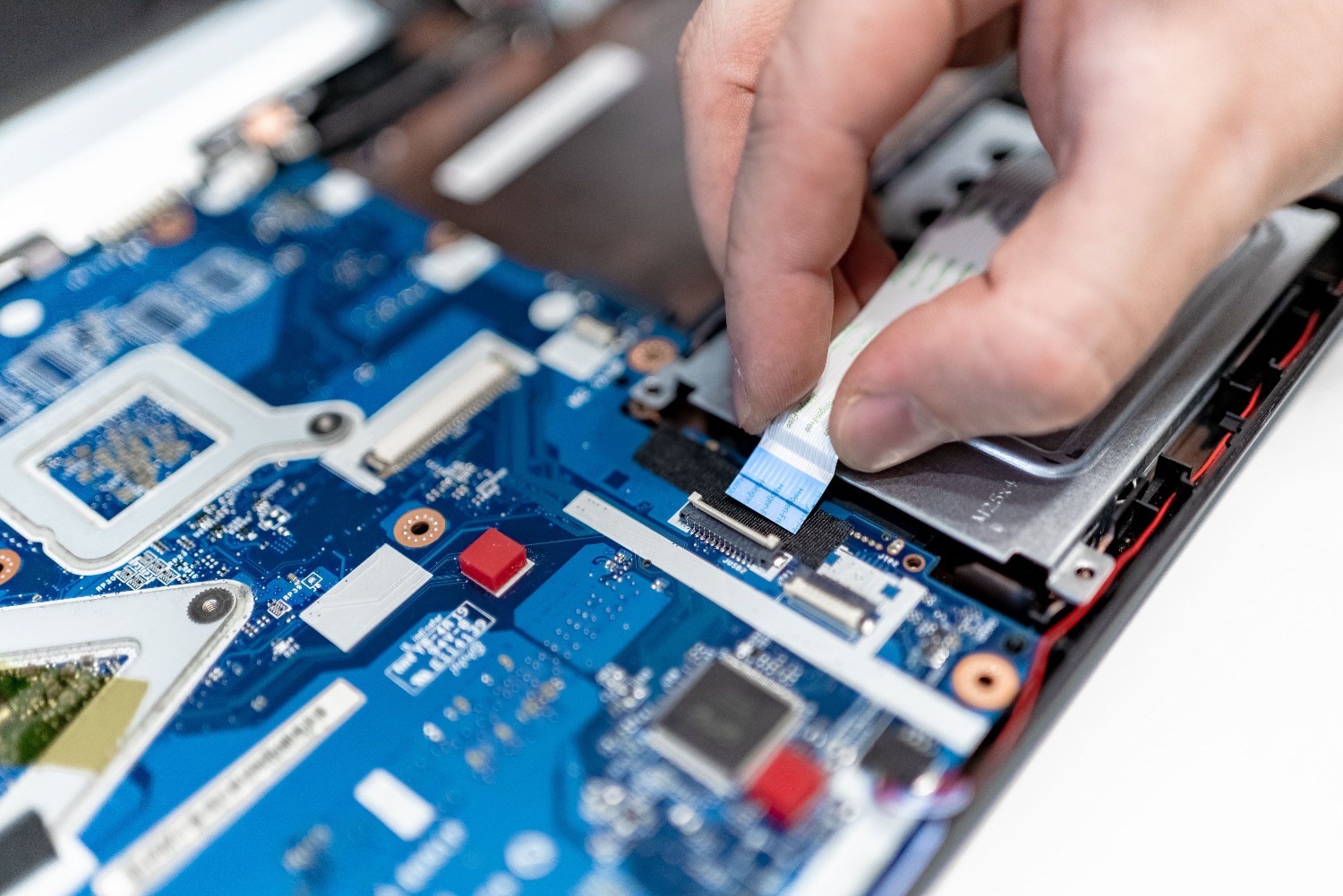
Når problemet er en driver, er Enhedshåndtering din bedste ven. For at få adgang til den skal du højreklikke på Start-knappen og vælge den. Når du er inde, skal du udvide Bluetooth-sektionen og finde din adapter (den siger normalt "Radio" eller mærkenavnet, f.eks. Intel eller Realtek). Højreklik på den, og vælg Opdater driver , og vælg Automatisk softwaresøgning.
Hvis opdateringen ikke virker, kan du prøve at geninstallere enheden . Afinstaller Bluetooth-adapteren, bekræft handlingen, og genstart computeren. Når den genstarter, vil Windows forsøge at installere en ren kopi af driveren. I tilfælde, hvor problemet startede efter en nylig opdatering, er det bedst at gå til Egenskaber og bruge indstillingen " Rul driver tilbage" for at vende tilbage til den version, der fungerede.
Manuel installation og avancerede opdateringer
Hvis Windows ikke kan finde den korrekte driver, skal du gå til den officielle hjemmeside for din pc eller bundkortproducent . Find din nøjagtige model, og download den nyeste driver. Hvis det er en .exe-fil, skal du bare køre den; hvis det er en .inf- eller .sys-fil, skal du gå til Enhedshåndtering, vælge Opdater driver og manuelt finde filerne i den mappe, hvor du gemte dem.
Glem ikke at tjekke Windows Update, da mange drivere ankommer via valgfrie opdateringer . Gå til Indstillinger > Windows Update > Avancerede indstillinger, og kontroller, om der er firmware-patches eller Bluetooth-drivere, der venter på installation, for at forbedre hardwarestabiliteten.
Dybdegående system- og servicejusteringer

Hvis ingen af ovenstående løsninger virker, kan problemet skyldes baggrundstjenesterne. Tryk på Win + R, skriv services.msc, og søg efter Bluetooth Support Service . Sørg for, at starttypen er indstillet til Automatisk, og at status er "Kører". Gør det samme for Enhedstilknytningstjenesten og Enhedsinstallationstjenesten for at sikre, at systemet kan håndtere perifere forbindelser.
Et andet meget effektivt trick er at ændre strømstyringsindstillingerne. Gå til fanen Strømstyring i Bluetooth-adapterens egenskaber i Enhedshåndtering, og fjern markeringen i indstillingen for at tillade computeren at slukke enheden for at spare strøm. Dette forhindrer Bluetooth i at afbryde forbindelsen af sig selv.
Drastiske løsninger til genstridige tilfælde
Hvis problemet fortsætter, kan du prøve en ren opstart ved hjælp af msconfig. Dette indebærer at deaktivere alle tredjepartstjenester og opstartsprogrammer for at udelukke ekstern software, der blokerer Bluetooth. Det anbefales også at nulstille dine netværksindstillinger fra menuen Avancerede netværksindstillinger for at fjerne eventuelle adapterkonflikter.
I ekstreme situationer, f.eks. efter en hardwareændring eller en geninstallation af Windows, kan det være nødvendigt at opdatere BIOS eller computerens firmware. Dette løser fysiske kommunikationsproblemer mellem bundkortet og Bluetooth-chippen. Prøv endelig en fuldstændig nedlukning ved at holde Shift-tasten nede, mens du slukker pc'en. Dette tvinger systemet til at rydde sin hukommelse og nulstille hardwaren fra bunden.
For at foretage fejlfinding er det bedst at starte med de enkleste ting, som f.eks. flytilstand og den automatiske fejlfindingsværktøj, og derefter prøve at opdatere eller geninstallere drivere, og hvis problemet fortsætter, skal du justere systemtjenester eller firmware. De fleste forbindelsesproblemer i Windows 11 løses ved at opdatere driveren fra producentens websted eller justere strømindstillingerne på adapteren.
Ofte stillede spørgsmål
Hvordan opdaterer jeg Bluetooth-drivere i Windows 11?
Du skal have adgang til Enhedshåndtering, højreklikke på Bluetooth-adapteren og vælge muligheden for at opdatere driveren ved hjælp af automatisk søgning.
Hvad skal man gøre, hvis Bluetooth-ikonet er forsvundet fra din pc?
Det anbefales at afinstallere adapteren fra Enhedshåndtering og genstarte computeren, så Windows geninstallerer den automatisk.
Hvordan gennemtvinger man en Bluetooth-hardwarenulstilling?
En fuldstændig nedlukning kan udføres ved at holde Shift-tasten nede, mens du vælger muligheden for at lukke computeren ned.
Hvad bruges Bluetooth-supporttjenesten til?
Denne tjeneste er ansvarlig for at administrere trådløs forbindelse og skal være indstillet til Automatisk tilstand og i Startet tilstand for at Bluetooth kan fungere.
Påvirker flytilstand Bluetooth-funktionaliteten?
Flytilstand deaktiverer alle trådløse forbindelser, så Bluetooth vil stoppe med at virke, indtil denne indstilling er slået fra.
Hvor kan jeg downloade driverne, hvis Windows ikke kan finde dem?
De nyeste og mest kompatible drivere kan findes i afsnittet om teknisk support på computer- eller bundkortproducentens officielle hjemmeside.
Hvorfor bliver min Bluetooth-enhed ved med at afbryde forbindelsen?
Dette sker normalt på grund af strømbesparelsesindstillingerne, som skal deaktiveres i adapteregenskaberne i Enhedshåndtering.
